


Windows 11 中 4 种轻松进入全屏模式的方法



在这篇文章中简鹿办公会介绍如何在 Windows 11 中进入全屏模式。根据具体情况,某些方法可能比其他方法更实用。
使用 Windows 11 全屏键盘快捷键
如果您需要频繁使用全屏模式,只需记住 F11 键盘快捷键即可。该键位于键盘顶部一行。
打开并选中您想要全屏使用的应用程序(选中要聚焦的窗口),然后按一次 F11 即可进入全屏模式。再次按下 F11 即可退出全屏模式并返回正常模式。
F11 适用于网页浏览器、Microsoft Store 应用、Microsoft 365 程序以及 Windows 的某些组件(例如文件资源管理器、命令提示符和控制面板)。某些第三方程序也会在按下此键时触发全屏模式。
Alt + Enter 是另一个全屏快捷键,您可以在玩游戏或在终端中工作时使用。
按下全屏按钮
F11 快捷键是触发全屏模式最简单的方法,但并非所有应用都支持。如果某个应用对全屏快捷键没有反应,那么次佳选择是查找专门的全屏按钮。
例如,如果您在 Windows 11 中查看小部件,可以使用展开按钮使面板占据整个屏幕。
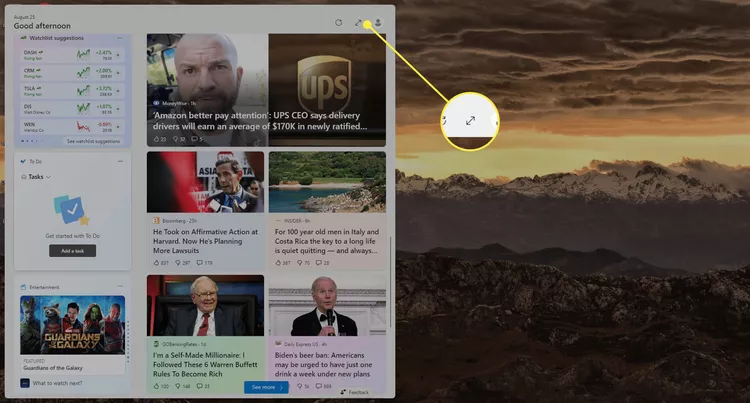
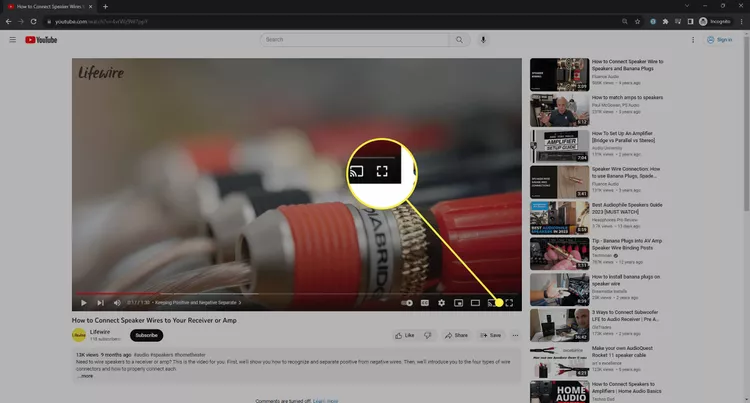
像 YouTube 和 Netflix 这样的视频流媒体网站都有自己的全屏按钮。F11 仍然可以用于裁剪网页浏览器中不必要的部分,但观看视频的最佳方式是按下该按钮。
此方法适用于所有网站。例如,在 YouTube 上,暂停视频或将鼠标悬停在视频上以显示菜单,然后单击右下角的方形按钮。F 键在这里也有效。
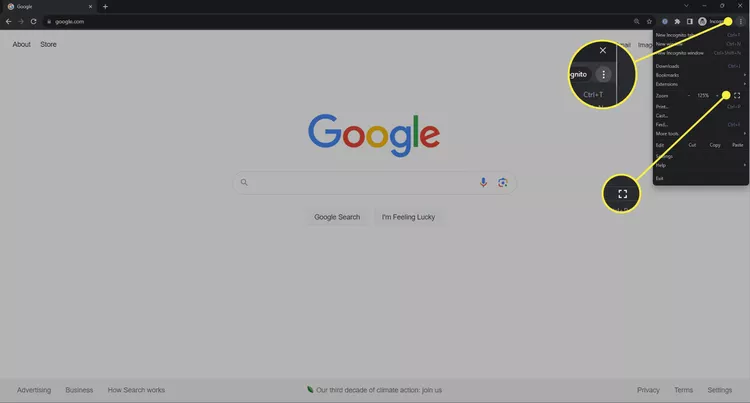
所有网页浏览器也都具有全屏功能。这有助于隐藏通常位于网页上方的导航栏和书签。它还会隐藏屏幕底部的 Windows 任务栏。
如果您使用的是 Chrome 浏览器,请点击程序右上角的三个点菜单按钮;全屏按钮位于“缩放”栏中。虽然 Firefox、Edge 和 Opera 的按钮外观略有不同,但它们的全屏模式操作方式相同。
隐藏菜单以模拟全屏模式
有些程序不支持全屏模式。如果 F11 键不起作用,您可以隐藏一些屏幕元素,让应用程序尽可能地扩展。
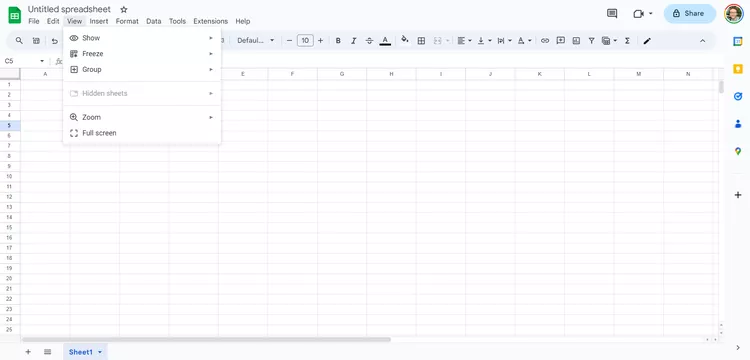
Google Sheets(以及 Google Docs 等)就是一个很好的例子。点击格式栏上的小箭头即可隐藏其上方的所有内容,包括菜单栏和共享选项。其他一些选项包括:选择“视图”>“显示”>“公式栏”以禁用公式栏,以及选择“视图”>“全屏”以隐藏除电子表格区域之外的所有内容(按 Esc 键关闭电子表格区域)。
在 Microsoft 365(Microsoft Office)中,一个释放空间的实用技巧是自动隐藏功能区或仅显示功能区选项卡。如果您使用的是小屏幕设备,需要更多工作空间,同时又想保持菜单访问,这将非常有用。
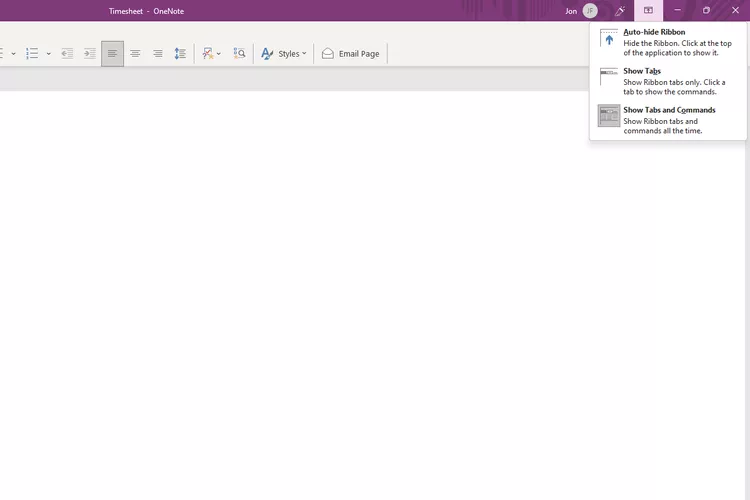
选择 Microsoft 365 程序右上角附近的“功能区显示选项”按钮,即可查看您的选项。
隐藏任务栏以获得更多空间
为了获得更多屏幕空间,您可以考虑隐藏 Windows 11 任务栏。任务栏位于屏幕底部,您可以将其最小化,从而为您的应用程序腾出更多空间。
如果 F11 键有效,它也可以隐藏任务栏;但如果您的应用程序不支持全屏模式,则缩小任务栏将为您提供更多空间。需要访问隐藏的任务栏时,只需将鼠标悬停在该区域或按 Windows 键即可。
您可以在不全屏的情况下最大化大多数窗口。例如,如果您的 Web 浏览器窗口不够大,无法舒适地使用,请选中右上角“X”/关闭按钮附近的复选框。












