


Foobar2000 字体在哪里设置详细操作步骤



Foobar2000 以其极简的界面和强大的可定制性著称,但默认的微雅黑(Microsoft YaHei UI)9 号字体在某些高分辨率屏幕上可能显得过小,或者不符合用户的审美偏好。想要调整播放列表、标签信息或控制台的字体大小与样式?本教程将手把手教你如何在 Foobar2000 中自定义字体设置。
第一步:打开参数选项面板
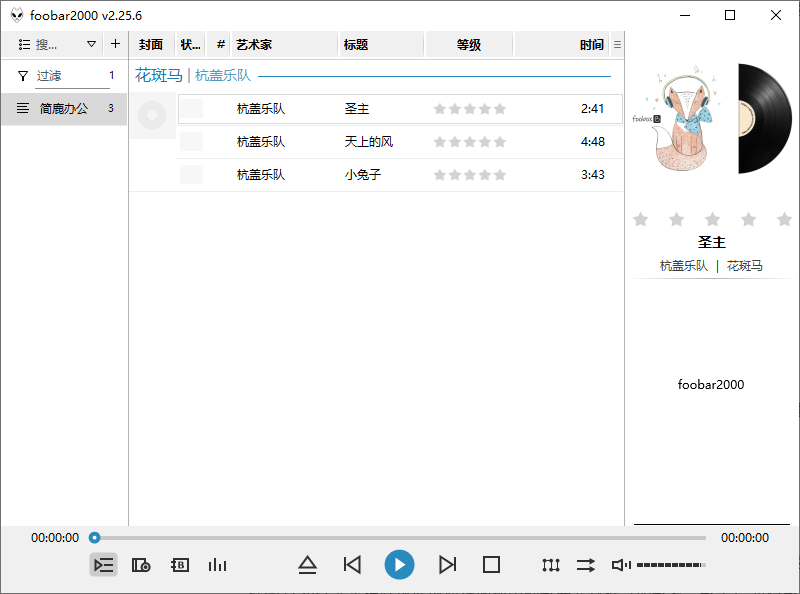
启动 Foobar2000 播放器,使用快捷键 Ctrl + P 打开设置面板。
第二步:定位字体设置入口
在参数选项面板的左侧树状菜单中,请依次展开以下层级:
找到并点击展开 “显示”选项,在下级菜单中找到并展开 “默认用户界面”。在展开的列表中,点击选中 “颜色和字体”。
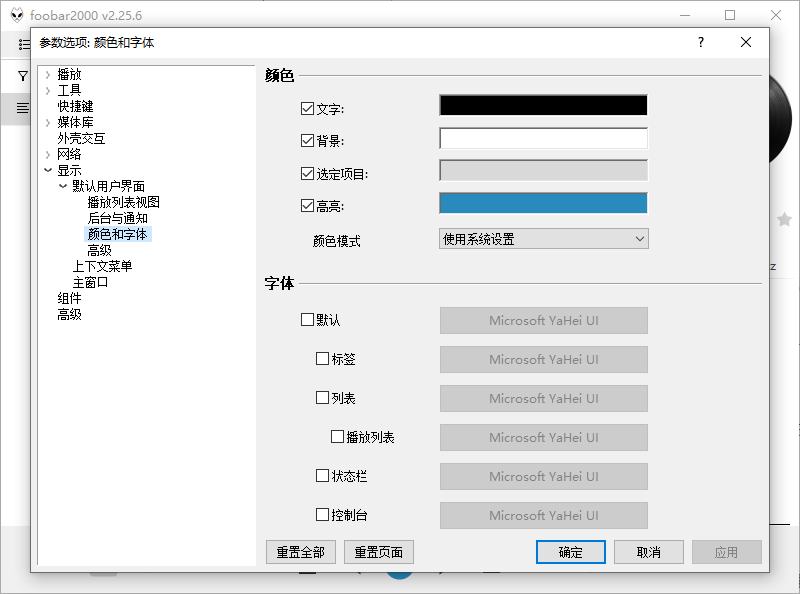
此时,右侧窗口将显示详细的字体配置区域。
第三步:自定义各类字体
在“颜色和字体”设置页中,你会看到一个名为 “字体” 的区域。这里列出了 Foobar2000 界面中不同部分的字体选项,默认情况下它们通常都设置为 Microsoft YaHei UI, 9 号。
你可以针对以下六个部分单独进行设置:
默认:全局基础字体,其他未单独设置的项将继承此字体 想要统一改变整体风格时
标签:显示在媒体库或属性面板中的歌曲元数据(如歌名、歌手) 觉得歌曲信息显示太小时
列表: 一般列表视图的字体 浏览本地文件夹结构时
播放列表:最常用,即主界面中歌曲列表的字体 高分屏用户必调,防止字太小看不清
状态栏:窗口底部显示播放时间、比特率等信息的区域 需要更清晰查看播放状态时
控制台 :显示程序运行日志、报错信息的黑色窗口 开发者或需要查看详细日志时
在列表中勾选你想要修改的项目(例如勾选“播放列表”),点击右侧的 “Microsoft YaHei UI” 按钮。
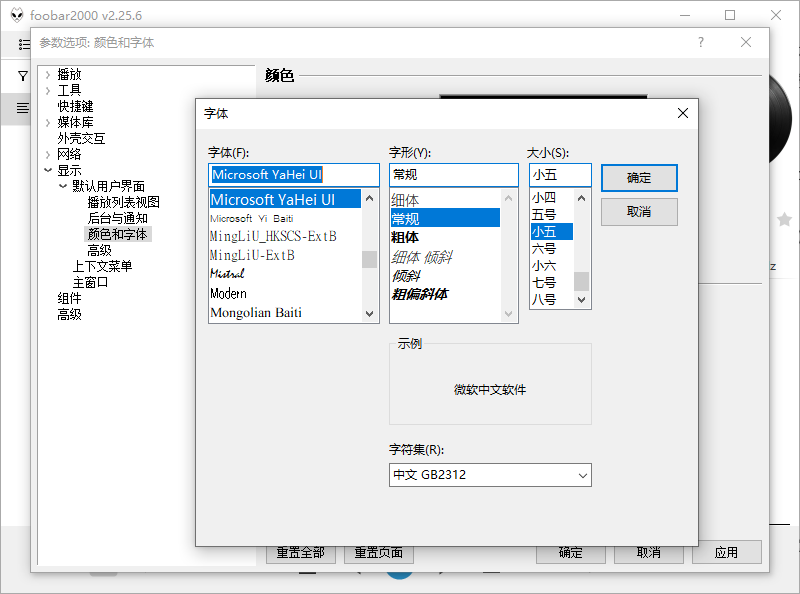
在弹出的字体选择框中,自由选择你喜欢的 字体家族(如思源黑体、Segoe UI)、字形(常规/粗体)以及 大小(建议高分屏用户尝试 10-12 号)。点击“确定”保存字体选择。
第四步:应用并保存
完成所有字体调整后点击参数选项面板右下角的 “应用”按钮,预览效果。如果满意,点击 “确定” 关闭面板。
此时,你的 Foobar2000 界面字体应该已经焕然一新!
常见问题与小贴士
Q1: 修改后界面乱码了怎么办?
A: 这通常是因为选择的字体不支持某些特殊字符(如生僻歌名或外语)。建议优先选择包含广泛字符集的字体,如 Microsoft YaHei UI、Segoe UI 或 思源黑体 (Source Han Sans)。
Q2: 我想恢复默认设置怎么办?
A: 在“颜色和字体”页面,通常有一个 “重置全部” 的按钮,或者你可以手动将每个勾选项的字体重新改回 Microsoft YaHei UI, 9号。
Q3: 为什么我找不到“默认用户界面”选项?
A: 如果你安装了 Columns UI 或 DUI (Dark User Interface) 等第三方界面组件,字体设置位置会发生变化:Columns UI: 通常在 显示 > Columns UI > 字体 或直接在播放列表的属性中设置。如果是这种情况,请在左侧菜单仔细查找你当前使用的界面组件名称。
Q4: 高分屏(2K/4K)用户推荐设置
A: 对于 2K 或 4K 显示器,默认的 9 号字体往往显得过于渺小。建议将 播放列表 和 标签 的字体大小调整为 11号 或 12号,以获得更舒适的阅读体验。













