


教你快速使用 foobar2000 把 FLAC 转为 320kbps 高品质 MP3



foobar2000 是一款功能强大、高度可定制的音频播放器,同时也支持高质量的音频格式转换。如果你手头有一批无损 FLAC 文件,但需要在移动设备或某些不支持 FLAC 的场景中使用,将其转换为 320kbps 的高品质 MP3 是一个非常实用的选择。本文将手把手教你如何用 foobar2000 快速完成这一操作。
如果你尚未安装,请前往 foobar2000 官网 下载并安装最新版本。foobar2000 默认已内置 LAME MP3 编码器(用于生成 MP3 文件)。如未安装,可在首次转换时按提示自动下载,或手动通过「文件 > 首选项 > 工具 > 转换器」检查编码器设置。
FLAC 转为 320kb 高品质转换步骤详解
第一步:添加 FLAC 文件
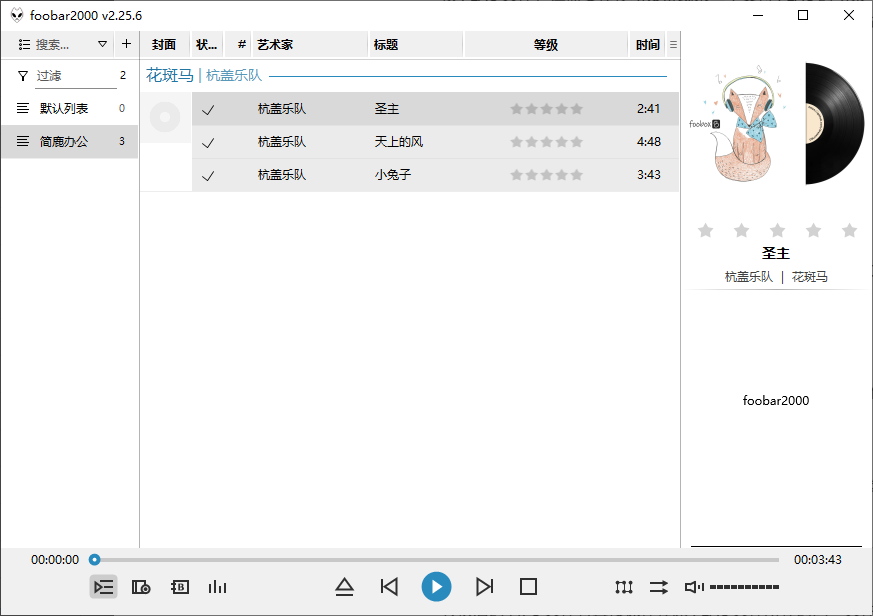
打开 foobar2000。将你想要转换的 FLAC 文件直接拖入主窗口,或点击菜单栏 文件 > 添加文件/文件夹,选择你的音乐文件。支持批量添加多个文件或整个文件夹!
第二步:启动转换功能
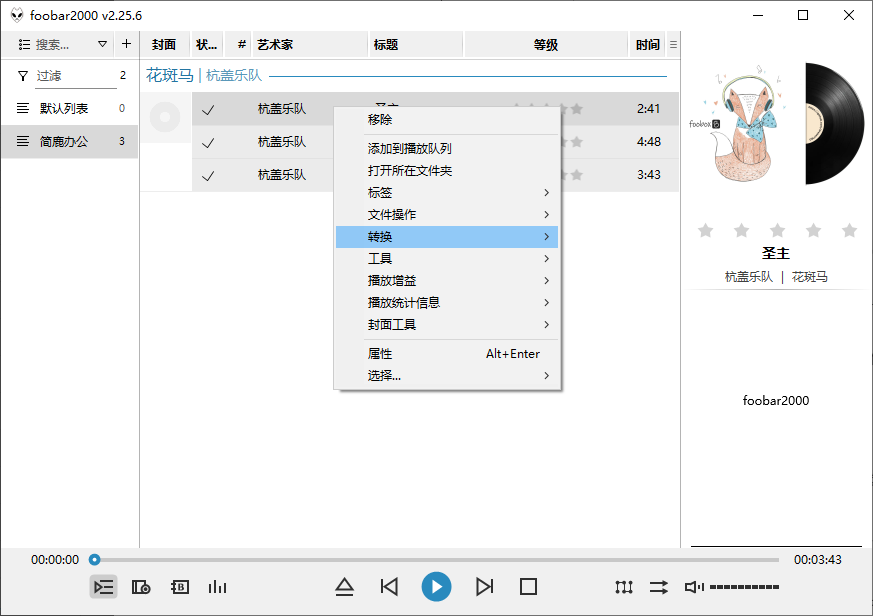
在播放列表中,选中你希望转换的一个或多个 FLAC 文件(按住 Ctrl 或 Shift 可多选)。右键点击选中的文件,在弹出菜单中选择 “转换”。
第三步:选择转换预设
在“转换”子菜单中,你会看到两个与 320kbps MP3 相关的选项:
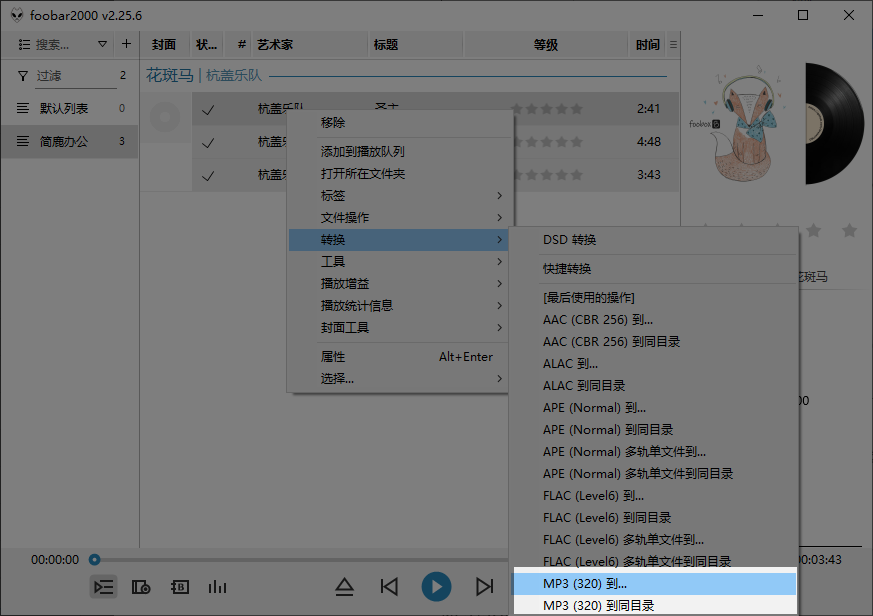
MP3 (320) 到...
点击后会弹出一个窗口,让你自定义输出目录。适合希望统一保存到某个文件夹的用户。
MP3 (320) 到同目录
转换后的 MP3 文件将直接保存在原 FLAC 文件所在的同一文件夹内,方便对照管理。
建议:如果你希望保留原始 FLAC 文件结构并快速找到新文件,推荐使用“到同目录”;如果要集中整理所有 MP3,选择“到...”更合适。
第四步:开始转换
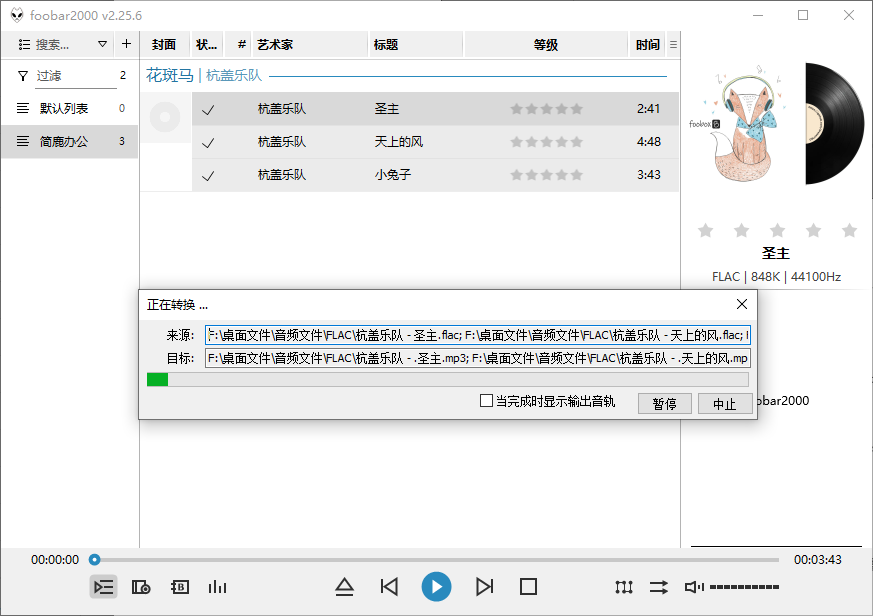
选择上述任一选项后,foobar2000 会立即开始转换。转换进度会在底部状态栏显示。转换完成后,你就能在指定位置找到高品质的 320kbps MP3 文件了!
音质说明:320kbps 是 MP3 格式的最高比特率,虽然仍为有损压缩,但在绝大多数设备和耳机上几乎听不出与 FLAC 的差别,兼顾音质与兼容性。
自定义预设:如需调整更多参数(如 ID3 标签、采样率等),可进入 首选项 > 工具 > 转换器,编辑或新建转换预设。
批量处理效率高:foobar2000 支持多线程转换,即使处理上百个 FLAC 文件也相当迅速。
通过以上简单几步,你就可以轻松将无损 FLAC 音频批量转换为通用且高音质的 320kbps MP3 文件。无论是为了节省手机存储空间,还是适配老旧播放设备,这个方法都非常实用。快打开 foobar2000 试试吧!













