


在 Windows 上聆听高解析度(Hi-Res)音频需要什么?



如果是流媒体播放,您需要订阅 Tidal、Qobuz 或 Apple Music 等服务,并在设置中开启高解析度选项。
一旦开始聆听高解析度(Hi-Res)音频,您就再也回不去了。其卓越的音质和细节表现会让您彻底着迷,普通音频相比之下显得平淡无奇。得益于技术的进步和工具的普及,现在您可以随时随地享受高解析度音乐。
Windows 作为一款功能强大的操作系统,用户群体庞大。但这并不意味着每一台 Windows PC 都能原生播放高解析度音频。本指南将向您展示如何在 Windows PC 上聆听高解析度音频,以及需要哪些工具来发挥其最大潜力。
什么是高解析度音频(Hi-Res Audio)?
我们通常在 YouTube 或其他流媒体平台上听音乐。音频质量往往取决于原始上传质量和网速。即使下载后播放,情况也改善不大。比特率波动不定,我们在日常收听中很难享受到原汁原味的声音。如果您想体验保留所有细节的音乐轨道,就需要选择高解析度音频(High-Resolution Audio)。
高解析度音频拥有更高的比特率和采样频率,让您能清晰地听到每一个音符。如果您对比同一首歌曲的普通版本和高解析度版本,差异显而易见。那些细微的细节、深沉的低音以及悦耳的高音是普通音频无法比拟的。在普通多乐器音轨中,声音往往混合在一起,我们无法听到创作者意图呈现的效果。而在高解析度音频中,每种乐器的数据都被完整保留,配合合适的设备,您能听到一切。
在音乐流媒体平台上,当我们选择“最佳音质”时,通常指的是 256/320 kbps 的音轨,这被视为流媒体的最高标准。而高解析度音频的最低比特率为 1411 kbps 甚至更高,能够保留每一个声音的细节。
音频 CD 标准:16-bit/44.1 kHz。16-bit 提供了更深的动态范围,让我们以最清晰、低噪的方式听到每一个强音和弱音。
采样率 (44.1 kHz):指每秒采集声音样本的次数,类似于视频的帧率。帧数越高,画面越清晰;同理,CD 音质每秒提供 44,100 个样本,使听感更清晰。
高解析度音频是普通音频和 CD 音质的升级版,其最低标准为 24-bit/96 kHz。这意味着声音以 24-bit 深度录制,采样率高达 96 kHz,能够捕捉到最细微的音色变化。高解析度音频常见的格式包括:FLAC, ALAC, WAV, AIFF, MQA, DSD。
Tidal、Qobuz、Apple Music 和 Amazon Music Unlimited 等平台均在支持的设备上提供高解析度流媒体服务。我们也经常看到智能手机等设备在规格参数中标注了高解析度认证。
注意:如果没有合适的工具和设备,聆听高解析度音乐与普通 320 kbps 音频并无区别。这就好比试图在仅支持 1080p 的设备上完美播放 8K 或 4K 视频,设备要么无法播放,要么会出现卡顿。同样,在不支持的设备上播放高解析度音轨,即使文件格式兼容,也无法带来实质性的音质提升。
要在 Windows PC 上播放高解析度音乐并享受沉浸式体验,您需要具备:高解析度音源、正确的工具软件、以及支持高解析度的系统配置。
在 Windows 上聆听高解析度音频所需的准备
1. 设置 PC 以播放高解析度音频
Windows 11 内置的音频驱动和声卡已支持播放高解析度音频。配合合适的设备,它们可支持高达 24-bit/96 kHz 的音质,这足以满足大多数高解析度播放需求。请确保您的音频驱动已更新至最新版本,并使用有线连接扬声器或耳机。
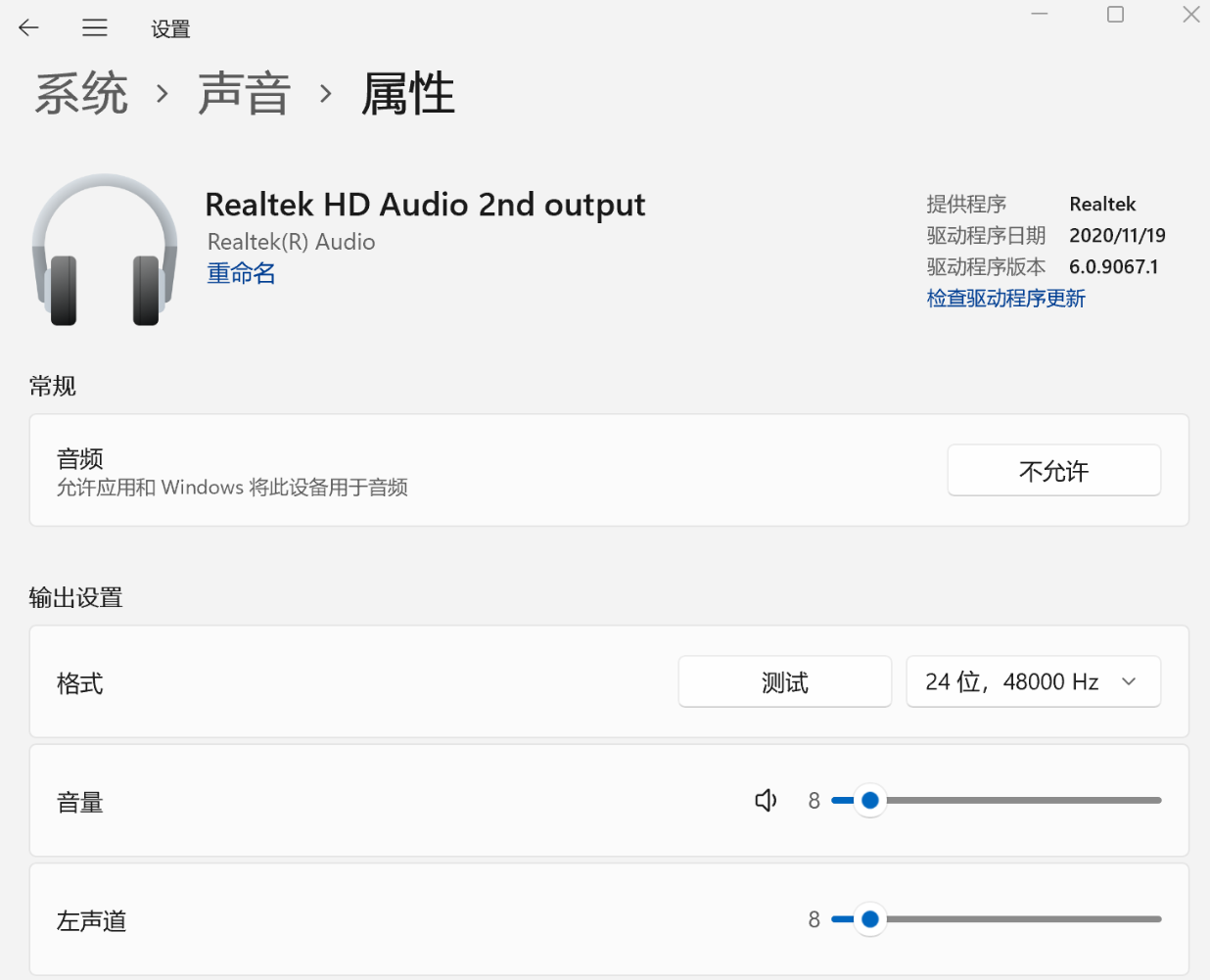
检查并启用高解析度音频步骤:
打开 Windows 设置 > 系统 > 声音。在“输出”部分,找到您打算用于播放的连接设备。点击该设备,确保它是支持高解析度的输出设备(强烈建议使用有线设备)。
点击“默认声音设备”旁边的下拉菜单,选择 24-bit, 96000 Hz (Studio Quality / 录音室音质)。
如果您目前没有支持高解析度的输出设备,可能需要考虑升级耳机、扬声器或外接 DAC(数模转换器)。苹果及其他高解析度品牌均推荐优先使用有线连接以获得最佳音质。
2. 流媒体播放高解析度音频
在 Windows 11 上,支持高解析度流媒体的平台并不多,主要有 Tidal、Qobuz 和 Apple Music。您需要订阅其中一项服务才能开始。
Tidal:默认提供高质量音轨(介于 CD 音质和高解析度之间,取决于曲库)。订阅后,您可以在设置中选择三种音质:
Low (低):限制在 320 kbps(普通流媒体的最高标准)。
High (高):CD 音质,16-bit/44.1 kHz。
Max (最高):真正的高解析度,最高可达 24-bit/192 kHz。
设置方法:打开 Tidal 桌面应用或网页版 > 设置 > 流媒体 > 音频质量 > 选择 Max。
Qobuz:需订阅 Studio 或 Sublime+ 计划。然后在 Qobuz 的流媒体设置中选择 Hi-Res。
Apple Music:提供无损(Lossless)和高解析度无损格式。如果某首歌曲或专辑支持无损,旁边会显示一个特殊的图标。
设置方法:订阅 Apple Music > 打开应用设置 > 播放 (Playback) > 点击 无损 (Lossless) 并从可用选项中选择高解析度无损。
3. 购买高解析度音轨
流媒体播放需要稳定的网络连接。如果网速波动,可能无法享受完整的高解析度体验。解决此问题的最佳方式是直接从在线高解析度音乐提供商处购买您喜爱的歌曲或专辑。
购买后,您可以将音轨以 FLAC 或其他高解析度格式下载到本地永久保存,随时播放。
特点:与流媒体相比,单次购买价格可能较高,因为您买断的是该音轨的永久所有权。只要不进行低价转售,您可以在任意数量的设备上播放下载的音轨,且没有数量限制。
4. 用于播放高解析度音乐的播放器
并非所有媒体播放器都支持高解析度流媒体格式。即使支持,某些播放器也可能无法让您体验到高音质音乐的沉浸感。以下是一些专为 Windows 11 设计的优秀高解析度播放器:
AIMP:Windows 上最受欢迎且免费的音频播放器之一,支持 FLAC、WAV 等高解析度格式。
MusicBee:另一款优秀的 Windows 音频播放器,以其简洁的界面和易用性著称,广泛用于高解析度播放。
Foobar2000:一款高度可定制的播放器,支持 FLAC、DSD、MQA 等多种高解析度格式。
使用这些播放器时,请在音频设置中选择 WASAPI 模式(独占模式)。这将绕过 Windows 系统的混音器,直接输出音频信号,避免其他音频模式的干扰,从而确保高解析度音质的纯净输出。
在您的 PC 上聆听高解析度音乐
随着 Windows 操作系统的不断更新,最低系统要求也在不断优化。如今,只要配备支持高解析度的音频输出设备(且预算合理),在 Windows 上流媒体或播放高解析度音频已完全可行。过去,享受录音室级别的音质是一件昂贵的事情,但随着技术进步和普及,在 Windows PC 上聆听高解析度音乐已不再是钱包的负担。
常见问题解答 (FAQs)
1. 在 Windows 上播放高解析度音乐需要 DAC(数模转换器)吗?
在 Windows 11 上,DAC 是可选的。现代声卡通常已内置支持高解析度播放的功能。然而,独立的 DAC 可以进一步提升体验,特别是当您拥有高端音频设备时,但这通常需要较大的投资。通常情况下,只要您的设备经过高解析度认证或支持该标准,并在播放器中开启 WASAPI 输出模式,即可在 Windows 11 上流畅播放高解析度音频。
2. MP3 可以是高解析度吗?
不可以。MP3 不是高解析度格式。MP3 的最高音质仅为 320 kbps,而高解析度音频的起始比特率至少为 1411 kbps(CD 音质),并随着母带制作技术的提升而更高,旨在完美保留原始声音的所有细节。













