


使用 ExifTool 修改照片拍摄日期的详细教程



ExifTool 是一款强大且免费的命令行工具,用于读取、写入和编辑数字图像、音频和视频文件的元数据,包括照片的拍摄日期。如果你需要修改照片的拍摄日期,ExifTool 是一个非常有效的解决方案。下面是简鹿办公为您准备的详细步骤说明,帮助你使用 ExifTool 来修改照片的拍摄日期。
准备工作
访问 ExifTool 的官方网站(https://exiftool.org/),下载适用于你操作系统的 ExifTool 包。
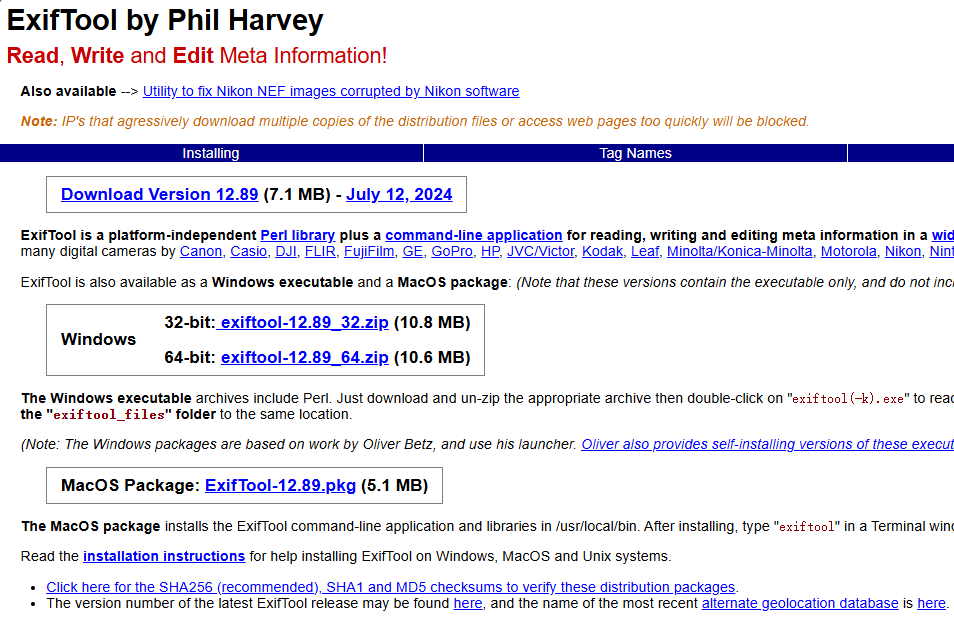
为了让命令行工具能够识别 ExifTool 的位置,需要将其目录添加到系统环境变量中。在 Windows 中,可以通过控制面板的“系统和安全”->“系统”->“高级系统设置”->“环境变量”中添加一个新的系统变量,变量名可以设为EXIFTOOL_PATH,变量值为 ExifTool 的解压目录(例如 C:\ExifTool)。
当然,你也可以直接把 ExifTool 工具和照片放在一起,如下图。
ExifTool 修改照片拍摄日期教程
在 Windows 中,你可以通过搜索“cmd”或“命令提示符”来打开它。使用 cd 命令切换到包含你想要修改的图片的目录。例如,如果你的图片位于 D:\Photos,则在命令提示符中输入:
cd D:\Photos
使用 ExifTool 修改拍摄日期的基本命令结构如下:
exiftool -DateTimeOriginal="YYYY:MM:DD HH:MM:SS" "image.jpg"
其中:
"YYYY:MM:DD HH:MM:SS"是你要设置的新日期和时间,例如"2024:07:23 12:00:00"。
"image.jpg"是你要修改的图片的文件名。
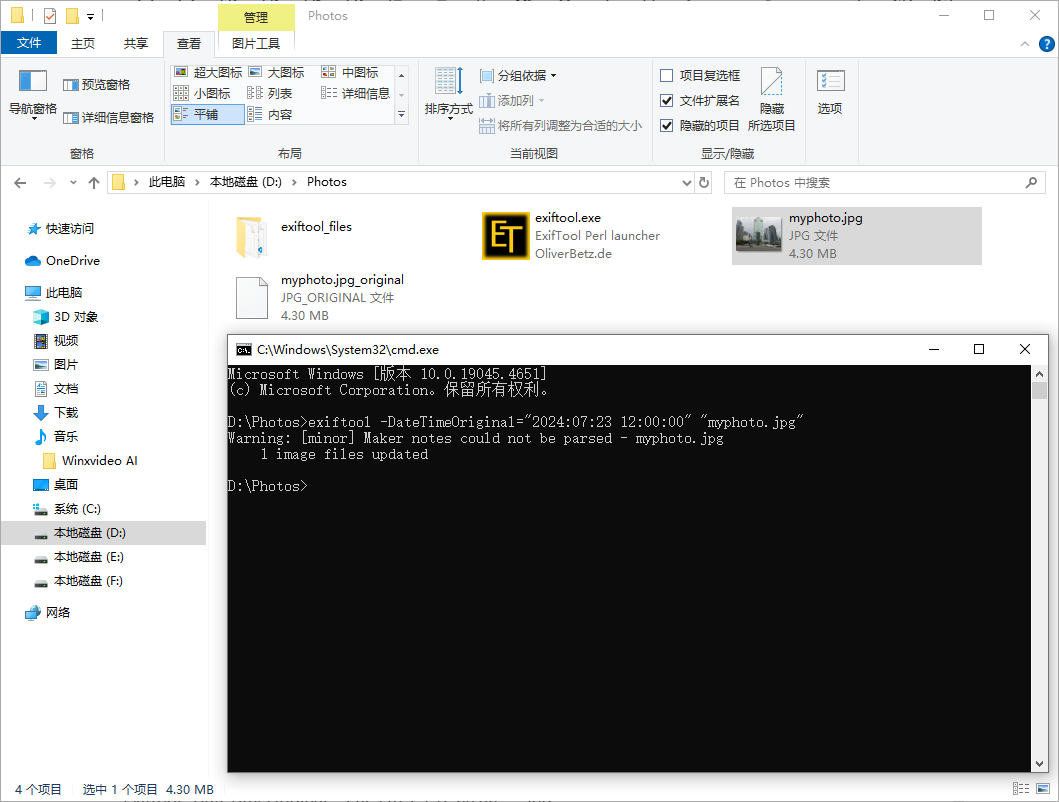
示例命令:
exiftool -DateTimeOriginal="2024:07:23 12:00:00" "myphoto.jpg"
运行完命令后,你可以再次使用 ExifTool 读取图片的元数据来确认拍摄日期是否已正确修改:
exiftool -DateTimeOriginal "myphoto.jpg"
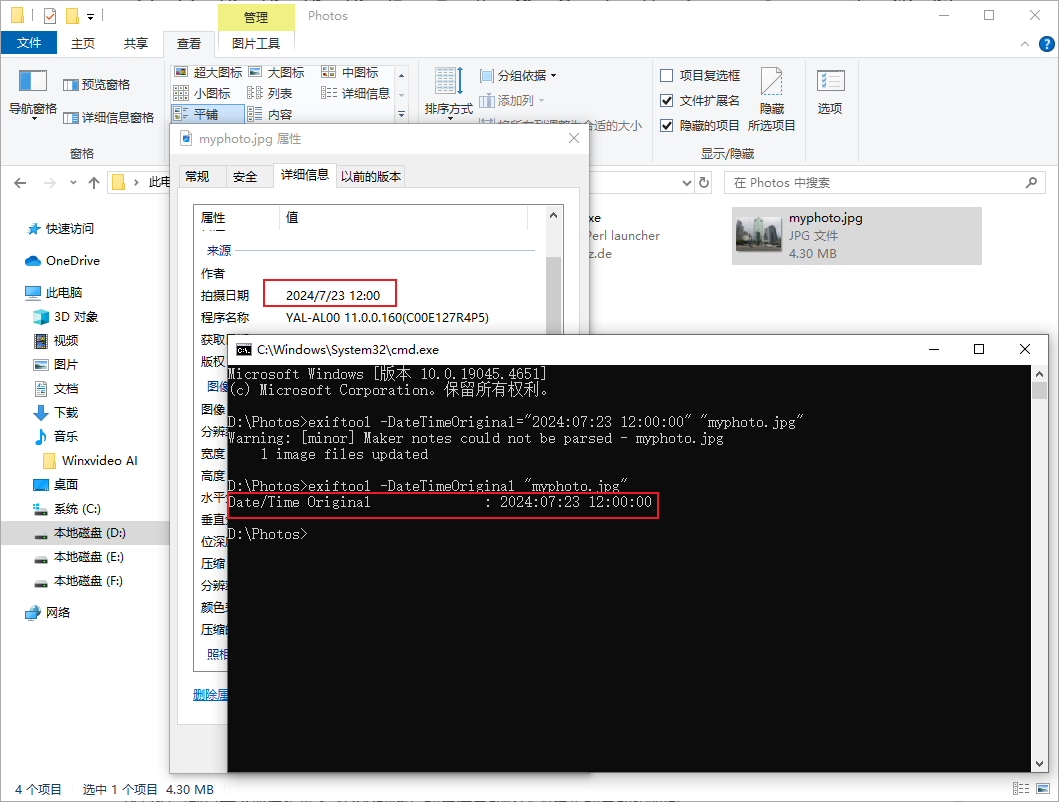
批量修改拍摄日期
如果你需要批量修改多个图片的拍摄日期,可以使用通配符*来匹配多个文件:
exiftool -DateTimeOriginal="2024:07:23 12:00:00" "*.jpg"
这将把当前目录下所有扩展名为.jpg的图片的拍摄日期修改为指定的日期和时间。
注意事项
修改照片的元数据可能会影响依赖于原始元数据的应用程序或服务,因此在进行修改前,建议先备份原始文件。
确保你拥有修改文件的权限,否则 ExifTool 可能无法成功写入新的元数据。
ExifTool 的强大功能远不止修改拍摄日期,你还可以用它来读取和编辑其他类型的元数据,例如 GPS 位置信息、相机型号等。
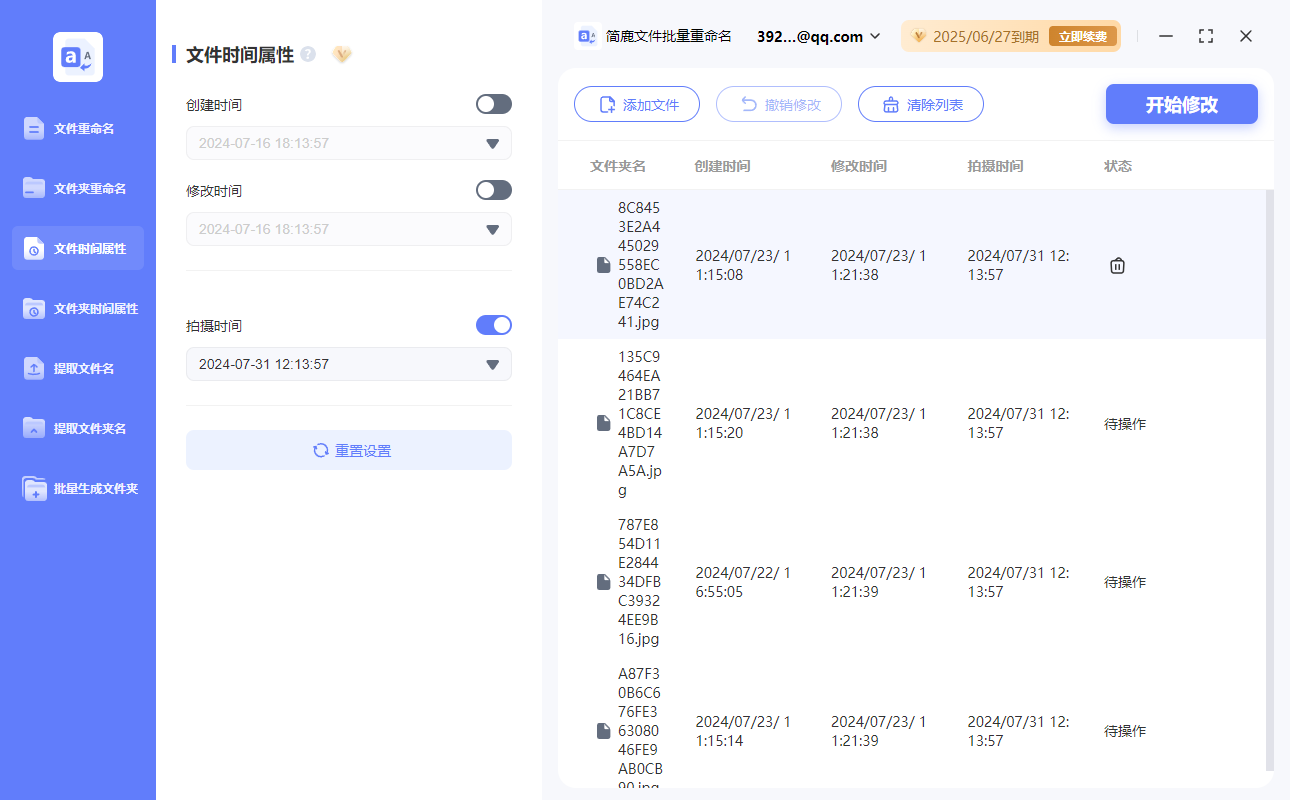
当然,如果你觉得使用命令行方式比较麻烦或者操作难度高,你也可以使用简鹿文件批量重命名中的文件时间属性修改功能来进行批量或单个修改照片拍摄时间属性。
通过以上步骤,你可以使用 ExifTool 轻松地修改或批量修改照片的拍摄日期,从而更好地管理和组织你的图片库。












