


产品帮助中心
欢迎来到简鹿技术支持中心,我们可以为您提供哪些帮助?
别再到处找录屏软件了!Mac 自带隐藏功能也能轻松录制4K视频
时间:2026-07-11
来源:简鹿办公

简鹿电脑录屏大师是一款专为Windows系统设计的多功能屏幕录像解决方案。它能够满足您在多种场景下的录制需求,无论是教学课件的制作、游戏过程的记录,还是常规的桌面操作演示。软件支持全屏、区域、屏幕与摄像头等多种录制模式,并具备添加自定义水印的功能,从而有效保障您的视频产权,是一款高效且实用的屏幕录制软件。

 Win下载
Win下载

Mac 系统自带的屏幕录制功能不仅操作便捷,还能完美满足 4K 高清录制的画质需求。无需安装任何第三方软件,只需通过简单的快捷键和设置,即可轻松录制出高质量的屏幕视频。
以下是简鹿办公编辑为您提供具体的操作步骤:
第一步:唤醒工具栏与基础设置
首先,在键盘上同时按下 Shift + Command + S 快捷键,即可快速唤出屏幕截图与录屏工具栏。
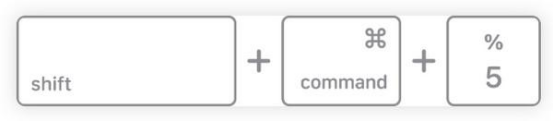
在正式录制前,建议先点击工具栏上的“选项”下拉菜单,进行以下关键设置:
音频与麦克风:根据录制需求,选择是否开启“麦克风”以录入人声解说,并确认“音频”选项是否满足录制系统内部声音的要求。
保存位置:在“保存到”选项中,提前设定好录制完成后视频文件的存储路径(如桌面、文稿或自定义文件夹),方便后续查找和管理。
第二步:选择录制区域并开始录制
完成基础设置后,即可进入录制环节。
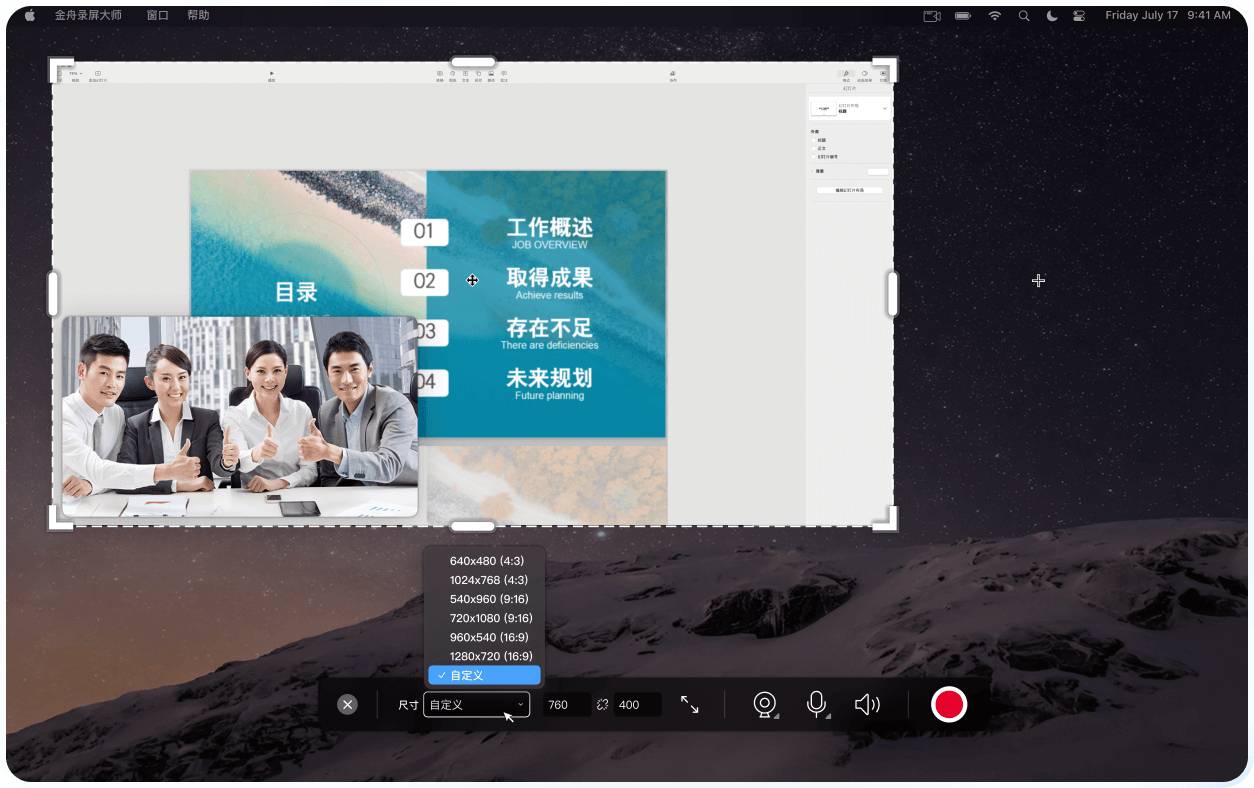
您可以根据实际需求选择录制范围:
全屏录制:直接点击工具栏上的“全屏”图标,捕捉整个桌面画面。
部分录制:点击“录制所选部分”,用鼠标在屏幕上拖拽框选需要录制的特定区域。
确认录制范围后,点击“录制”按钮,即可正式开始在 Mac 上录制屏幕。录制过程中,屏幕顶部菜单栏会出现录制指示器。当录制结束时,只需点击菜单栏中的“停止”按钮,即可结束操作并自动保存 4K 高清视频文件。


热门教程
年
月
周
1
怎么查自己电脑型号?五种方法教你快速查询电脑型号
2
微信电脑截图快捷键是哪个?微信电脑版截图快捷键教程
3
Windows 微信怎么设置回车键发送消息详细设置教程
4
如何使用简鹿多开自带的截图工具快速对桌面进行截图
5
Vivo手机如何分身两个微信你知道吗?快来跟着教程一起开启
6
微信到底能不能双设备同步?看完你就明白了!
7
电脑版微信黑色的屏幕怎么调成白色的设置方法
8
磁力链接怎么打开?手把手教你用 qBittorrent 轻松下载!
9
微信有什么快捷键吗?如何自定义电脑版微信的快捷键?
10
身份证照片加水印写什么内容最合适?原来添加文字水印也有讲究
11
电脑屏幕保护怎么设置?Windows 10/11详细图文教程
12
一个微信可以在两台设备上同时登录吗?微信这样登录才可以
13
微信滚动截屏怎么截长图?微信电脑版滚动截图教程来了
14
电脑怎么滚动截长图?用微信电脑版也能轻松搞定长截图
15
抖音直播伴侣声音设置详细步骤,一步到位帮你提升直播音质

热门标签
更多










