


FLAC音频文件太大怎么办?简鹿MP3格式转换器轻松批量压缩音频



FLAC(Free Lossless Audio Codec)作为一种无损音频格式,因其能够完美保留录音的每一个细节而备受音乐发烧友的青睐。然而,极致的音质往往伴随着庞大的文件体积。
一首普通的 FLAC 歌曲可能高达 30MB 甚至更多,这不仅会迅速耗尽手机或 MP3 播放器的存储空间,在通过微信等社交软件分享时也会因为文件过大而受限。
面对这些占空间大户,如何在不严重损失听感的前提下为音频瘦身,成为了许多用户的痛点。借助专业的音频处理工具,我们可以轻松实现 FLAC 音频的批量压缩。
针对音频文件过大的问题,市面上有许多格式转换工具,其中“简鹿MP3格式转换器”凭借其简洁直观的界面和高效的批量处理能力,成为了许多用户的首选。它不仅能进行格式转换,还内置了专门的音频压缩功能,能够一键解决存储焦虑。
以下是使用简鹿MP3格式转换器压缩 FLAC 文件的具体步骤:
1、打开简鹿 MP3 格式转换器,在主界面左侧的功能导航栏中,点击选择“音频压缩”模块。
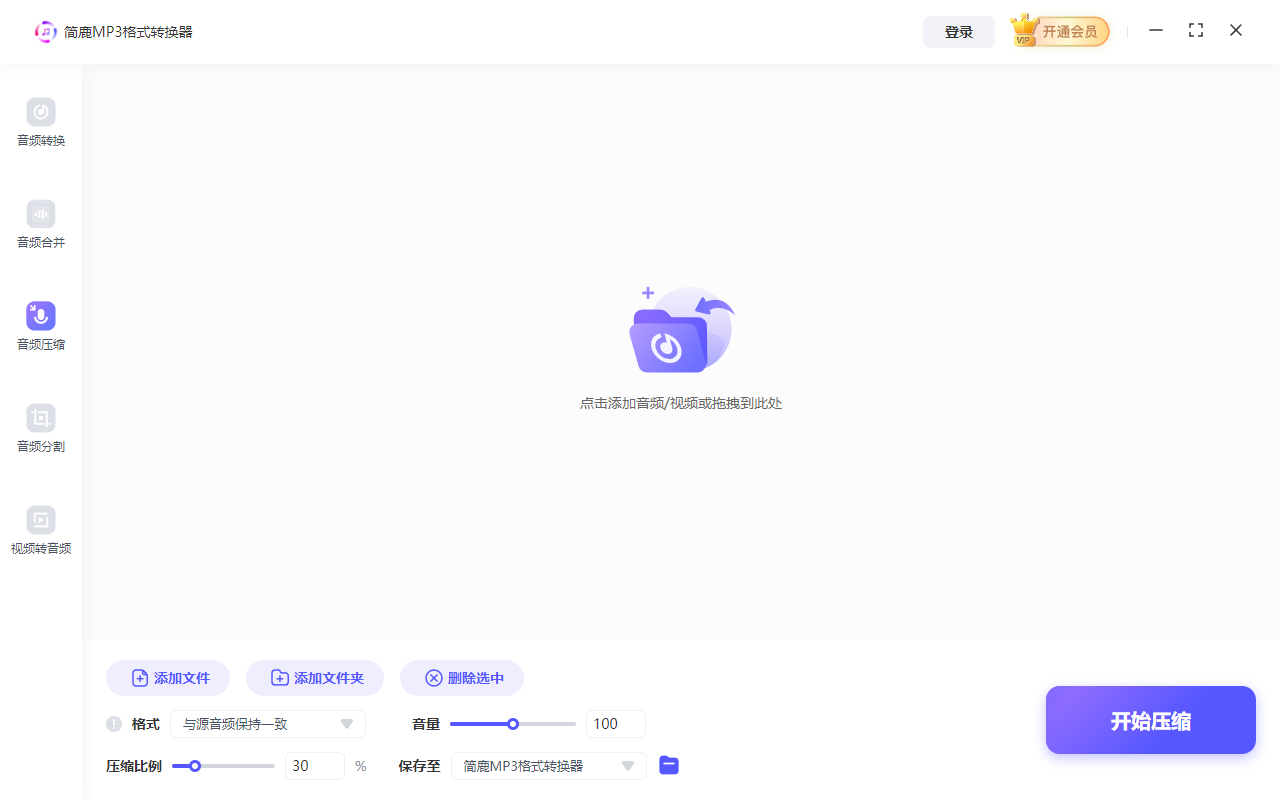
2、点击界面上的“添加文件”按钮,在弹出的窗口中选中你想要压缩的 FLAC 音频文件。该软件支持批量导入,你可以一次性添加多首歌曲甚至整个文件夹,大幅提升处理效率。
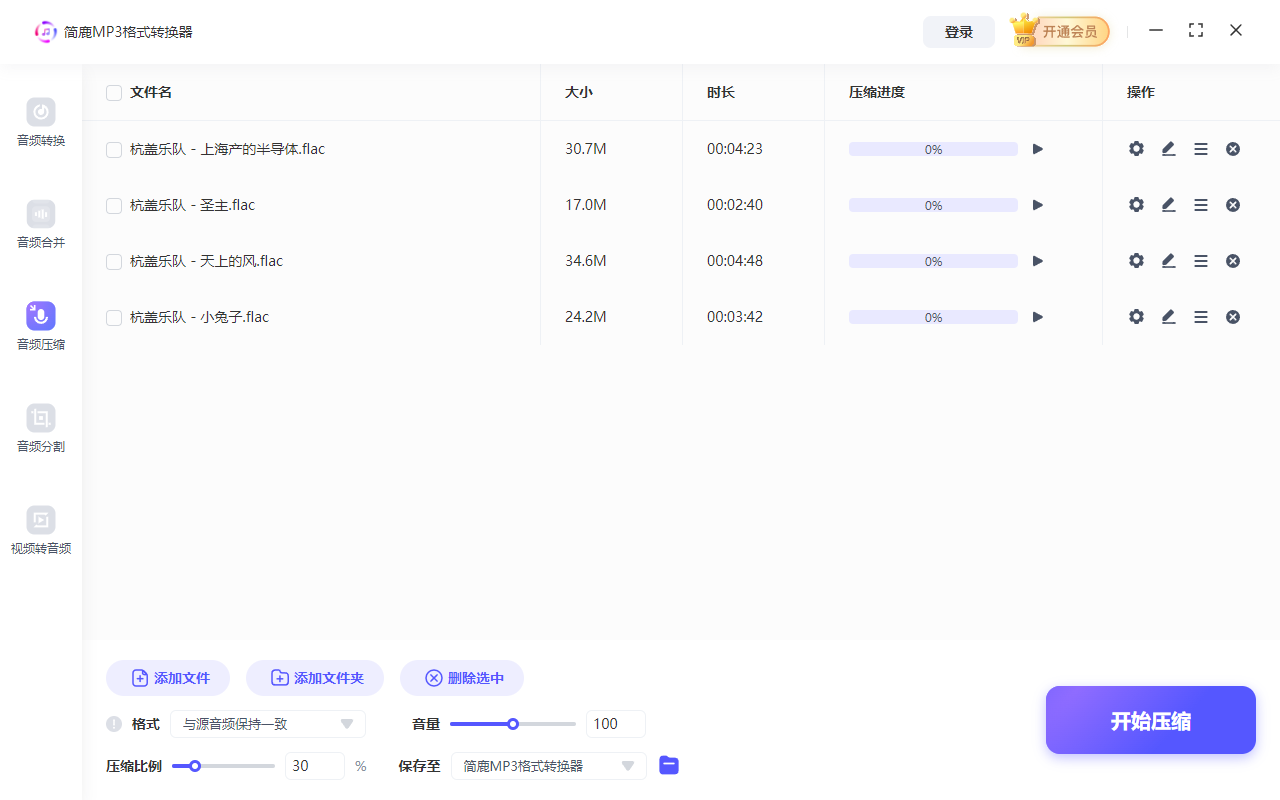
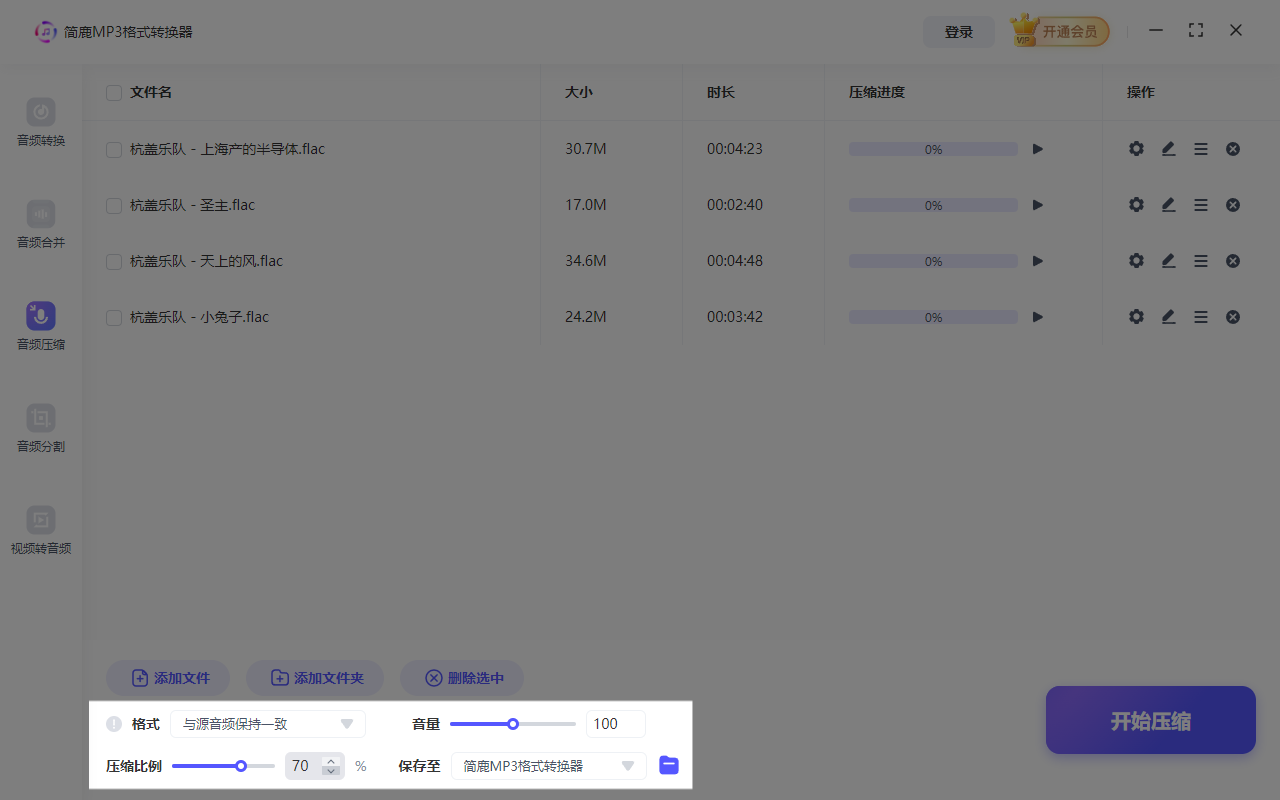
3、文件添加完毕后,可以对压缩比例进行设置。这里需要特别注意的是,不建议将压缩百分比设置得太小。过高的压缩率虽然能极大缩减文件体积,但会严重破坏音频的高频细节,导致音质变得沉闷或出现杂音。建议根据实际需求选择一个适中的压缩比例,在体积和音质之间寻找最佳平衡点。
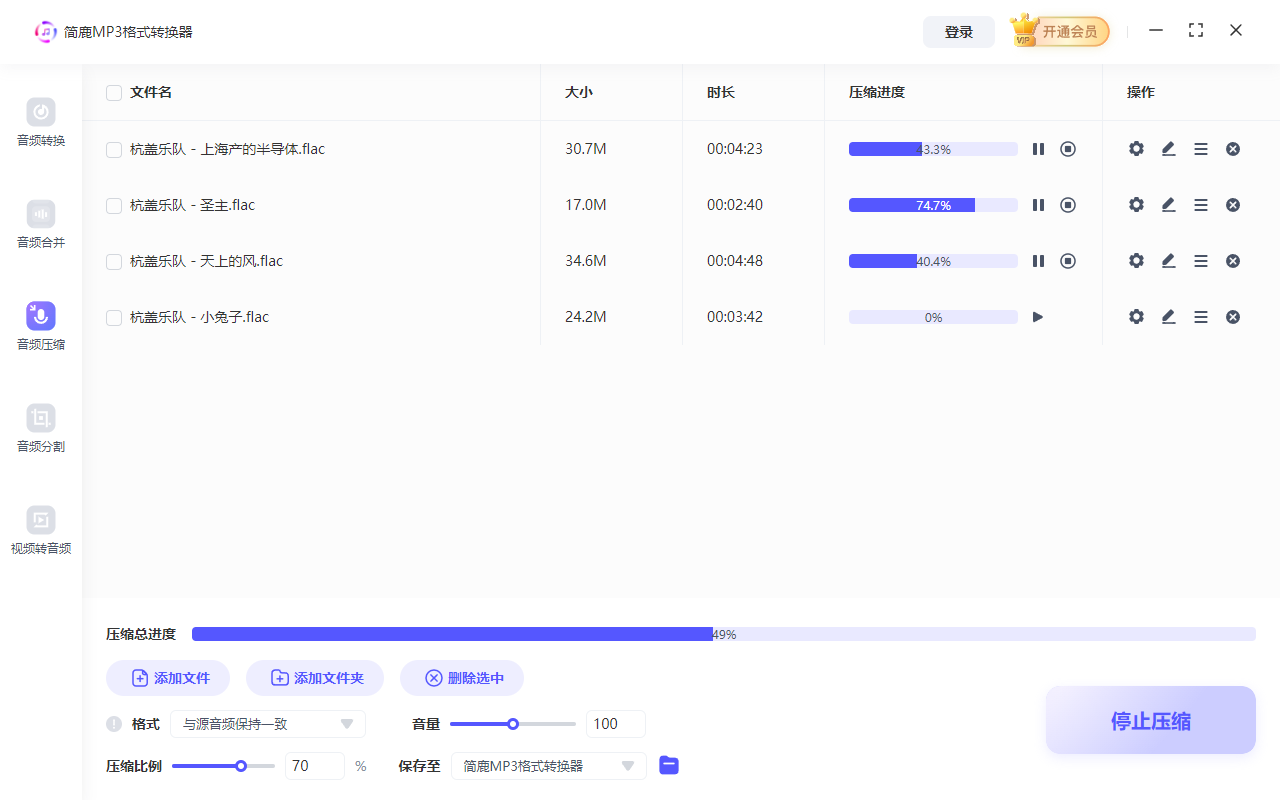
4、确认所有设置无误后,点击“开始压缩”按钮。软件便会自动在后台进行批量处理,稍等片刻即可在输出文件夹中获取压缩后的音频文件。
虽然压缩音频能释放大量存储空间,但我们在操作前必须明确一个原则:对于一些音频格式,其实是不建议进行二次压缩的。
例如,如果你手中的 FLAC 文件是用于专业音乐制作、母带存档或高保真音响系统播放的,那么保留其无损的原始状态是最佳选择。此外,如果源文件已经是经过有损压缩的低码率 MP3 或 AAC 格式,再次进行压缩不仅无法有效减小体积,反而会引发代际损失,让音质进一步劣化。
因此,大家在进行音频压缩时,请务必根据自身的实际使用场景(如日常通勤听歌、车载播放等)和原始文件的属性来进行判断,合理、适度地使用压缩功能。













