


简鹿办公教你通过命令行快速关闭磁盘 BitLocker 加密



对于部分 Windows 11 家庭版用户而言,如果在图形界面中找不到“设备加密”选项,或者遇到设置窗口闪退等异常情况,使用命令行(CMD)是强制关闭 BitLocker 的最有效手段。通过系统自带的 manage-bde 工具,您可以精准控制各个分区的加密状态。
命令行关闭 BitLocker 操作步骤
第一步:以管理员身份启动命令提示符
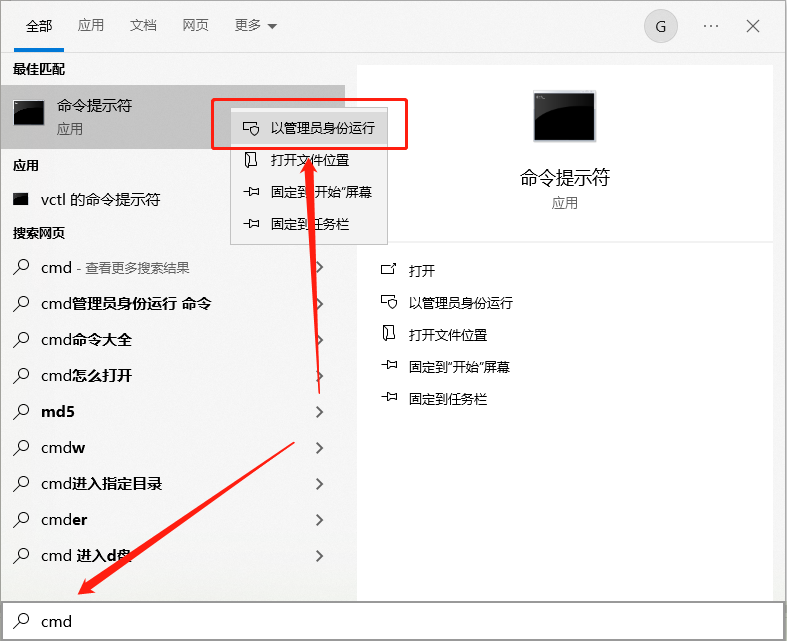
点击电脑屏幕左下角的“开始”按钮或搜索图标,在搜索框中输入“cmd”。在弹出的搜索结果中,找到“命令提示符”,点击鼠标右键,并选择“以管理员身份运行”。在弹出的用户账户控制(UAC)窗口中点击“是”。
第二步:检查当前硬盘的加密状态
在打开的黑色命令提示符窗口中,输入以下命令并按下回车键(Enter):manage-bde -status
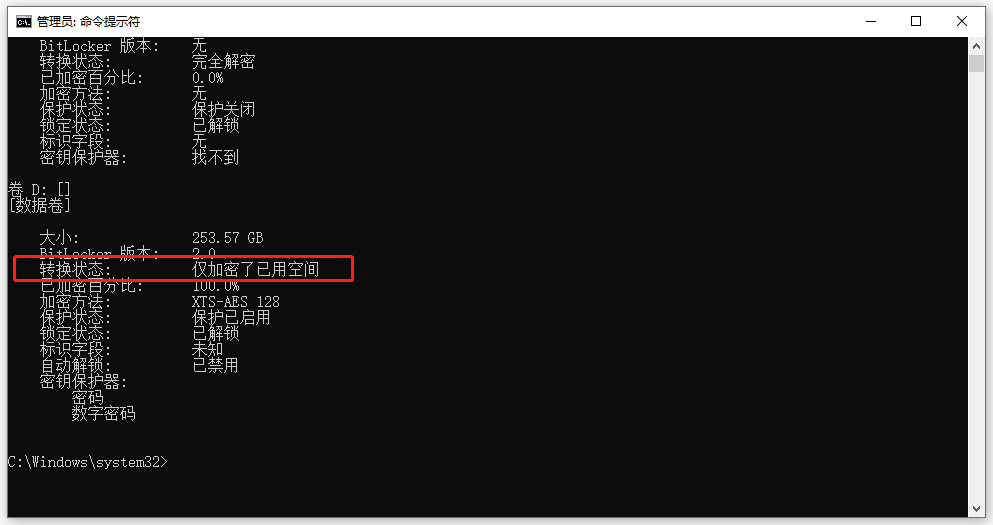
系统将列出当前电脑所有磁盘分区的详细状态。请重点查看“转换状态”和“保护状态”。如果显示“已完全加密”且保护已开启,则说明该分区正处于 BitLocker 锁定状态。
第三步:执行解密命令
确认需要解密的盘符后,输入以下命令并按下回车键:manage-bde -off X:
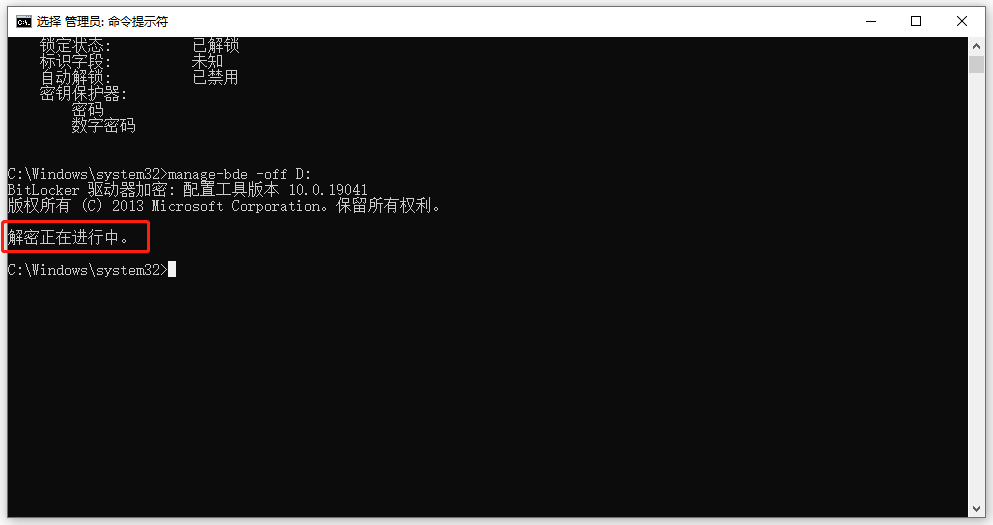
注意:请将命令中的“X”替换为您实际需要关闭加密的盘符。例如,若要关闭 D 盘的加密,则输入 manage-bde -off D: 并按回车。若需关闭 C 盘,则替换为 C:。
第四步:监控解密进度
命令执行后,系统会在后台开始解密。您可以随时再次输入 manage-bde -status 命令,通过观察“已加密的百分比”来查看进度。当该数值降至 0.0%,且转换状态显示为“完全解密”时,即代表操作成功完成。
解密 BitLocker 的核心注意事项
取消加密的时间长短直接取决于硬盘中的数据量大小以及硬盘的读写速度。在数据量较大的情况下,解密过程可能需要数小时。在此期间,您可以正常使用电脑,但绝对不能将电脑关机、休眠或强制断电,否则极易导致文件系统损坏或解密失败。
需要特别澄清的是,关闭 BitLocker 并不会删除或破坏您原有的文件,数据依然完好无损地保存在硬盘中。但需要警惕的是,一旦取消加密,您的数据将失去底层的密码保护屏障。
如果在解密过程中发生意外,或者解密后设备丢失,任何人都可以直接读取硬盘内容。因此,在进行任何涉及磁盘底层操作之前,强烈建议您提前备份重要数据,以防万一。












