


C 盘清理教程:安全删除 Google Chrome 更新缓存 (crx_cache)



在使用 Windows 电脑的过程中,C 盘空间日益紧张是许多用户面临的共同难题。除了系统更新和大型软件,一些日常应用的临时缓存文件往往在不知不觉中占用了数百兆甚至数吉字节的空间。
其中,C:\Program Files (x86)\Google\GoogleUpdater\crx_cache 就是一个典型的隐形空间杀手。很多用户不敢轻易触碰谷歌(Google)相关目录,担心误删会导致浏览器崩溃。本文中简鹿办公将为您详细解析该文件夹的作用,并教您如何安全、彻底地清理这些冗余文件。
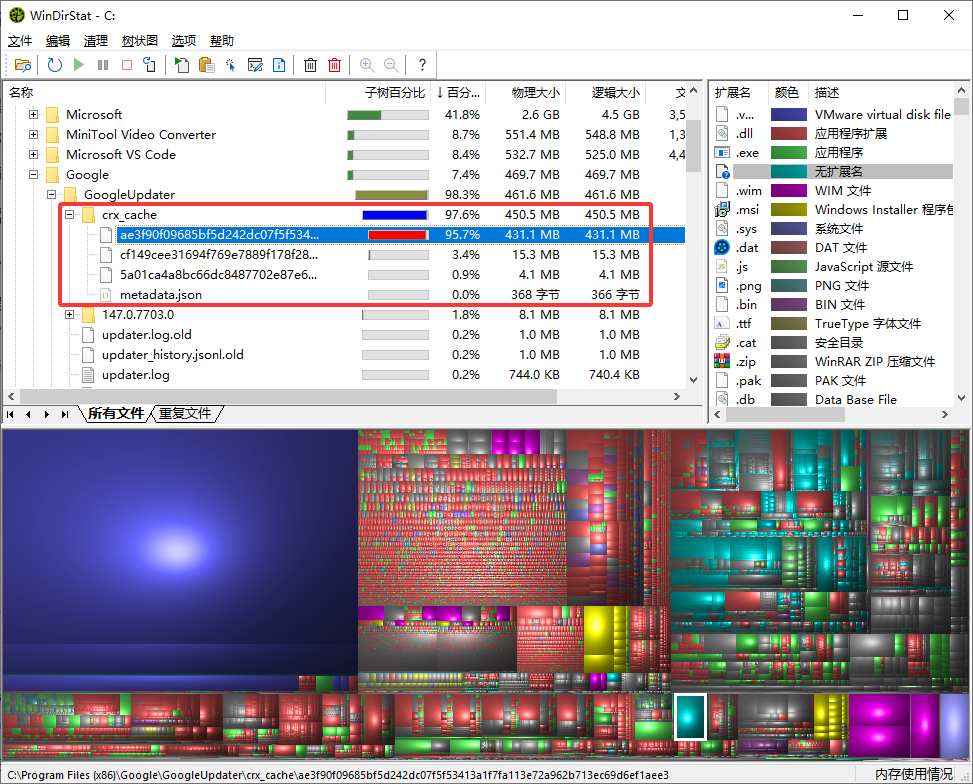
一、crx_cache 文件夹里是什么?
1. 文件来源
这个文件夹隶属于 Google Update Service(谷歌更新服务)。当您的 Chrome 浏览器、Google Earth 或其他 Google 软件检测到有新版本时,更新服务会自动下载更新包。
文件格式通常是 .crx (Chrome 扩展程序包) 或 .puff (压缩差分更新包)。下载完成后,这些安装包会暂时存放在 crx_cache 目录中,等待安装程序读取并完成升级。
2. 为什么会堆积?
理论上,更新安装完成后,这些临时文件应该被自动清除。但在实际使用中,由于以下原因,它们往往会残留下来:
更新中断:下载或安装过程中意外退出。
逻辑瑕疵:更新程序的自动清理机制未能正常触发。
多版本保留:某些情况下保留了旧版本的备份以防回滚。
久而久之,这个文件夹可能积累从 几十 MB 到几百 MB 不等的垃圾数据,对于小容量 SSD 用户来说,这是一笔不小的浪费。
二、删除它安全吗?
答案是:完全安全。
您可以放心地删除 crx_cache 中的所有文件,理由如下:
这些只是下载的安装包,并非浏览器正在运行的核心程序或您的用户数据(如书签、密码、历史记录)。删除它们不会导致 Chrome 无法打开或数据丢失。
自动修复机制:
若更新已完成,删除后毫无影响,只是释放了空间。
如果您恰好在一个更新包下载完但未安装时删除了它,Google 更新服务会在下次检查时自动重新下载所需的文件。这顶多会让下一次更新多花几秒钟(取决于网速),绝不会导致更新失败或软件损坏。
极少数情况下,损坏的缓存文件会导致 Google Update 服务报错或陷入“更新循环”。清空该文件夹反而能强制服务获取全新的安装包,起到修复作用。
三、如何清理 crx_cache
请按照以下步骤操作,即可安全释放空间。
步骤 1:准备工作
为了确保文件没有被占用,建议在操作前:
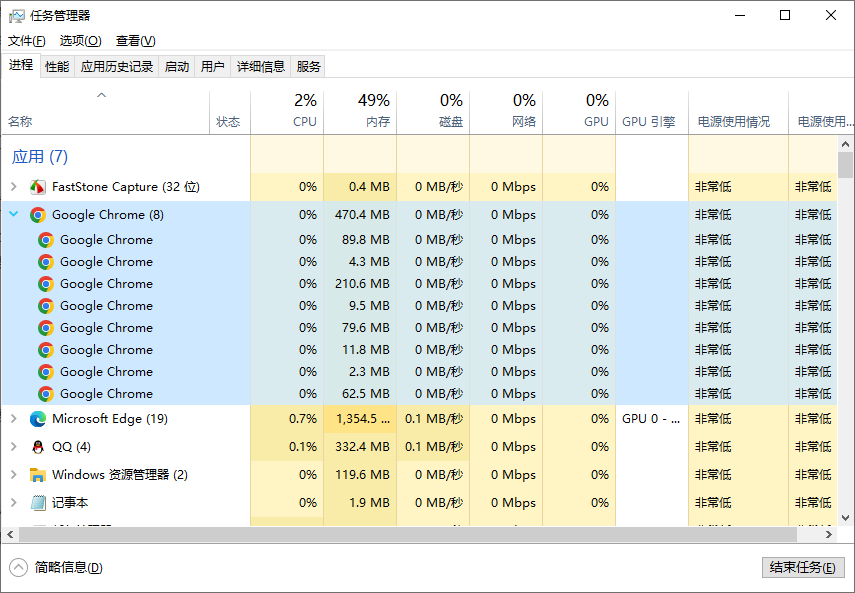
关闭 Google Chrome 浏览器 及其他 Google 相关软件。按 Ctrl + Shift + Esc 打开任务管理器,确认没有 GoogleUpdate.exe 进程在运行。如果有,可以结束该进程,但这步通常不是必须的,因为删除操作本身会处理占用问题。
步骤 2:定位文件夹
打开“此电脑”或“文件资源管理器”。在地址栏输入以下路径并回车(或直接复制粘贴):C:\Program Files (x86)\Google\GoogleUpdater\,找到并打开名为 crx_cache 的文件夹。
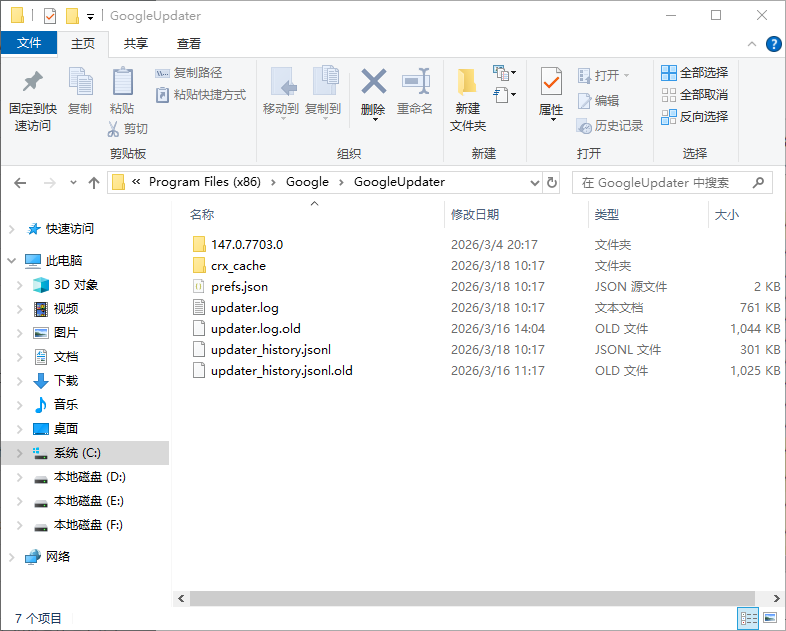
注意:如果您的系统是 32 位,路径可能是 C:\Program Files\Google\...,但现代电脑绝大多数为 64 位,默认在 Program Files (x86)。
步骤 3:执行删除
进入文件夹后,按下 Ctrl + A 全选所有文件。按下 Shift + Delete 组合键(永久删除,不进回收站)或右键点击选择“删除”。
步骤 4:验证结果
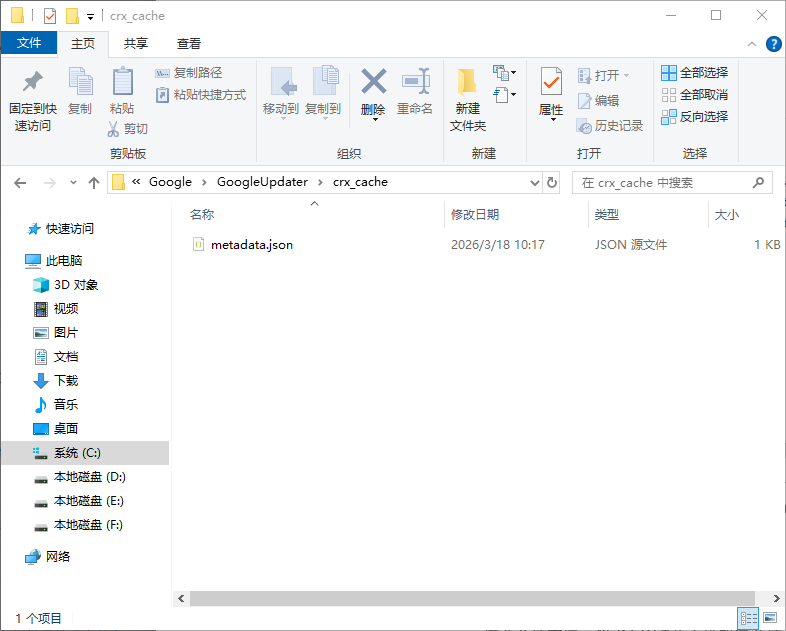
删除完成后,crx_cache 文件夹应变为空文件夹(或者如果您连文件夹一起删了也没关系,下次更新时系统会自动重建它)。此时,您已成功释放了相应的磁盘空间。
四、常见问题解答 (FAQ)
Q: 删除后,Chrome 还能自动更新吗?
A: 能。删除的只是“已经下载好的安装包”。下次需要更新时,Google 更新服务会像第一次一样重新下载新的安装包,更新流程完全正常。
Q: 这个文件夹可以彻底删除(连文件夹本身一起删)吗?
A: 可以。即使您删除了 crx_cache 整个文件夹,Google Update 服务在下次运行时检测到目录缺失,会自动创建一个新的空文件夹。
Q: 我需要定期清理吗?
A: 如果您 C 盘空间非常紧张,可以每月检查一次。对于大多数用户,仅在感觉 C 盘变红时清理一次即可,因为它不会无限增长,通常维持在几百兆以内。
最后
C:\Program Files (x86)\Google\GoogleUpdater\crx_cache 目录下的文件本质上是一次性使用的临时下载缓存。它们既不是核心程序,也不包含个人数据。
养成定期清理此类临时缓存的习惯,能让您的电脑保持更轻盈的运行状态。现在就去检查一下您的 C 盘,把这部分被遗忘的空间找回来吧!












