


Windows 11 重装系统怕没网卡驱动?教你断网也能完美保留驱动



根据简鹿办公了解,微软近期公布了“云重建”(Cloud Rebuild)功能,这是 Windows 11 的一项全新恢复选项。它可以直接从 Windows Update 下载并重装系统,同时自动安装所有驱动程序,且会彻底清除电脑上的原有数据。
即使 Windows 已经无法启动,该功能依然有效,并且无需使用 U 盘。目前,这项新恢复功能已在最新的实验性版本中向 Windows 预览体验成员开放测试。
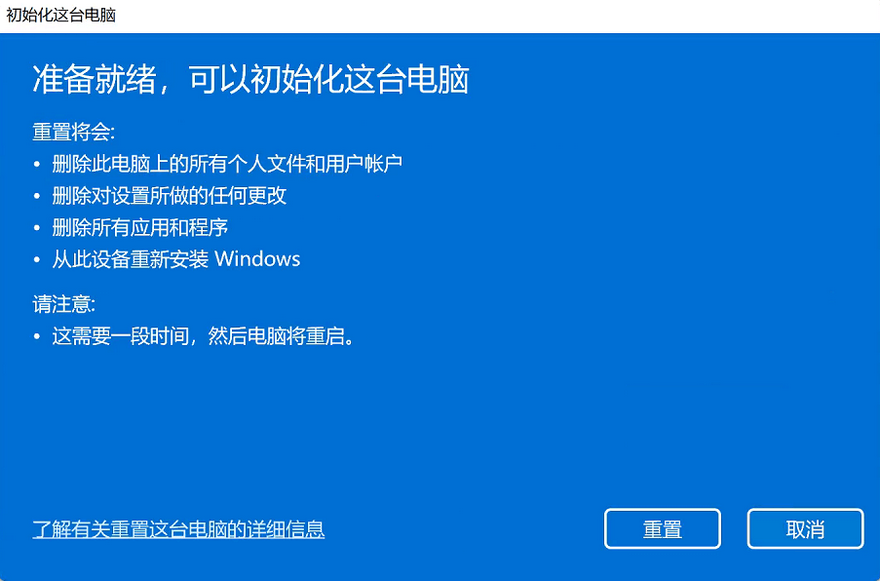
尽管“云重建”看起来非常实用,但它存在一个致命短板:整个过程必须保持网络连接。如果你的网卡驱动出了问题导致无法联网,这个功能也就失去了意义。
不过好的是,Windows 本身就提供了一项功能,允许你将系统中当前安装的所有驱动程序导出到一个文件夹中。你可以把这些驱动备份到 U 盘里,等重装完系统后,再一键将它们重新导入即可。
这个操作只需借助 DISM 和 pnputil 这两个命令行工具,敲几行简单的命令就能搞定。DISM(部署映像服务和管理)是 Windows 内置的系统映像与组件管理工具;pnputil 则是用于管理驱动存储区中驱动程序包的内置工具。这两款工具在 Windows 中已经存在多年。
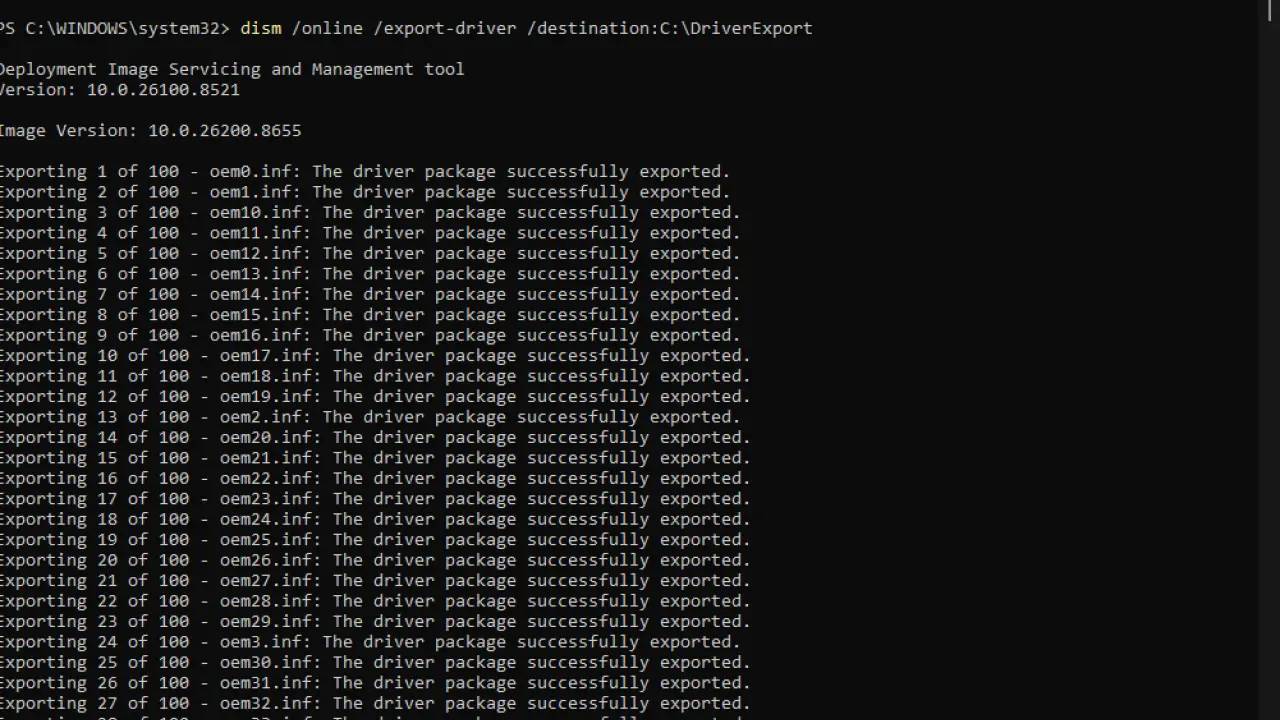
以下是完整的操作步骤:
点击“开始”菜单,输入 powershell,然后按下 Ctrl+Shift+Enter(不要只按回车)。这会以管理员身份启动 PowerShell,此时会弹出用户账户控制(UAC)提示,点击“是”后,后续命令才能正常执行。
在导出驱动前,必须先创建目标文件夹。如果文件夹不存在,DISM 会报错且不会导出任何内容。输入命令:mkdir C:DriverExport
导出系统中当前安装的所有第三方驱动程序:dism /online /export-driver /destination:C:DriverExport
将 DriverExport 文件夹复制到 U 盘或电脑上的第二块硬盘中(确保重装系统时该盘不会被格式化)。
正常清空系统盘并重装 Windows。
进入新系统后,再次使用 Ctrl+Shift+Enter 快捷键打开管理员权限的 PowerShell 窗口。
使用 pnputil 指向刚才备份的文件夹,批量导入与当前硬件匹配的所有驱动:pnputil /add-driver C:DriverExport*.inf /subdirs /install
大功告成!完成上述操作后,你之前的驱动程序就会原封不动地恢复回来。此外,Windows 还会自动跳过没有对应硬件的驱动;如果 Windows Update 已经安装了更新版本的驱动,旧的驱动也会被自动忽略。
需要注意的是:
这种方法的唯一局限是,它只能恢复你电脑上原本已安装的驱动,无法帮你找回那些你本来就没有安装过的额外驱动。另外,如果你之前的驱动本身就存在兼容性问题(比如 NVIDIA 驱动就经常背锅),那么重装后这些老毛病大概率还会重现。












