


BeeConverter 中的视频转 GIF 动画怎么使用详细教程



你是否想将一段有趣的视频片段制作成GIF动图,用于微信聊天、社交媒体或网页分享?BeeConverter 提供了简单高效的「视频转GIF」功能,无需专业软件,即可将任意视频片段一键生成高清GIF动画。本文将为你详细介绍如何使用 BeeConverter 制作专属GIF动图。
使用 BeeConverter 将视频转换为GIF 的详细步骤
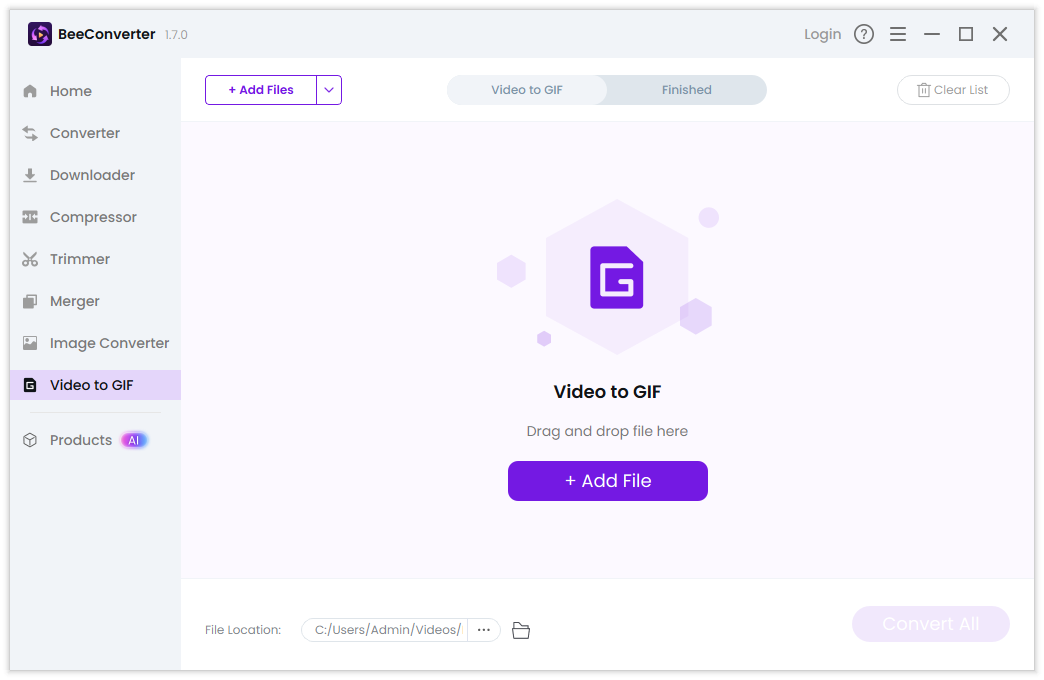
第一步:进入「视频转GIF」功能
打开软件后,在软件主界面的 左侧功能菜单栏 中,找到并点击 “视频转GIF” 功能模块。
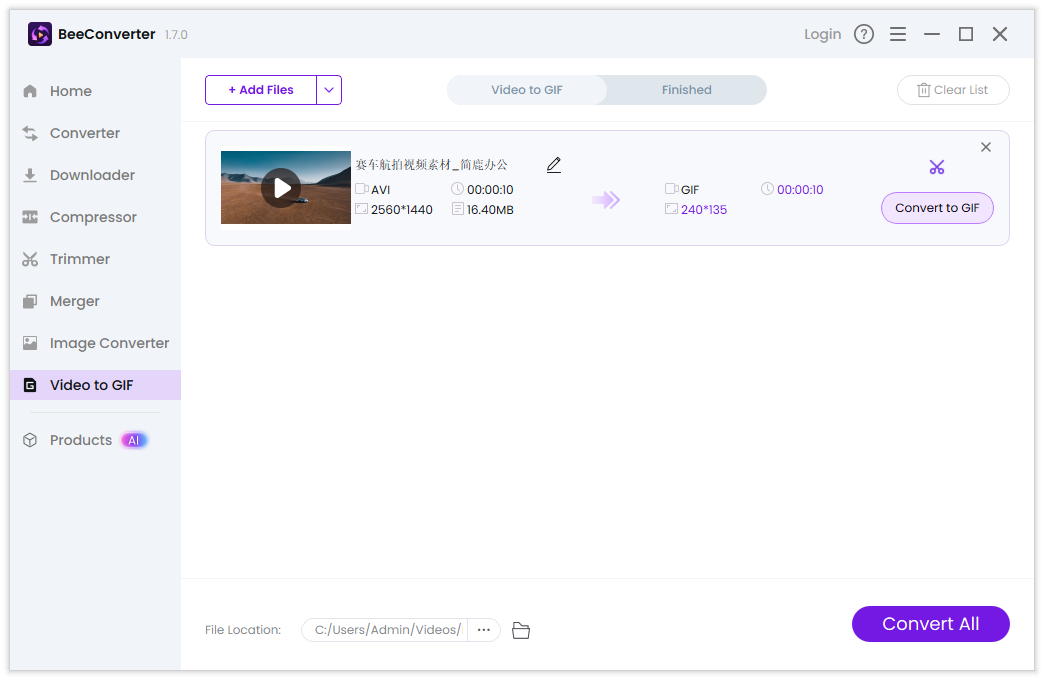
第二步:添加视频文件
点击界面中的 “添加文件” 按钮。选择你想要转换为GIF的视频文件(支持 MP4、MOV、AVI、MKV 等常见格式)。添加成功后,视频会显示在下方的文件列表中。
第三步:裁剪视频片段(设置GIF时长)
在文件列表中,找到你添加的视频,点击其右侧的 “剪刀”图标(裁剪按钮)。进入 “裁剪视频”窗口,你可以进行以下设置:
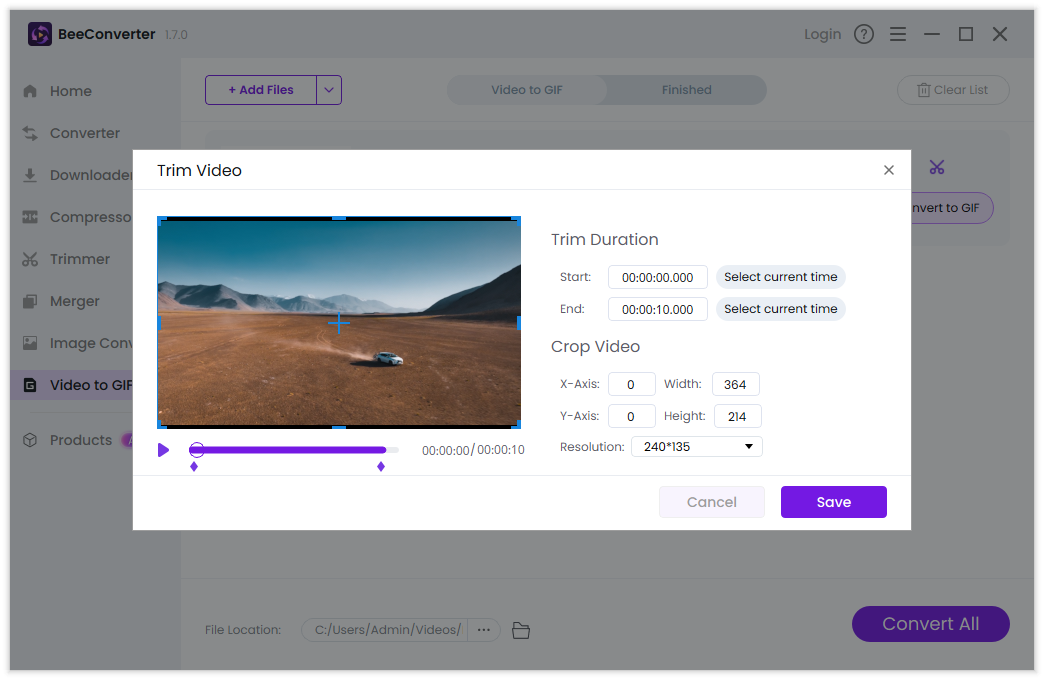
1. 设置GIF的开始和结束时间
拖动时间轴上的滑块,或直接输入时间(如 00:00:10 到 00:00:15),精确选择你想要生成GIF的片段。建议GIF时长控制在 1~5秒,过长会导致文件过大。
2. 设置GIF分辨率
BeeConverter 提供了分辨率调节功能,确保GIF清晰且文件适中。支持自定义宽度和高度:
最小分辨率:240×135(适合小图标类GIF)
最高分辨率:640×360(推荐用于高清动图)
建议选择 480×270 或 640×360,在清晰度和文件大小之间取得平衡。
温馨提示:不建议使用过高分辨率(如超过640px),否则GIF文件体积会急剧增大,影响加载和分享。设置完成后,点击 “保存” 按钮,返回主界面。
第四步:开始转换生成GIF
确认所有设置无误后,点击主界面底部的 “全部转换” 按钮。软件将自动处理视频解码、帧提取、色彩优化和GIF封装。
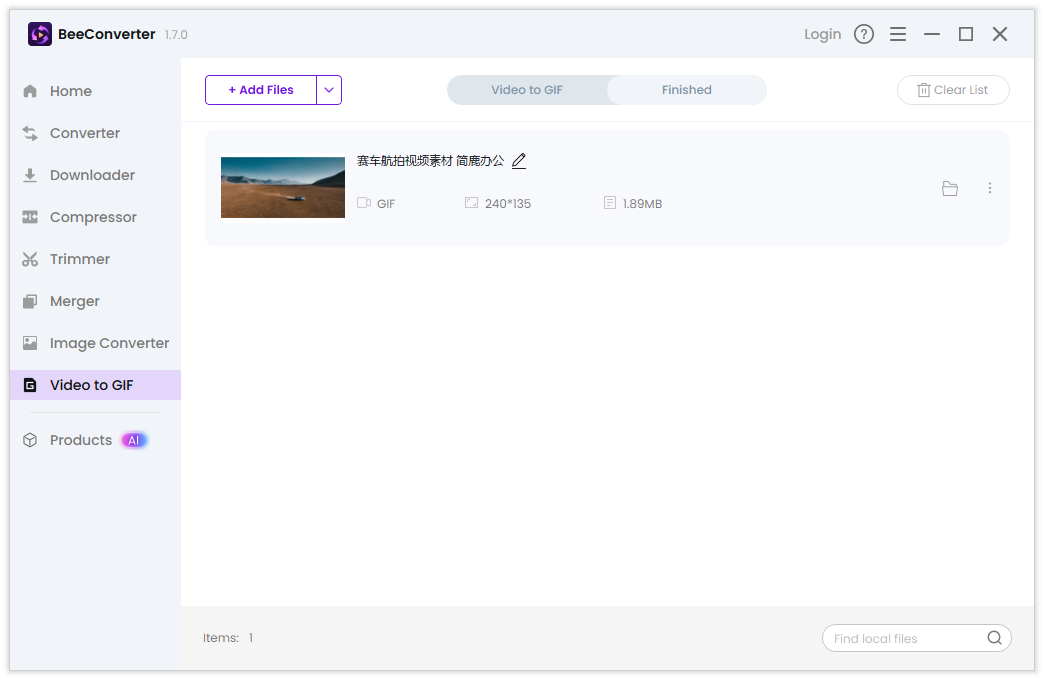
转换完成后,会弹出提示,点击 “打开输出文件夹” 即可查看生成的GIF文件。恭喜!你的专属GIF动图已成功生成!
常见问题解答
Q1:转换后的GIF文件太大怎么办?
A:降低分辨率或缩短时长。例如从640×360改为480×270,文件可减少50%以上。
Q2:GIF播放卡顿或不流畅?
A:可能是帧率过低。BeeConverter 会自动优化,建议选择动态明显的短片段。
Q3:支持批量生成多个GIF吗?
A:支持!可添加多个视频,分别设置裁剪区域和时间,然后点击“全部转换”一键生成。
Q4:转换后的GIF颜色失真?
A:GIF格式最多支持256色,复杂色彩场景可能出现轻微色差,属正常现象。
那么,现在你学会了如何把视频转换为 GIF 动画了,接下来你就可以用视频来制作你想要的 GIF 动画表情包了。













