


告别繁琐剪辑软件!用暴风转码几分钟搞定视频字幕添加



作为一款由暴风影音推出的专业音视频转换工具,它不仅支持超过 500 种主流及偏门格式(如 RMVB、MKV 等)的极速转换,还内置了片段截取、音量调节、字幕添加等实用编辑功能。
对于想要将外挂字幕永久“刻录”进视频,或者在手机上离线观看带字幕视频的用户来说,暴风转码是一个极其便利的选择。
以下是使用暴风转码为视频添加字幕的详细图文级操作指南:
在开始操作前,请确保您已经准备好了需要处理的视频文件,以及对应的字幕文件(支持常见的 SRT、ASS 等文本格式)。建议将字幕文件与视频文件放在同一文件夹下,并修改为相同的文件名,这样软件在导入时通常能实现自动识别与加载。
暴风转码添加视频字幕详细操作步骤
1. 导入视频文件
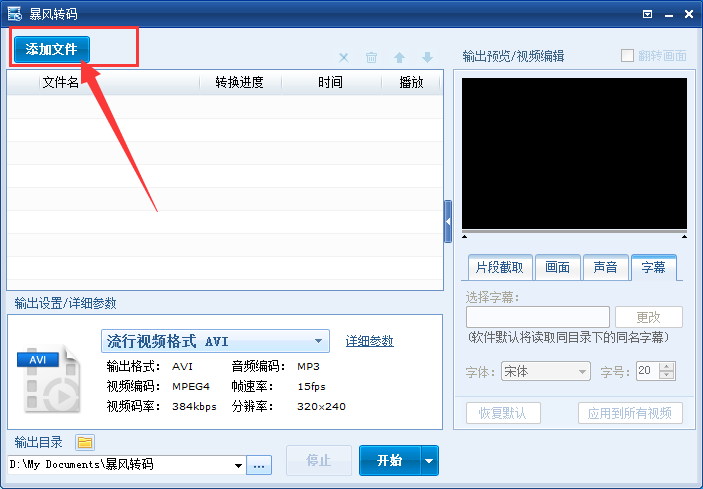
启动暴风转码软件,在主界面点击“添加文件”按钮(或直接将视频文件拖拽至软件窗口),选择并导入您需要处理的视频。
2. 选择输出格式
在界面右侧的“输出设置/详细参数”区域,选择您需要的输出格式。如果您不需要改变视频的原始格式(例如原视频为MP4,转换后仍为MP4),直接选择与原视频相同的格式即可。
3. 载入字幕文件
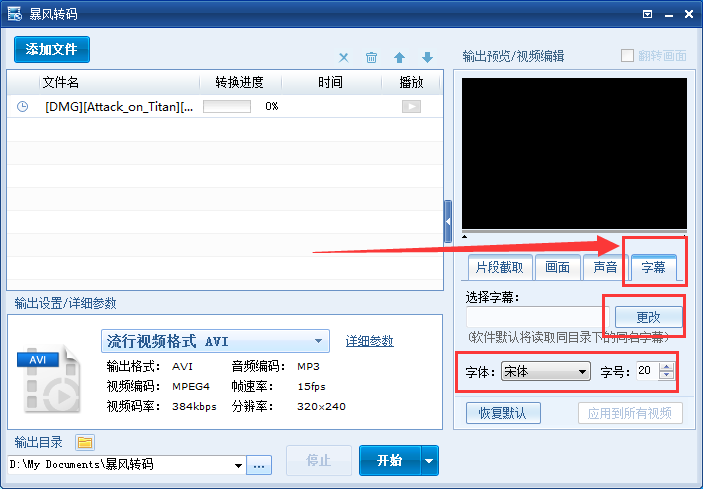
在输出设置面板中,找到并点击“字幕”选项卡。点击“更改”或“选择字幕”按钮,在弹出的文件浏览窗口中找到并选中您事先准备好的字幕文件。
4. 自定义字幕样式(可选)
为了让字幕在视频画面中更美观或更清晰,您可以在同一界面下对字幕的显示属性进行个性化调整。软件支持自定义字幕的“字体”、“字号”等参数,您可以根据视频画面的大小进行适当放大或更换字体。
5. 开始转码合并
确认所有参数和字幕设置无误后,点击界面下方的“开始”按钮。暴风转码将利用其高效引擎进行转码,并将字幕无缝嵌入到视频画面中。转换完成后,点击“打开输出目录”即可查看处理好的视频文件。
暴风转码的字幕嵌入功能极大地简化了视频编辑的门槛,即便是毫无剪辑基础的新手,也能在几分钟内轻松完成字幕的压制与合并。需要特别提醒的是,通过转码添加字幕属于“硬字幕”处理,即字幕会直接渲染到视频画面上,无法在播放时单独关闭。
因此,建议在正式批量处理前,先截取一小段视频进行测试,确认字幕的大小、位置和时间轴准确无误后,再进行完整的转码操作。
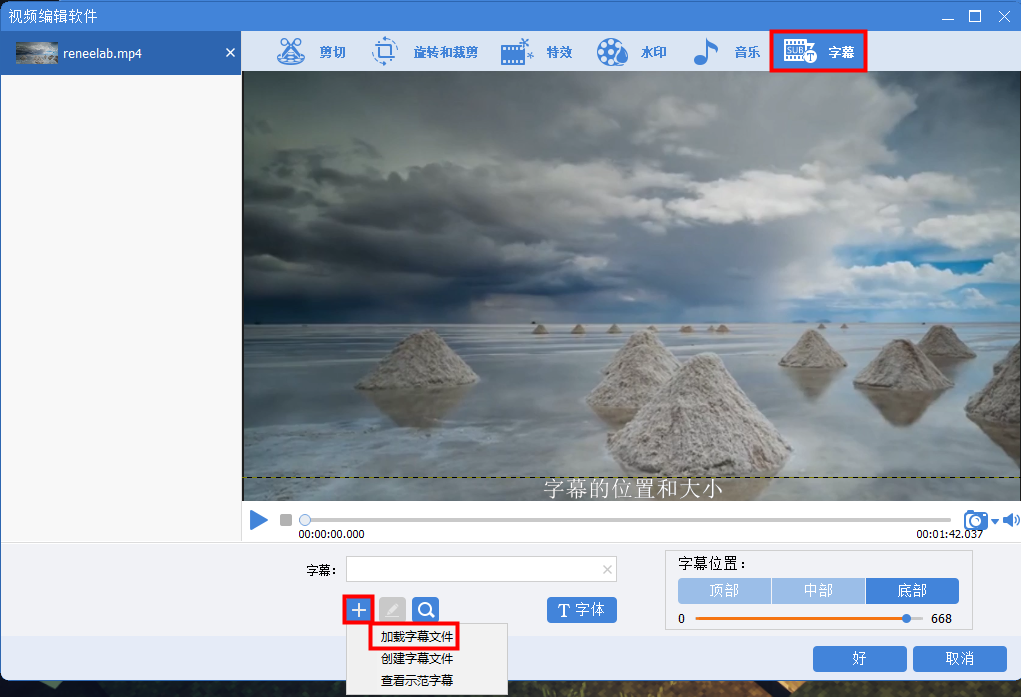
不过需要注意的是,如果你想更专业的为视频添加字幕,建议您使用一些专业的视频编辑工具,它提供了更丰富的字幕编辑调整功能。













