


暴风转码是什么?如何使用暴风影音的视频转码工具压缩视频



作为一款由暴风影音官方推出的免费专业音视频格式转换工具,暴风转码凭借其强大的兼容性和易用性,成为了许多用户的首选。不过现在可能很多用户都不使用暴风转码了,必须这款工具也有很多年没有更新了,但是简鹿办公还是要给大家分享并介绍下这款工具。
一、 暴风转码是什么?
暴风转码是一款专注于音视频格式转换的实用工具,它沿袭了暴风影音万能解码的核心优势,支持超过 500 种源格式的转换,尤其擅长解决市场上难以转换的 RMVB 格式。其核心亮点主要体现在以下几个方面:
软件内置了 iPhone、PSP、iPod 以及各类安卓手机等 300 余种移动设备的输出方案,支持5大类106系列设备的一键转换,确保视频在不同硬件上的完美兼容。
依托专业解码核心,暴风转码的转换速度可达正常播放速度的4到10倍。此外,它还支持 NVIDIA CUDA 尖端编码加速技术,开启后转换速度可再提升2倍,大幅节省时间。
软件界面简洁,提供实时预览功能。除了基础转换,还支持片段截取、画面裁切、音量放大、反转画面及自动载入字幕等视频编辑功能,并支持批量转换与完成后自动关机。
二、 暴风转码视频参数设置
合理的参数设置是平衡视频画质与文件大小的关键。以下是具体的设置步骤与参数解析:
1. 基础设置流程
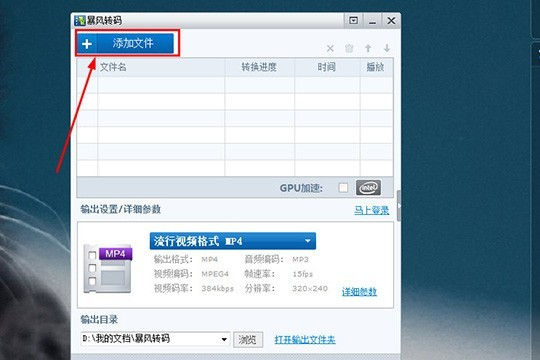
打开暴风转码主界面,点击“添加文件”按钮,导入需要转换的音视频文件。在“输出设置”区域,根据目标设备选择“输出类型”(如家用电脑、手机、PSP 等)及具体的“品牌型号”。对于无特殊需求的用户,直接选择对应的预设格式(如流行视频格式 MP4)并保持默认设置即可。
2. 进阶自定义参数设置
若预设方案无法满足需求,可点击“详细参数”进行个性化微调。
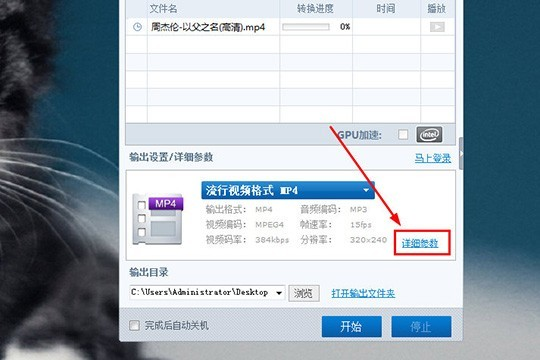
核心参数调整建议如下:
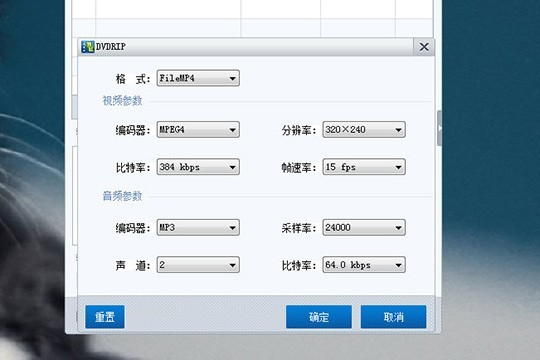
视频编码器:推荐选择 H.264。这是目前世界上最流行且压缩效率极高的编码器,能够保证在较小体积下提供优秀的画质。
视频码率(比特率):码率直接决定视频的清晰度和文件体积。建议根据视频内容类型进行调整:电影类推荐设置为 1500-3000 kbps;动漫类推荐 1000 kbps;游戏类推荐 2500-3000 kbps。若用于上传视频网站,需确保分辨率高于1280×720。
分辨率与帧速率:分辨率影响画面尺寸,帧速率(如 24fps、30fps)影响画面流畅度。一般保持与源视频一致或根据目标设备的屏幕物理分辨率进行等比缩放。
音频参数:音频编码器建议选择 AAC 或 AC3。如果对音质要求不高,采样率设为 24000Hz 即可;若追求高音质,建议选择“保持原采样率”。音频比特率建议设置在 96-128 kbps 之间。
3. 注意事项
视频参数并非越高越好。参数值的提升虽然能带来更高的画质,但也会导致输出文件体积成倍增加。建议用户在正式批量转换前,先截取一小段视频进行测试,以找到画质与存储空间的最佳平衡点。
通过灵活运用暴风转码的预设方案与自定义参数,无论是追求极致画质的影视发烧友,还是受限于手机存储的普通用户,都能轻松实现高效的视频格式转换与优化。













