


Win11 右键菜单改回 Win10 样式的方法与注意事项



Windows 11 在用户体验(UX)设计上的决策一直备受争议。微软的初衷显然是为了打造更现代、更简洁的 Windows 体验,但结果却让许多日常操作变得繁琐。其中,最让大多数用户感到不习惯的,莫过于全新的右键上下文菜单。
虽然 Windows 11 的右键菜单在视觉上确实比 Windows 10 更加清爽,但它强制将大量常用功能折叠进了“显示更多选项”按钮中。虽然这看起来只是多了一次点击,但多年养成的肌肉记忆让我们对这种多此一举的操作感到极度厌烦。
不过,我们依然可以在 Windows 11 中找回经典的右键菜单。虽然系统设置中没有直接的开关,但通过修改注册表编辑器,你可以一劳永逸地摆脱新菜单的束缚。尽管有消息称微软正在着手优化 Windows 11 的右键菜单,但既然现在就能找回经典体验,何必苦等?
Windows 11 恢复经典右键菜单详细操作步骤
只需在注册表中添加一个特定的键值,即可唤醒经典菜单:
1、按下 Win + R 组合键打开“运行”窗口,输入 regedit,然后点击“确定”或按回车键。定位目标路径:在注册表编辑器顶部的地址栏中,粘贴以下路径并回车:HKEY_CURRENT_USERSoftwareClassesCLSID
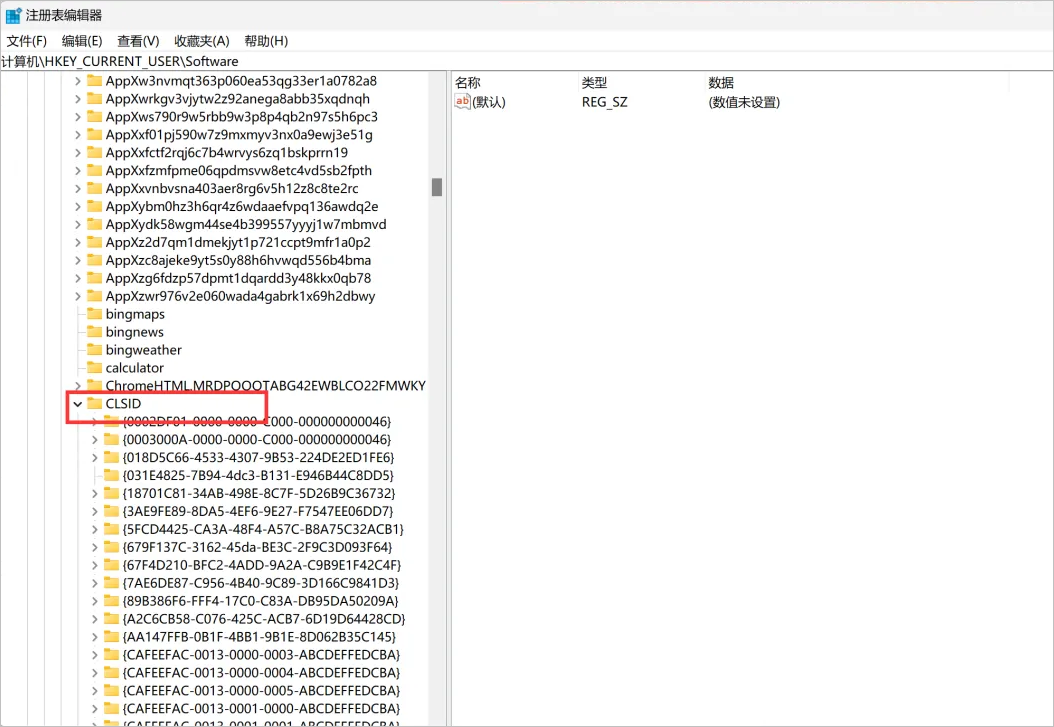
2、在左侧树状列表中,右键点击 CLSID 文件夹,选择“新建” > “项”,并将这个新项精确命名为: {86ca1aa0-34aa-4e8b-a509-50c905bae2a2}
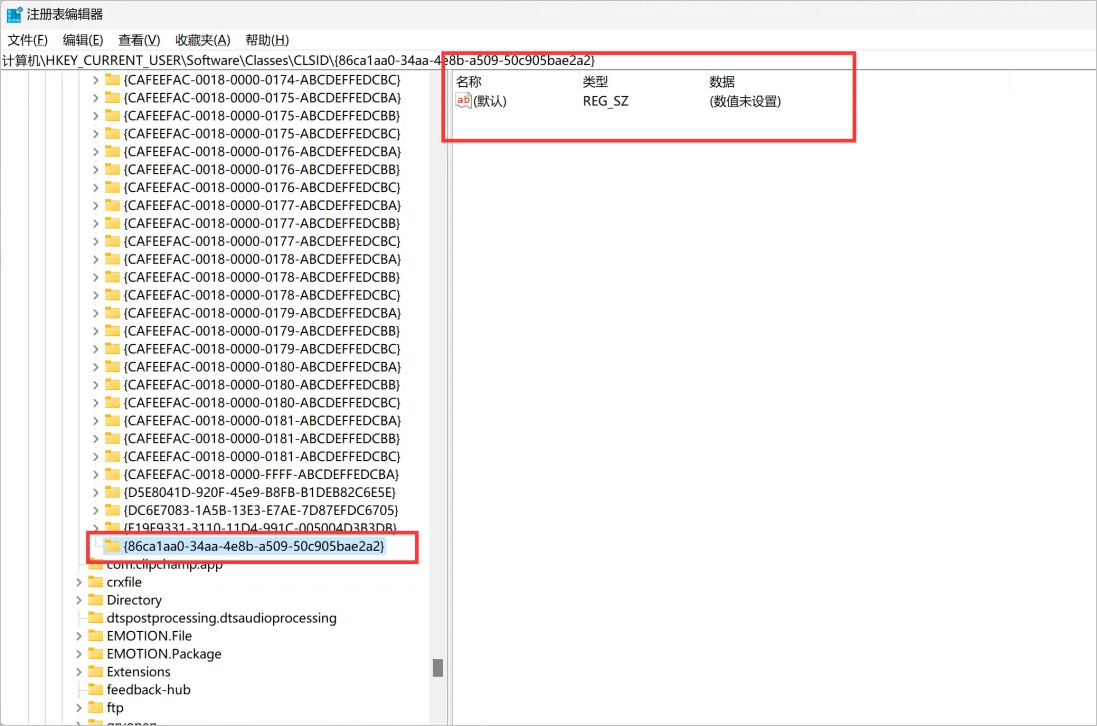
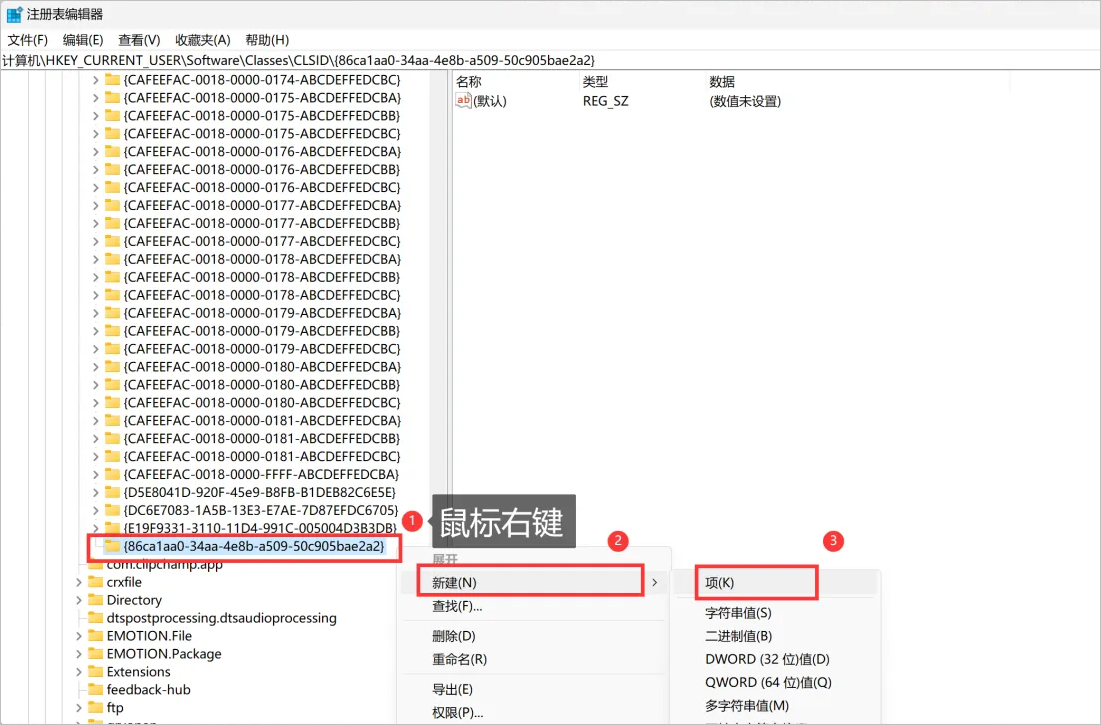
3、再次右键点击刚刚创建的 {86ca1aa0...} 文件夹,选择“新建” > “项”,并将其命名为:InprocServer32
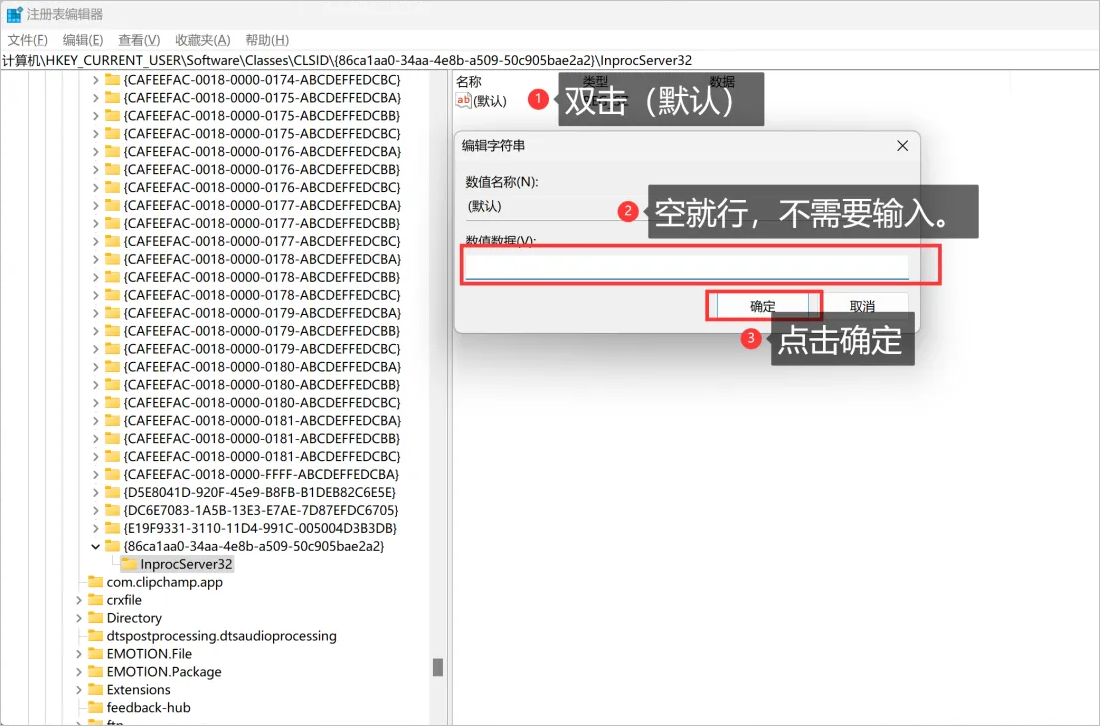
4、选中 InprocServer32,在右侧窗口中找到 (默认) 字符串值。双击它,确保“数值数据”栏完全留空,然后点击“确定”。
修改完成后,你需要重启 Windows 资源管理器才能让更改生效。你可以通过以下两种方式之一实现:
最简单粗暴但最彻底的方法。
按下 Ctrl + Shift + Esc 打开任务管理器,在“进程”列表中找到“Windows 资源管理器”,右键点击并选择“重新启动”。完成上述步骤后,当你在桌面、文件或文件夹上点击右键时,Windows 应该会立即展开完整的经典上下文菜单。
注意事项与潜在影响
经典右键菜单通常能完美运行,但有一个小细节值得注意:部分较新的 Windows 11 外壳扩展是专门为现代右键菜单设计的。强制回退到经典菜单后,这些特定条目可能会消失或表现出不同的行为。
如何恢复 Windows 11 默认菜单
如果你改变主意,想要重新体验 Windows 11 的原生菜单,操作同样简单:
回到注册表中的 HKEY_CURRENT_USERSoftwareClassesCLSID 路径,找到并删除你之前创建的 {86ca1aa0-34aa-4e8b-a509-50c905bae2a2} 整个文件夹,然后再次重启资源管理器或电脑即可。
只要操作正确,你将彻底告别在 Windows 11 右键菜单中苦苦寻找选项的日子,重新找回高效的操作体验!












