


不用任何软件!Windows 自带 ren 命令批量重命名完整教程



整理照片、文档、安装包时,几十上百个文件手动逐个改名效率极低,第三方批量改名工具存在捆绑广告、后台弹窗问题。Windows CMD内置 ren 原生命令,无需额外安装软件,支持单文件、文件夹、批量统一改后缀、批量加前缀后缀,搭配批处理脚本还能实现精细化序列命名,兼容Win10/Win11全系统。
一、ren 命令基础认知
ren 和 rename 完全等价,属于 CMD 内部命令,核心作用:仅修改文件/文件夹名称,不能移动、跨盘符转移文件。
它的标准语法为:ren [文件路径]旧名称 [新名称]
参数说明:
1. 文件路径:可选,省略则默认当前 CMD 所在文件夹;路径、文件名带空格/中文/括号时,必须用英文双引号包裹。
2. 旧名称:待修改的文件/文件夹名,支持通配符 *(任意字符)、?(单个字符)。
3. 新名称:目标名称,不能填写盘符、文件夹路径,仅允许纯文件名。
二、单文件/文件夹重命名
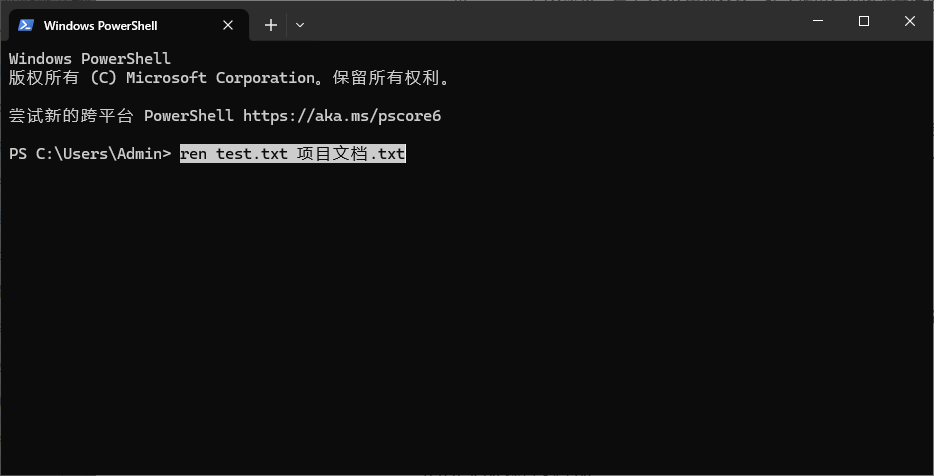
如果你想将 test.txt 改为 项目文档.txt,你只需要使用以下命令:
ren test.txt 项目文档.txt
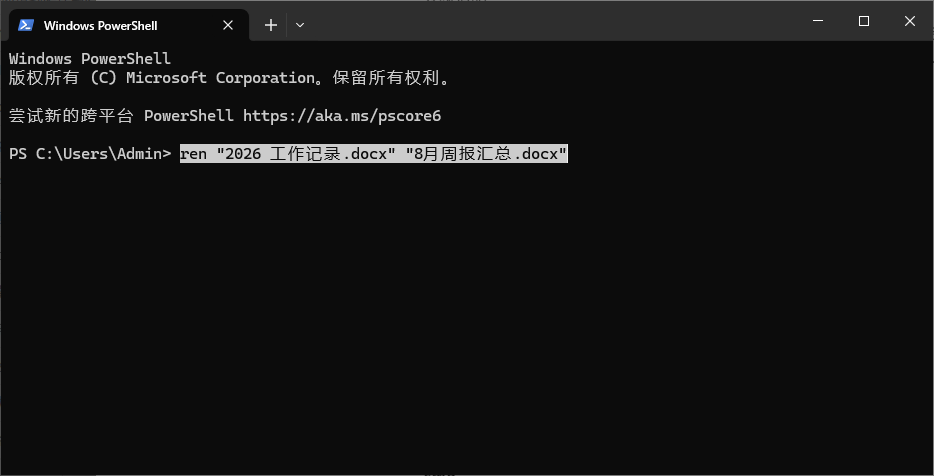
如果你想在文件名中包含空格 / 中文(必须加英文引号)
原文件:2026 工作记录.docx,新名称:8月周报汇总.docx,那么你需要使用以下命令:
ren "2026 工作记录.docx" "8月周报汇总.docx"
对于想要重命名文件夹的用户,你可以将文件夹旧素材改为2026图片素材,你只需要使用以下命令:
ren "旧素材" "2026图片素材"
对于想要指定完整路径修改其他盘文件的用户,你可以使用以下命令:
ren "D:\文档\笔记.md" "技术笔记.md"
三、通配符批量重命名
在上面的教程中了解了常用且基本的文件重使方式,可是当文件多时我们就需要使用通配符的方式进行文件批量重命名了,那么我们需要先了解通配符规则:
*:匹配任意长度字符;
?:仅匹配单个字符。
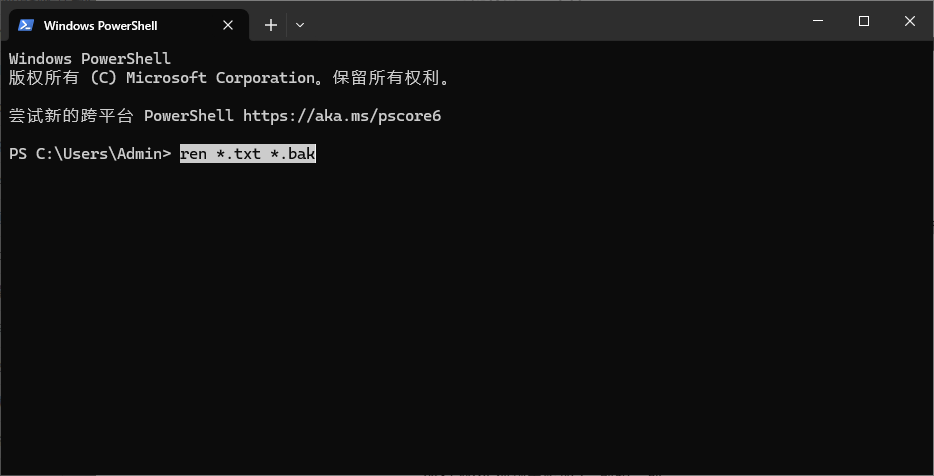
当你想把文件夹内全部 .txt 文档改为 .bak 备份文件时,你只需要使用以下命令:
ren *.txt *.bak
当你想批量给所有文件添加统一前缀时,你可以使用以下命令:
所有 jpg 图片前增加封面_前缀:01.jpg → 封面_01.jpg
对于有固定长度文件名批量替换(问号通配符)的用户,你可以使用以下命令进重文件重命名:
现有pic01.jpg、pic02.jpg,替换为img01.jpg
ren pic??.jpg img??.jpg
??代表两位数字占位,保留原有数字不变。
四、ren 命令硬性限制
不支持跨盘符 / 跨文件夹移动:ren D:\a.txt E:\b.txt直接报错,移动文件需使用 move 命令;
新名称仅能填写文件名,不能携带路径;
不支持< > | \ / : * ?等系统保留字符作为文件名;
文件处于打开、占用状态时无法重命名,需关闭占用程序;
系统目录、Program Files 文件夹操作需管理员身份启动 CMD。
ren 命令是 Windows 原生免费、无广告的批量文件管理工具,基础通配符可完成 80% 日常改名需求,搭配 for 循环批处理脚本能够实现序列编号、关键词批量替换等高级操作。相比第三方工具,它启动快、无捆绑、轻量化,适合办公、素材整理、运维批量归档场景。
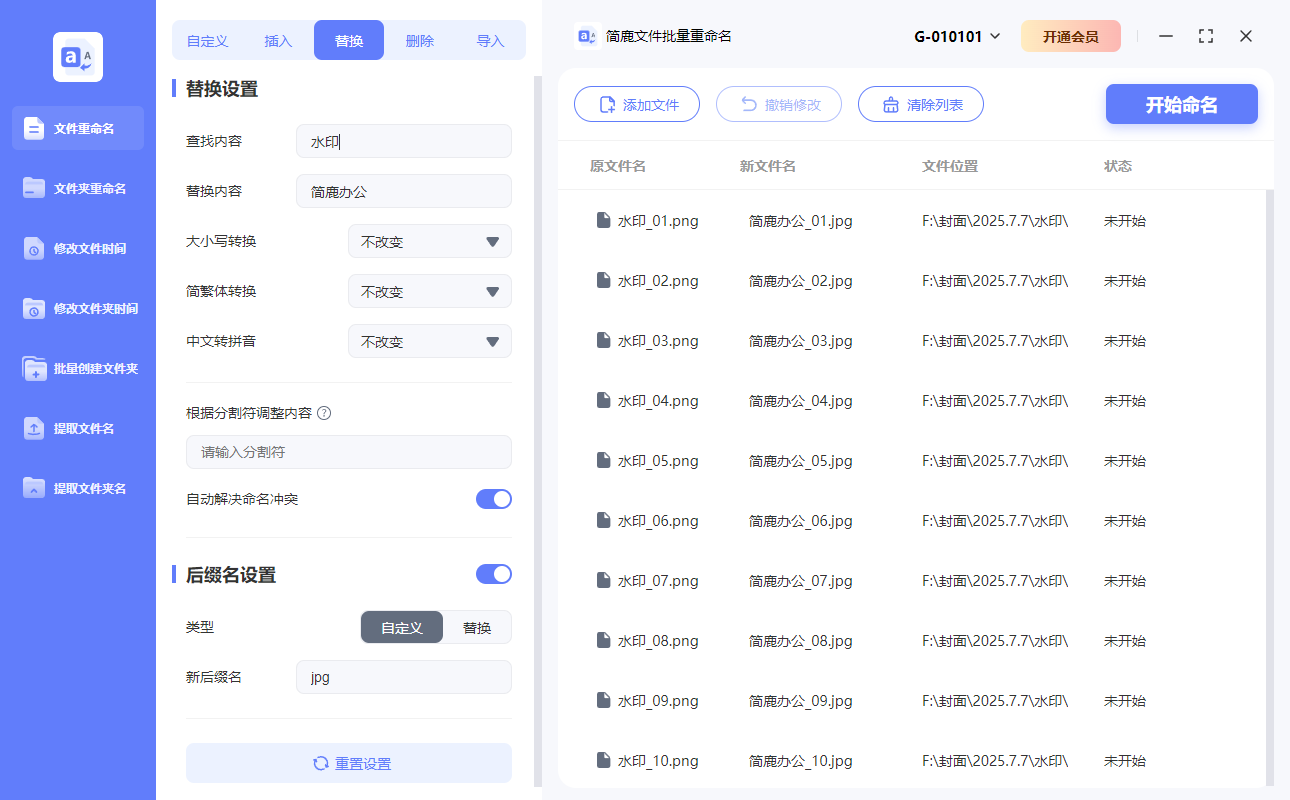
但是对于不善于使用命令的用户,推荐大家使用简鹿文件批量重命名,它提供了可视化的文件、文件夹重命名操作,支持常见的任意文件类型,同时也提供了 Windows 和 macOS 版本,操作起来更加方便快捷。












