


教程:小米笔记本 BIOS 设置 U 盘启动完整操作指南



小米笔记本、RedmiBook系列重装系统或者使用PE维护工具时,很多用户会遇到 U 盘无法正常引导的情况。小米新版BIOS有特殊限制:必须先设置管理员密码,才允许关闭安全启动模式,这点和华为、荣耀笔记本操作存在区别。操作前一定要留意 BitLocker 加密风险提示,避免数据丢失。
重要风险提醒:如果磁盘开启 BitLocker 加密,修改安全启动模式会触发 BitLocker 锁盘,磁盘数据无法访问。操作前请关闭 BitLocker;如果不关闭,务必提前导出保存 BitLocker 恢复密钥,密钥丢失将造成数据永久丢失。
小米笔记本 BIOS 完整操作步骤
1. 按下开机电源键,屏幕出现小米 Logo 的时候,持续按下 F2 按键,进入 BIOS 设置界面。
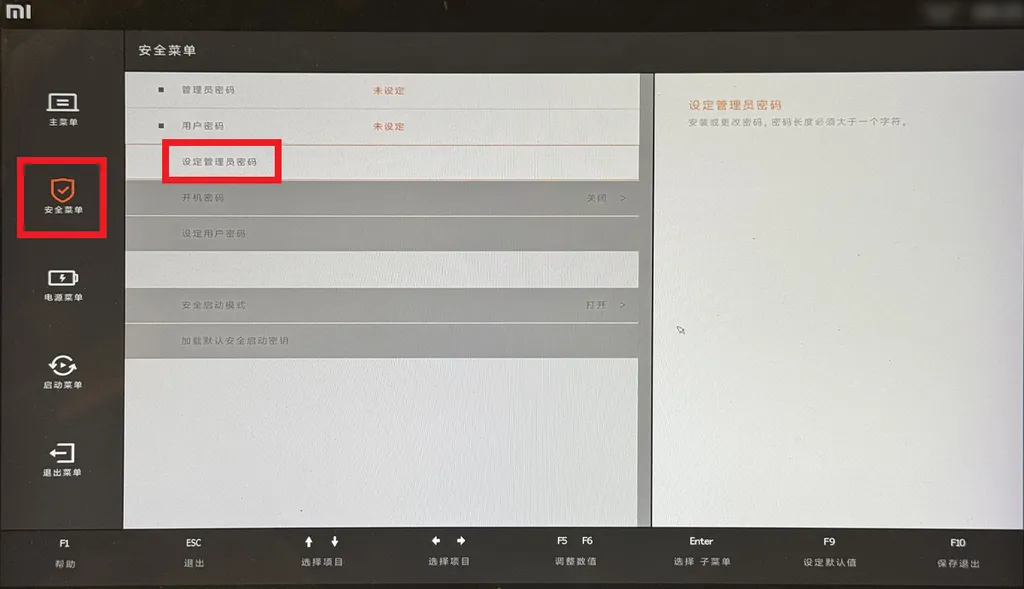
2. 在 BIOS 左侧菜单栏切换到安全菜单,选择「设置管理员密码」选项。
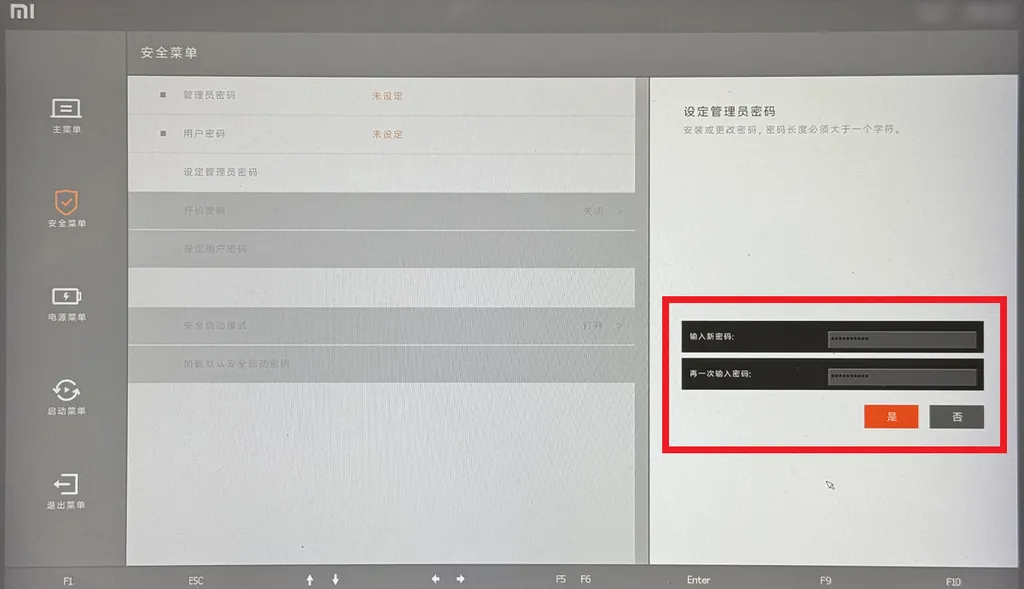
3. 输入自定义管理员密码,二次确认完成密码设置。设置完成之后,安全启动模式的修改选项才会解锁。
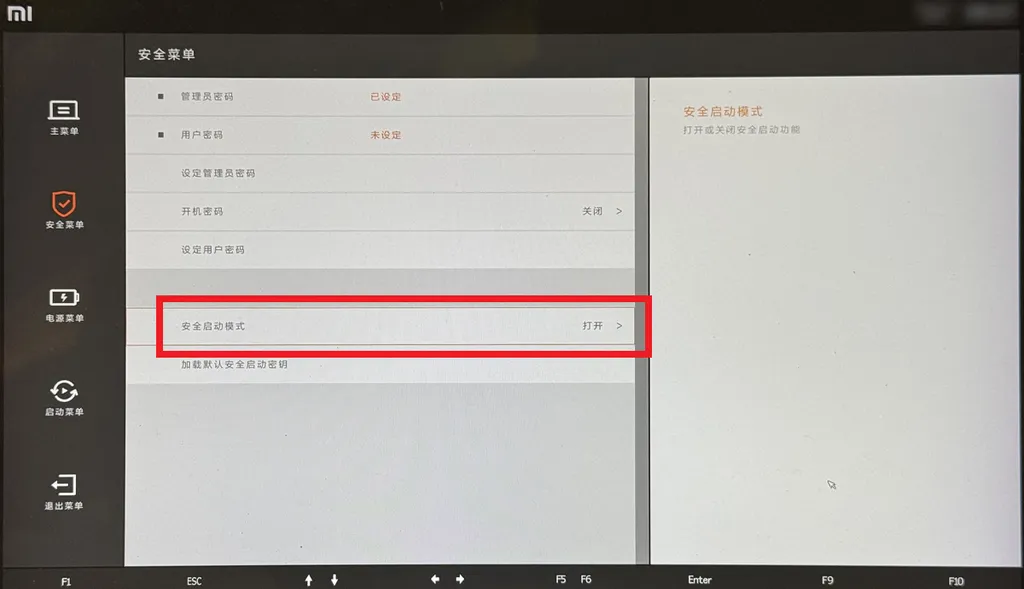
4. 密码设置完毕,找到「安全启动模式」,将状态由打开修改为关闭。按下键盘 F10,保存 BIOS 设置,确认选择 Yes,电脑自动重启。
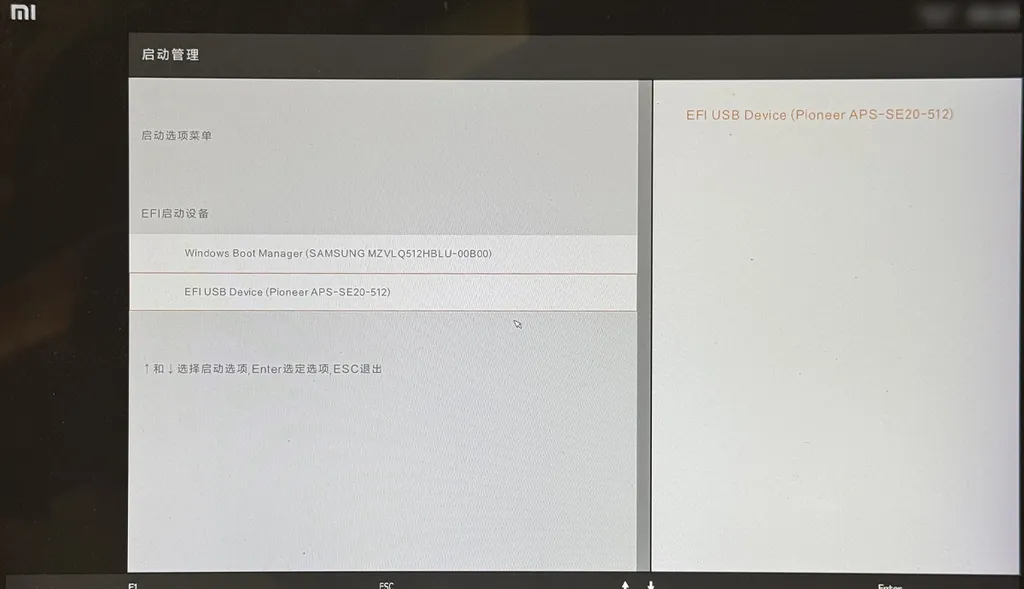
5. 机器重启,再次出现小米开机 Logo 时,持续按下 F12,调出启动管理引导菜单。在 EFI 启动设备列表,选中你的 U 盘设备,按下回车,即可从U盘启动。
常见故障排查
1. F2、F12按键没有反应
部分机型需要同时按住 Fn,再按 F2/F12;按键时机需要把握在 Logo 刚出现瞬间,如果直接进入 Windows 系统,需要关机重新尝试。
2. BIOS里面安全启动模式选项灰色无法修改
小米 BIOS 设计限制,没有设置管理员密码时,安全启动模式是锁定不可编辑状态,必须完成管理员密码设置,才可以关闭该选项。
3. F12启动菜单看不到U盘设备
确认 U 盘已经正常插在机身 USB 接口,优先使用机身自带 USB‑A 口,不要使用扩展坞;确认 BIOS 内安全启动模式已经关闭,也可以尝试更换 U 盘接口或者重新制作启动 U 盘。
4. 重装系统完成之后建议
系统安装结束,如果日常不需要 PE 等第三方引导介质,可以重新进入 BIOS,把「安全启动模式」改回打开状态,恢复系统安全防护。













