


微星主板怎么设置U盘启动?新手也能学会的超详细图文教程



无论是安装新系统、修复系统故障还是运行诊断工具,从 U 盘启动都是电脑高手必备的技能。对于使用微星(MSI)主板的用户来说,这个过程既可以通过快捷启动菜单快速完成,也可以通过 BIOS 进行更精细的设置。
本教程中简鹿办公将为你提供两种方法的详细步骤,助你轻松驾驭微星主板的启动选项。
方法一:使用快捷启动菜单(最快)
这是最简单、最快速的方法,无需进入 BIOS 修改任何设置,特别适合临时需要从 U 盘启动一次的情况。
插入 U 盘:将你的系统安装盘或工具盘插入电脑的 USB 接口。
启动或重启你的电脑,在屏幕亮起,出现微星(MSI)Logo 的瞬间,连续、快速地敲击键盘上的 F11 键。稍等片刻,屏幕上会弹出一个“Please select boot device:”(请选择启动设备)的菜单。
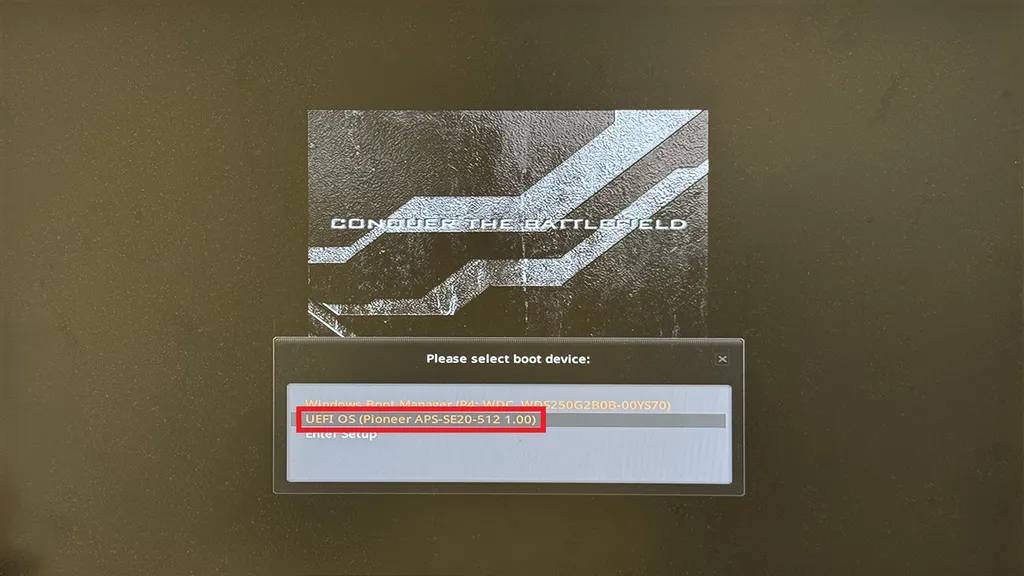
使用键盘的上下方向键,选择你的 U 盘(通常会带有 "UEFI:" 或 "USB" 字样),然后按回车键(Enter)确认,电脑便会立即从该 U 盘启动。
提示:如果按 F11 没有反应,可能是因为你错过了时机。请重启电脑再次尝试,在开机 Logo 出现的第一时间就开始按。
方法二:进入 BIOS 设置(更稳定)
如果你希望将 U 盘设置为第一启动项,或者快捷启动菜单无法识别你的 U 盘,那么就需要进入 BIOS 进行设置。这是更彻底的方法。
第一步:进入 BIOS 高级模式
启动或重启电脑,在屏幕亮起,出现微星(MSI)Logo 的瞬间,连续、快速地敲击键盘上的 Del 键。成功进入 BIOS 后,你通常会看到一个图形化界面。此时,按下键盘上的 F7 键,切换到“高级模式”(Advanced Mode)。
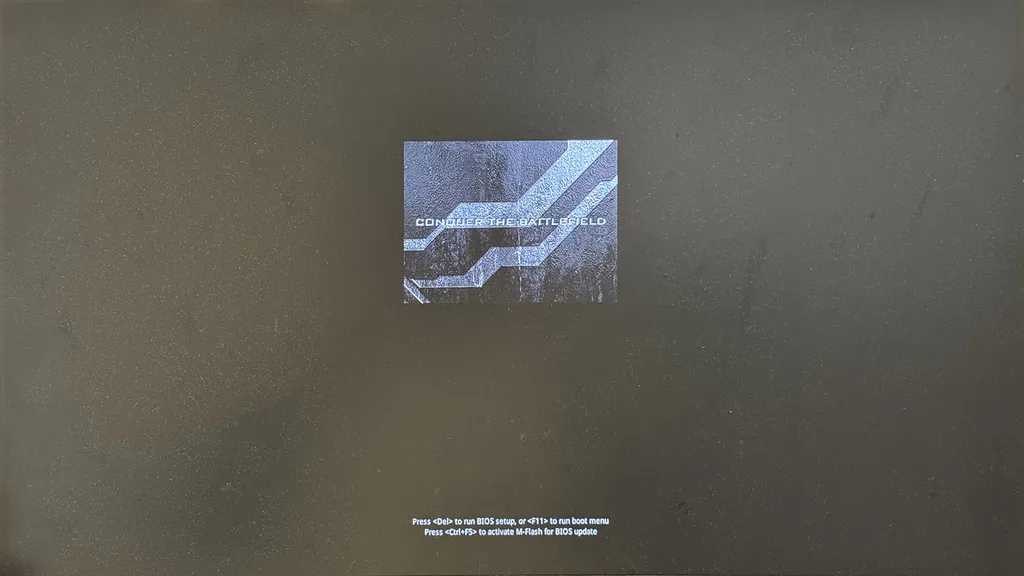
第二步:配置启动选项
在高级模式界面,使用鼠标或方向键选择左侧的 Settings(设置)选项,然后按回车键进入。在设置列表中,找到并选择 Boot(引导)选项,按回车键进入。
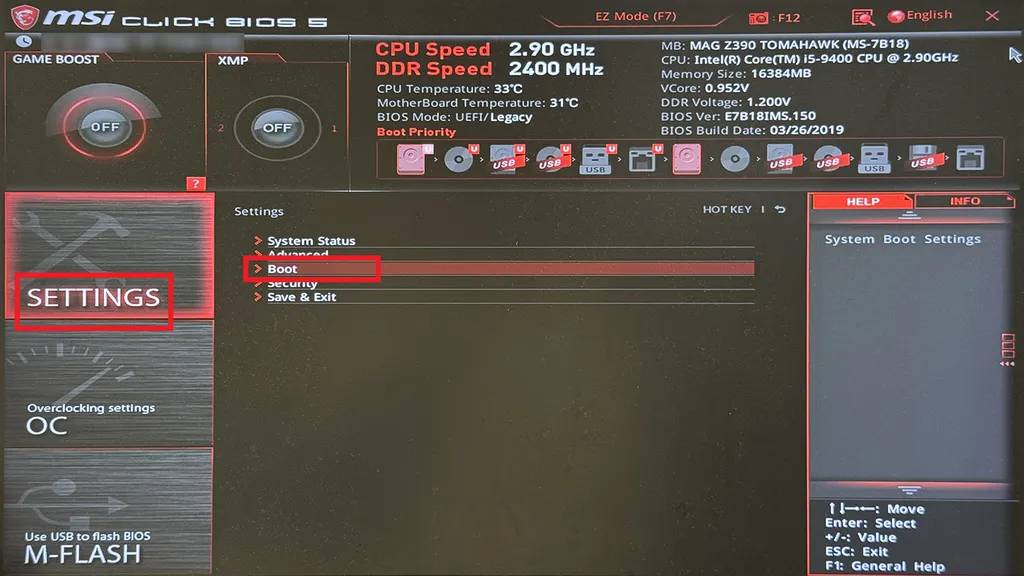
选择启动模式:
找到 Boot mode select(启动模式选择)这一项。
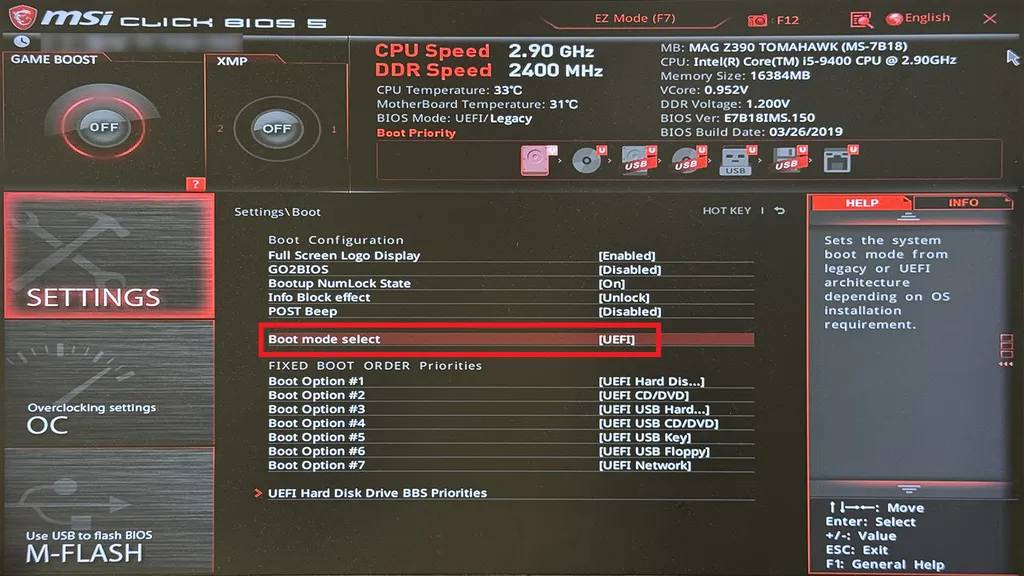
这是最关键的一步,你的选择决定了 U 盘能否被识别:
UEFI:推荐选择。这是现代电脑和系统的主流模式,启动更快,支持大于 2TB 的硬盘。如果你的 U 盘是使用微软官方工具或 Rufus(选择 GPT 分区方案)制作的,请选择此项。
LEGACY + UEFI:兼容模式。如果你的 U 盘比较老旧,或者在纯 UEFI 模式下无法识别,可以尝试选择此项。它能同时兼容新旧两种引导方式。
第三步:保存并退出
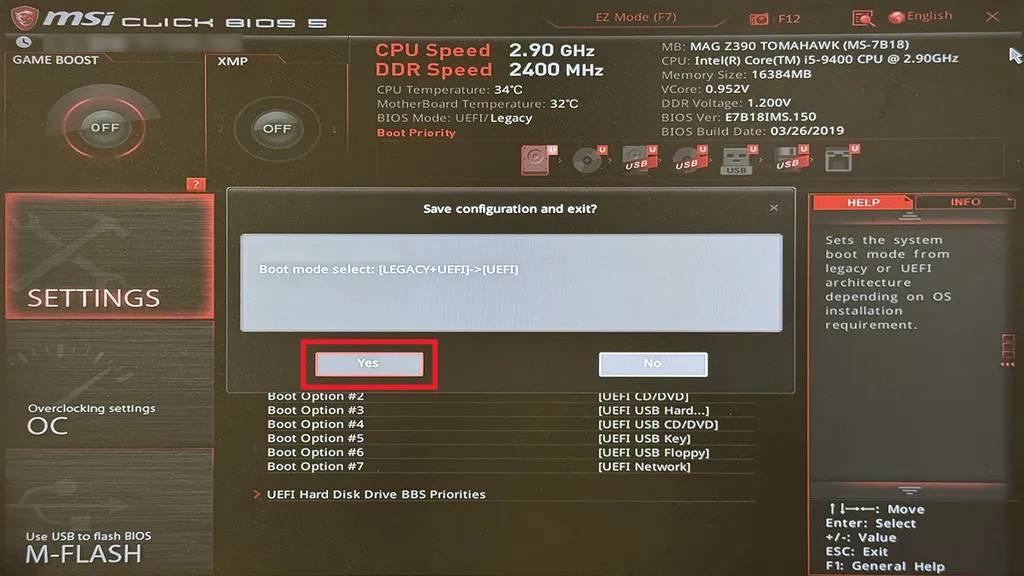
完成上述设置后,直接按下键盘上的 F10 键。屏幕会弹出一个对话框,询问你是否保存配置并退出(Save configuration and exit?)。选择 Yes(是)并按回车键。
第四步:选择 U 盘启动
电脑重启后,你可以再次使用 方法一 中的 F11 快捷键,此时应该能更稳定地识别到你的 U 盘了。选择它,即可开始你的系统安装或维护工作。
UEFI 与 Legacy 有何不同?
很多用户在设置时会困惑于 UEFI 和 Legacy 的选择。简单来说:
UEFI:是新一代的 BIOS,图形化界面,支持鼠标操作,启动速度快,安全性更高,是目前绝对的主流。安装 Windows 10/11 强烈建议使用 UEFI 模式。
Legacy (或 CSM):是传统的 BIOS 模式,为了兼容非常老旧的操作系统(如 Windows 7)和硬件而存在。
如何选择?
绝大多数情况下,请选择 UEFI。只有当你的 U 盘在 UEFI 模式下完全无法被识别时,才考虑切换到 LEGACY + UEFI 兼容模式。
常见问题排查
按 F11 或 Del 没反应?
确保键盘已正确连接,最好插在主板后方的 USB 接口上。
开机后立即开始连续敲击,不要等待 Logo 完全显示。
部分键盘可能需要按住 Fn 键再按 F11 或 Del。
F11 启动菜单里找不到我的 U 盘?
检查 U 盘是否插好,或尝试更换一个 USB 接口。
你的 U 盘可能没有正确制作成启动盘。
进入 BIOS,按照方法二的步骤,检查 Boot mode select 设置是否与你的 U 盘引导模式(UEFI/Legacy)匹配。
设置后还是从硬盘启动?
这说明 U 盘没有被成功识别为可启动设备。请重复检查 U 盘制作过程和 BIOS 中的启动模式设置。












