


AVIF 格式图片怎么转换成 JPG?用 BandView 一键搞定图片格式转换


 Win下载
Win下载
 Mac下载
Mac下载
AVIF 格式图片怎么转换成 JPG?在日常浏览网页、下载素材或整理图片时,很多人都会遇到一种“看得懂却打不开”的图片格式 AVIF。它体积更小、画质更好,但兼容性还不够完善。尤其是需要把图片导入 Photoshop、Word、PPT、微信、QQ 或老旧设备时,直接转成 JPG 会更省心。
下面以 BandView 为例,简鹿办公编辑介绍如何把 AVIF 图片快速转换成 JPG 格式。
什么是 AVIF 格式?
AVIF 全称为 AV1 Image File Format,是一种基于 AV1 视频编码技术的新型图像格式,由开放媒体联盟 AOMedia 推动。
但问题在于,AVIF 虽然适合网页传输,却并不适合所有使用场景。很多设计软件、办公工具、社交平台或旧设备仍然无法直接打开或编辑 AVIF 文件。因此,把 AVIF 转成兼容性更强的 JPG,仍然是非常实用的需求。
使用 BandView 转换 AVIF 为 JPG 操作步骤
BandView 是一款图片浏览工具,支持对 AVIF、WebP 等格式进行查看和转换。如果你电脑上已经安装了 BandView,可以按照以下步骤操作。
第一步:打开 BandView
启动 BandView 图片浏览器,进入图片浏览界面。
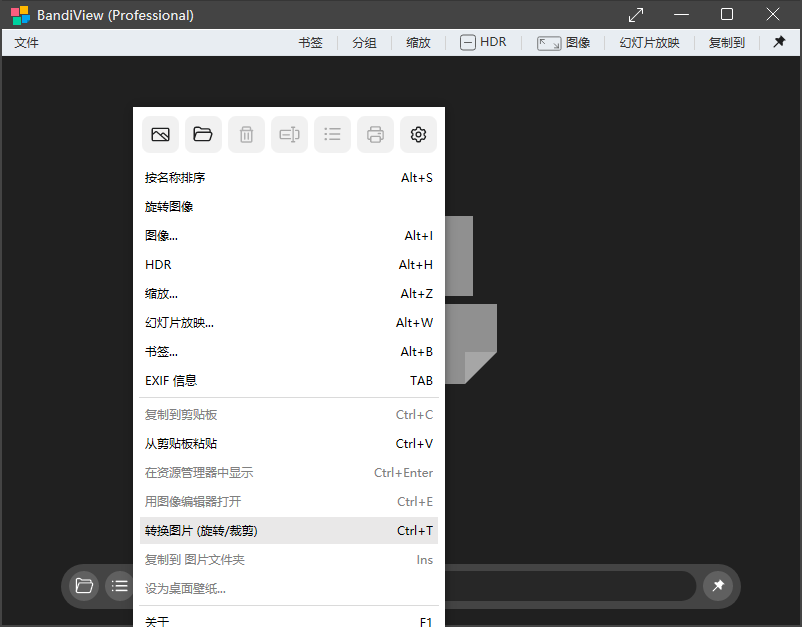
第二步:右键选择转换功能
在软件中找到需要转换的 AVIF 图片,点击鼠标右键,选择“转换图片”功能。
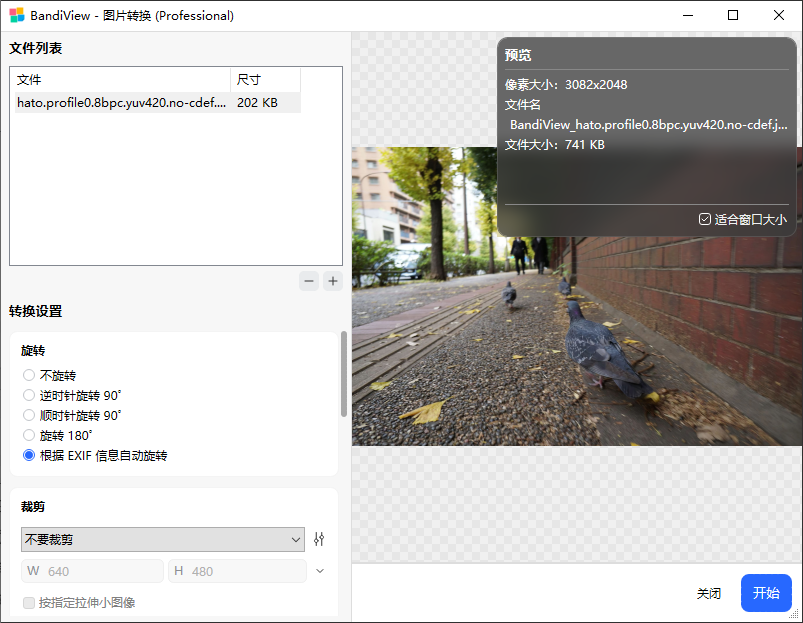
第三步:添加 AVIF 文件
在弹出的图片转换窗口中,点击添加文件,把需要转换的 AVIF 图片导入进来。 如果你有多张图片需要处理,可以一次性批量添加,这样效率会更高。
第四步:设置输出格式为 JPG
在转换设置中,找到输出格式选项,将目标格式选择为 JPG。
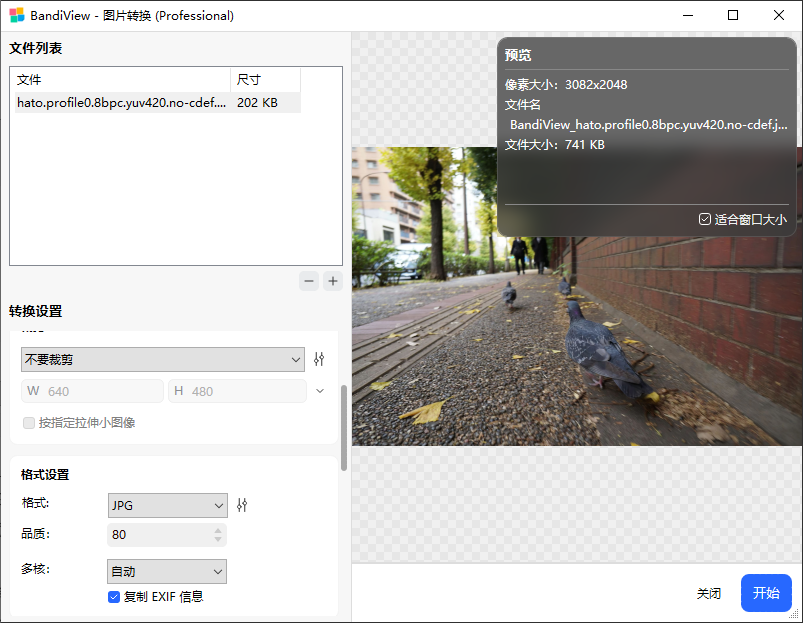
同时可以根据需要调整以下参数:
图像质量:建议设置为较高数值,例如 90 或 100,减少画质损失;
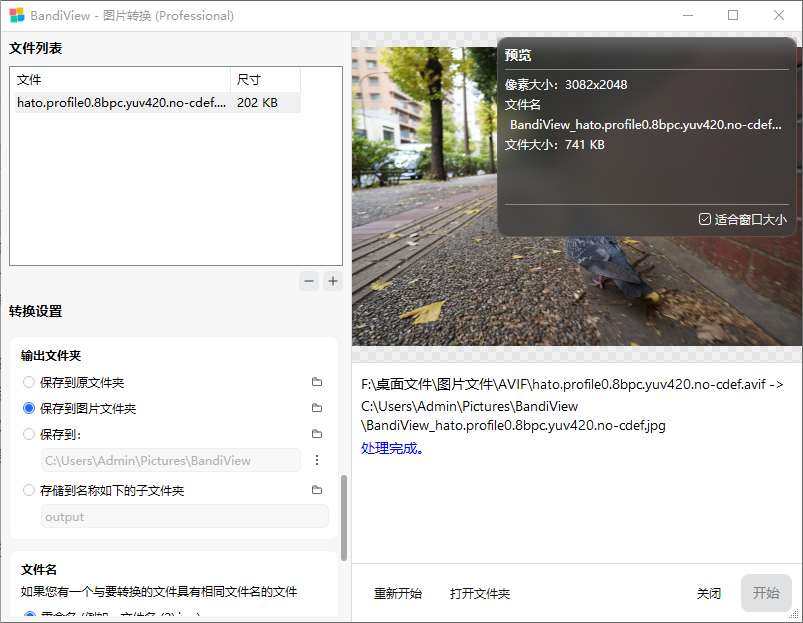
输出文件夹:选择转换后的图片保存位置;
文件名规则:可保持原文件名,也可自定义命名;
裁剪或旋转:如果不需要裁剪,可以跳过该选项。
第五步:开始转换
确认文件、格式和保存路径无误后,点击窗口右下角的开始按钮。等待转换完成后,打开你设置的输出文件夹,就能看到已经转好的 JPG 图片了。
如果你只是临时查看图片,也可以尝试用系统自带“画图”“照片”等工具打开后另存为 JPG;如果需要批量处理,BandView、XnConvert、ImageMagick 等工具会更合适。
常见问题
1. BandView 无法识别 AVIF 文件怎么办?
可能是版本较旧,建议先更新到最新版本。部分旧版本对 AVIF 的支持可能不完整。
2. 转换后图片变模糊了?
JPG 本身是有损压缩格式,转换时建议把输出质量调高,例如设置为 90 或 100。
3. 转换后背景变成白色?
这是因为 JPG 不支持透明通道。如果原 AVIF 带有透明背景,转换后透明区域会被填充为白色或其他颜色。
4. 可以批量转换吗?
可以。在 BandView 的转换窗口中一次性添加多张 AVIF 图片,设置好输出格式和保存路径后,点击开始即可批量处理。
5. 转换后的 JPG 文件体积比原图更大?
这是正常现象。AVIF 的压缩效率更高,相同画质下通常比 JPG 更小。转成 JPG 后文件变大,并不代表画质更好,只是编码方式不同。
AVIF 是一种压缩效率很高的新一代图片格式,适合网页加载和存储节省;JPG 则是目前兼容性最强的通用图片格式之一。遇到 AVIF 打不开、无法编辑或无法上传时,使用 BandView 的转换图片功能,可以快速把它转成 JPG。












