


AVIF格式怎么转换JPG格式?使用ImageConverter就可以批量转换


 Win下载
Win下载
 Mac下载
Mac下载
AVIF(AV1 Image File Format) 作为一种新兴的高效图像格式,因其压缩率高、画质优秀而逐渐受到关注。然而,由于兼容性问题,并不是所有设备和浏览器都支持 AVIF 格式。因此,有时候我们需要将 AVIF 图片转换成更通用的 JPG(JPEG)格式。
今天简鹿办公就来介绍一款简单易用的图片格式转换工具 —— ImageConverter,并手把手教你如何将 AVIF 批量转换为 JPG。
一、为什么选择 ImageConverter?
ImageConverter 是一款功能强大且界面简洁的图片格式转换软件,支持 Windows 和 macOS 系统,具备以下优势:
支持多种格式互转:包括 AVIF、JPG、PNG、BMP、WEBP 等
支持批量处理,节省时间
操作简单,拖拽即可完成导入
可自定义输出路径与转换参数
完全免费
二、转换步骤详解
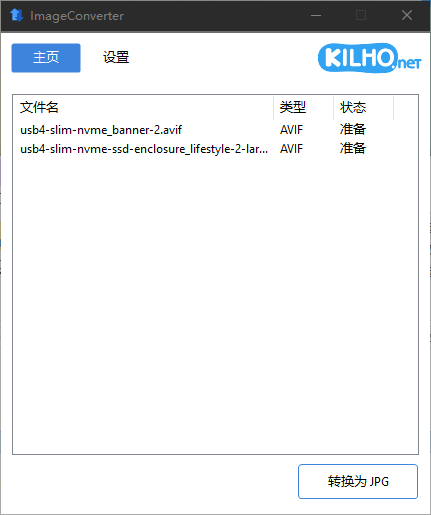
步骤1:下载并打开 ImageConverter
在软件主页,只需将你想要转换的 AVIF 图片文件 直接从资源管理器中拖入该区域。支持批量拖入,非常适合一次性处理大量图片!
步骤2:设置输出路径和格式
点击【设置】进入设置页面,在这里我们可以设置:
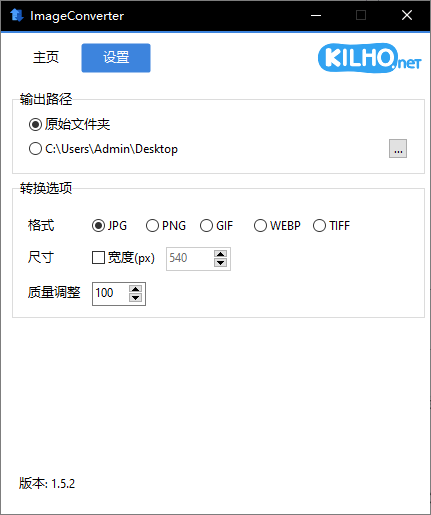
输出格式:选择 JPG / JPEG
输出路径:可以选择默认路径,也可以自定义保存位置(建议新建一个专门存放转换后文件的文件夹)
(可选)调整图片质量、尺寸等参数,设置完成后,返回主界面。
步骤3:开始转换为 JPG
回到主页,你会看到刚刚导入的 AVIF 文件已经列在转换列表中。确认无误后,点击右下角的【转换为 JPG】按钮,程序将自动开始批量转换。
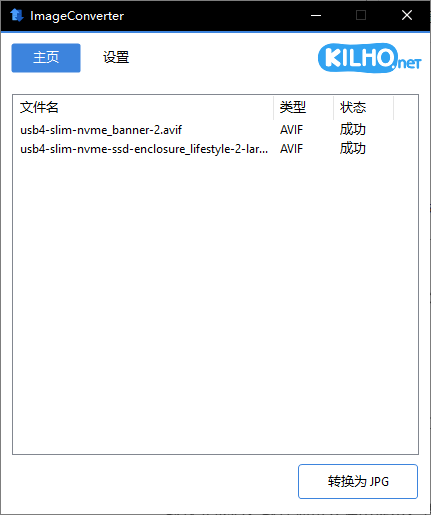
转换完成后,软件通常会弹出提示,告诉你已成功生成 JPG 文件。你可以点击“打开文件夹”直接跳转到输出目录,查看并使用这些通用格式的图片了。
三、常见问题解答
Q1:转换后的 JPG 图片质量会变差吗?
只要不主动降低画质设置,转换后的 JPG 图片质量是肉眼难以分辨差异的,尤其适合日常使用或上传至社交平台。
Q2:是否支持中文界面?
提供中文语言支持。
Q3:可以一次转换多个 AVIF 文件吗?
当然可以!ImageConverter 最大的优势就是支持批量转换,大幅提升效率。
四、总结
通过本文的介绍,你应该已经掌握了使用 ImageConverter 将 AVIF 图片快速转换为 JPG 的完整流程。无论是为了提高兼容性,还是为了方便分享和使用,这个方法都非常实用。
📌 一句话总结:拖进去 → 设置格式和路径 → 点击转换 → 得到 JPG!
如果你正在寻找一种简单、快捷、稳定的 AVIF 转 JPG 方法,不妨试试 ImageConverter,让你的图片轻松适配各种平台和设备!












