MP3 音频码率怎么调?用简鹿音频格式转换器轻松修改比特率



在日常使用 MP3 音频时,我们经常会遇到这样的矛盾:想要高音质,文件体积就大;想要省空间,音质又可能打折扣。比特率正是解决这一矛盾的核心参数。通过合理设置比特率,既能保证听感,又能有效控制文件大小。本文将介绍如何使用简鹿音频格式转换器,轻松修改 MP3 音频的比特率。
什么是比特率?
比特率是指每秒钟传输或播放的音频数据量,单位通常为 kbps(千比特每秒)。对于 MP3 这种有损压缩格式来说,比特率越高,保留的音频细节越丰富,音质越接近原始录音,但文件体积也会相应增大;反之,比特率越低,文件越小,但高频细节和声音层次会有所损失。
使用简鹿音频格式转换器修改 MP3 比特率
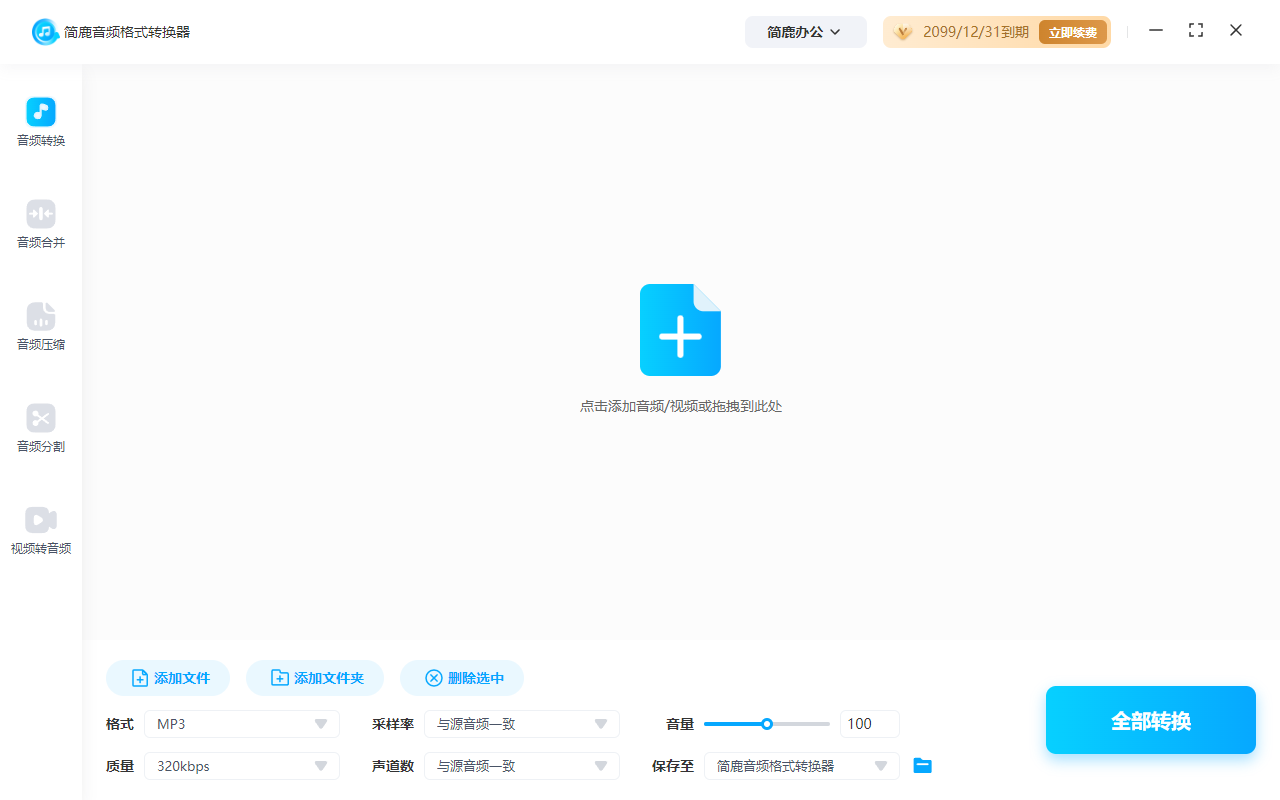
第一步:打开软件,选择音频转换功能
安装并启动简鹿音频格式转换器,在软件主界面中找到并点击“音频转换”功能。
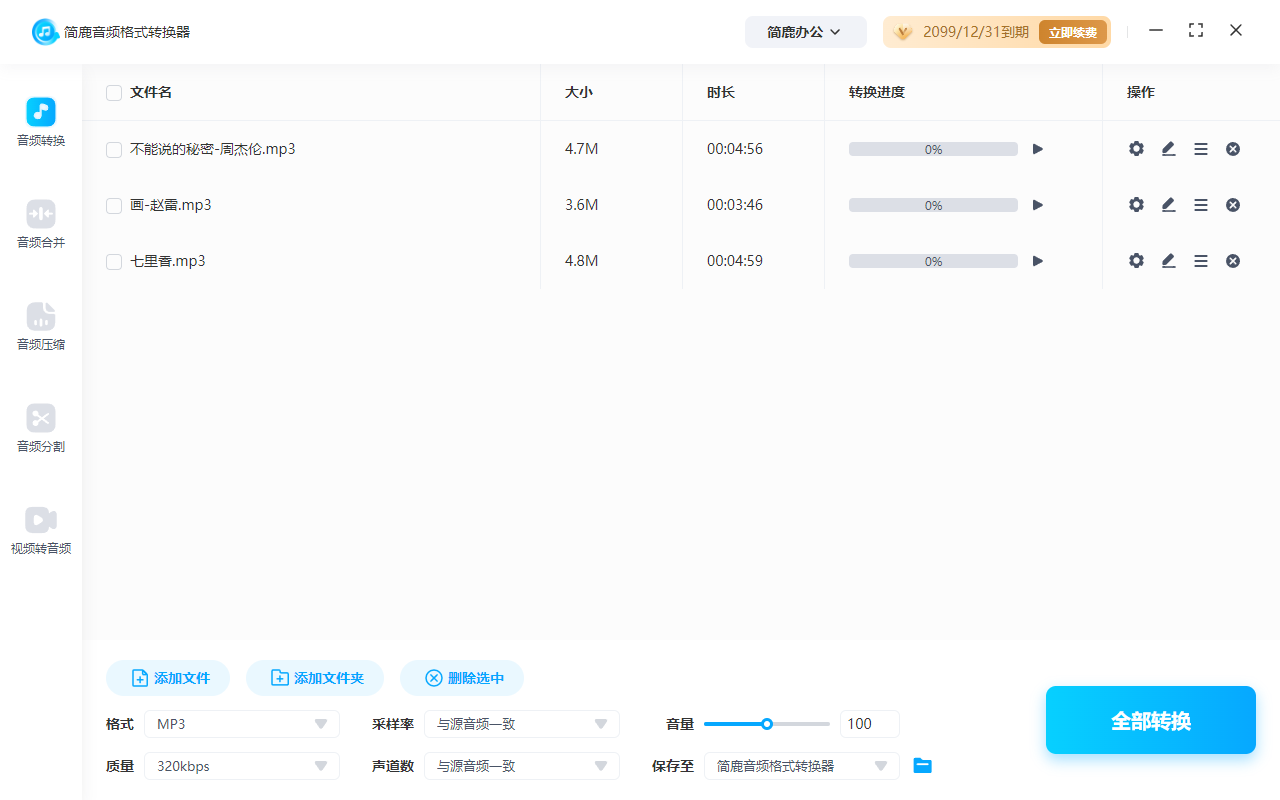
第二步:添加 MP3 音频文件
点击“添加文件”按钮,从电脑中选择需要修改比特率的 MP3 音频。软件支持批量添加,可以一次性导入多个文件进行处理。
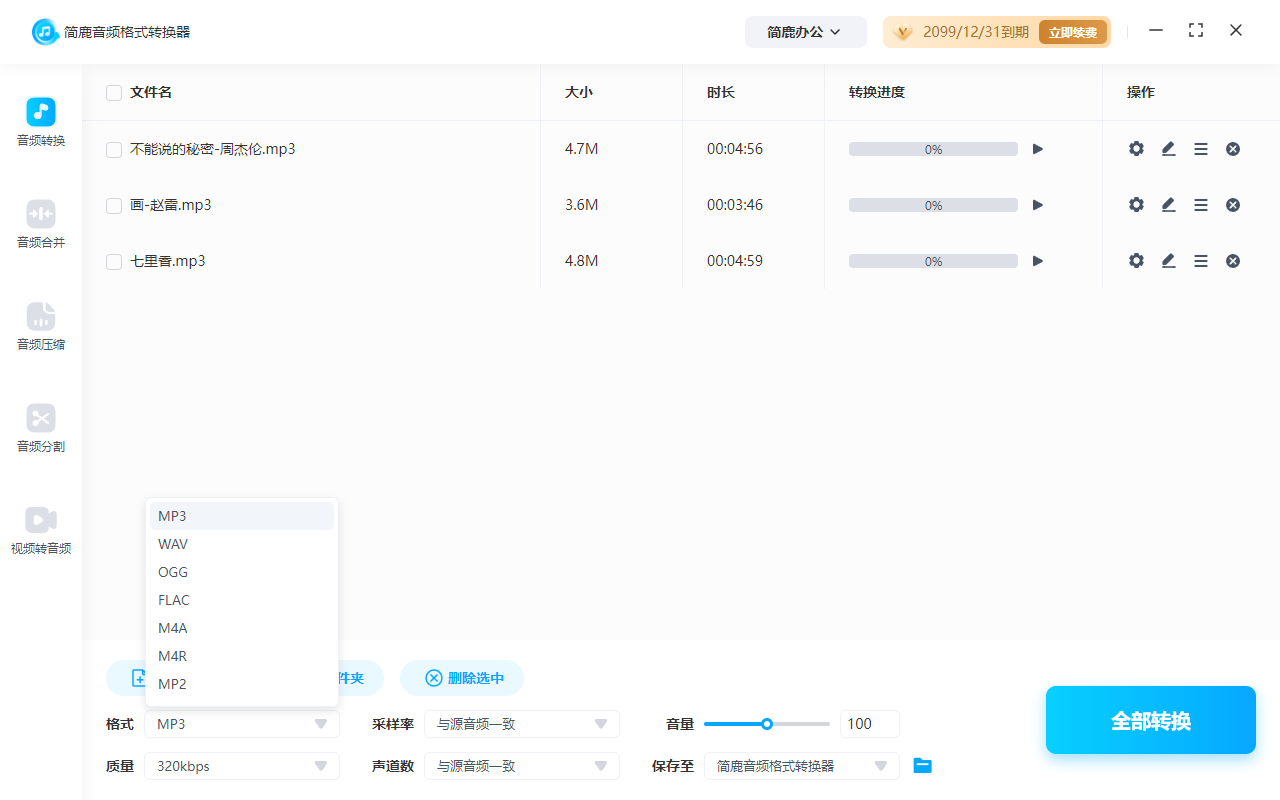
第三步:选择输出格式为 MP3
在软件底部的输出格式区域,点击格式选项,选择“MP3”作为输出格式。
第四步:设置比特率
点击格式旁边的质量/设置选项,在“比特率”下拉菜单中,可以看到多种可选数值:
112kbps
128kbps
160kbps
192kbps
224kbps
256kbps
320kbps
根据你的需求选择合适档位。若追求高音质,建议选择 256kbps 或 320kbps;若希望压缩体积,128kbps 或 160kbps 即可满足日常需求。
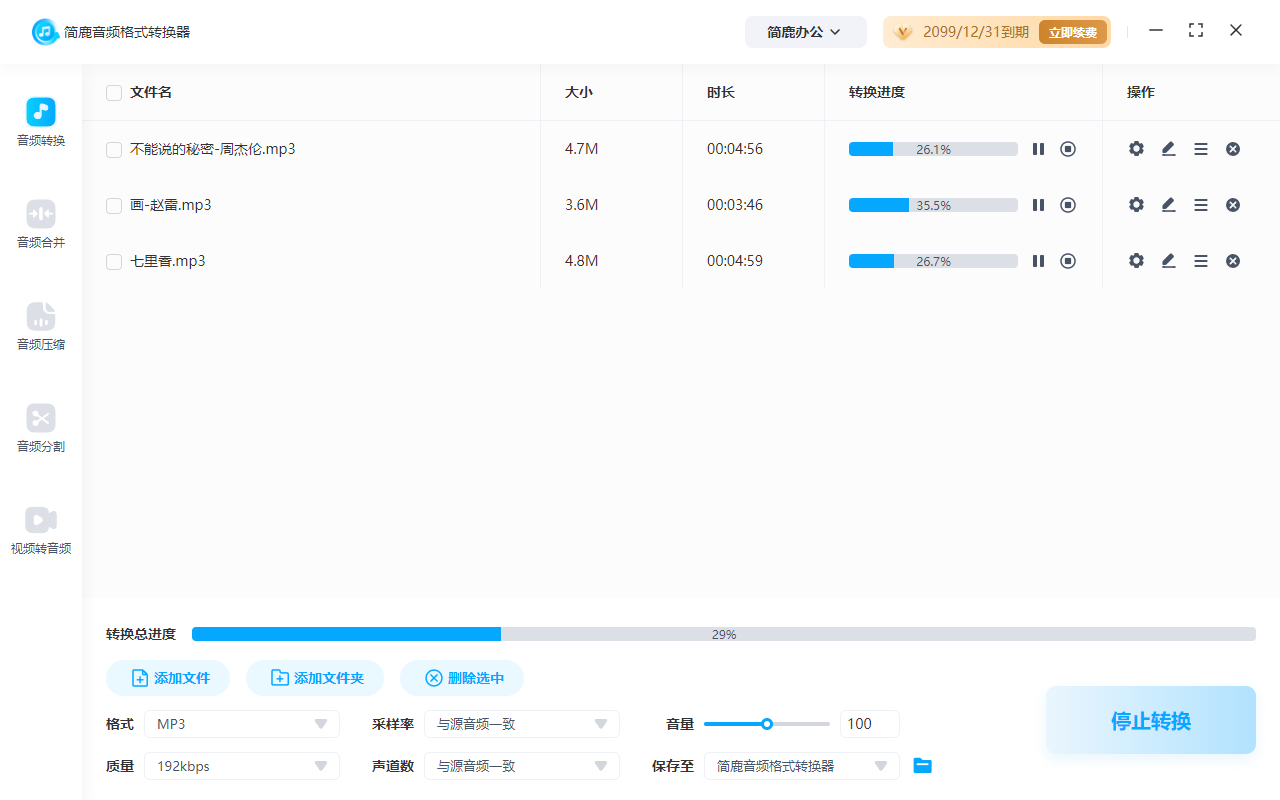
第五步:开始转换
设置完成后,选择输出路径,点击右下角的“全部转换”按钮。软件会自动对音频进行重新编码,等待进度条完成即可在指定文件夹中获取调整后的 MP3 文件。
简鹿音频格式转换器同时支持 Windows 和 macOS 系统,无论使用哪种电脑,都可以轻松完成 MP3 比特率的调整。
调整 MP3 比特率并不复杂,关键在于根据使用场景选择合适的数值。通过简鹿音频格式转换器,只需几步操作,就能在音质与文件体积之间找到适合的参数。对于想要更改比特率的用户,赶紧来下载试试吧。