


HEIC格式转换用什么工具?格式工厂也可以搞定HEIC转JPG



随着苹果设备全面普及 HEIC 格式,许多用户在将照片导入电脑或上传至其他平台时,经常会遇到格式不兼容的尴尬局面。面对这种情况,选择一款趁手的格式转换工具显得尤为重要。
本文将为您详细介绍 HEIC 格式的特点,并手把手教您使用格式工厂与简鹿格式工厂这两款实用工具,轻松完成 HEIC 到 JPG 的批量转换。
HEIC(High Efficiency Image Container)是苹果公司自 iOS 11 起引入的默认图像格式。它最大的优势在于采用了先进的压缩算法,能够在保持极高画质的前提下,将照片的文件体积缩减约一半,从而大幅节省手机的存储空间。此外,HEIC 还支持存储多帧图像(如实况照片)和透明通道。
然而,HEIC 的致命短板在于其跨平台兼容性较差。除了苹果生态,许多老旧的 Windows 系统、办公软件以及第三方社交平台都无法直接读取它。因此,将 HEIC 转换为通用性极强的 JPG 格式,成为了许多用户的刚需。
方法一:使用经典免费的“格式工厂”
谈到格式转换,大家可能首先想到的就是经典的“格式工厂”。作为一款老牌软件,它在音视频以及图像转换方面依然非常强大,最重要的是它是一款免费软件。
操作步骤:
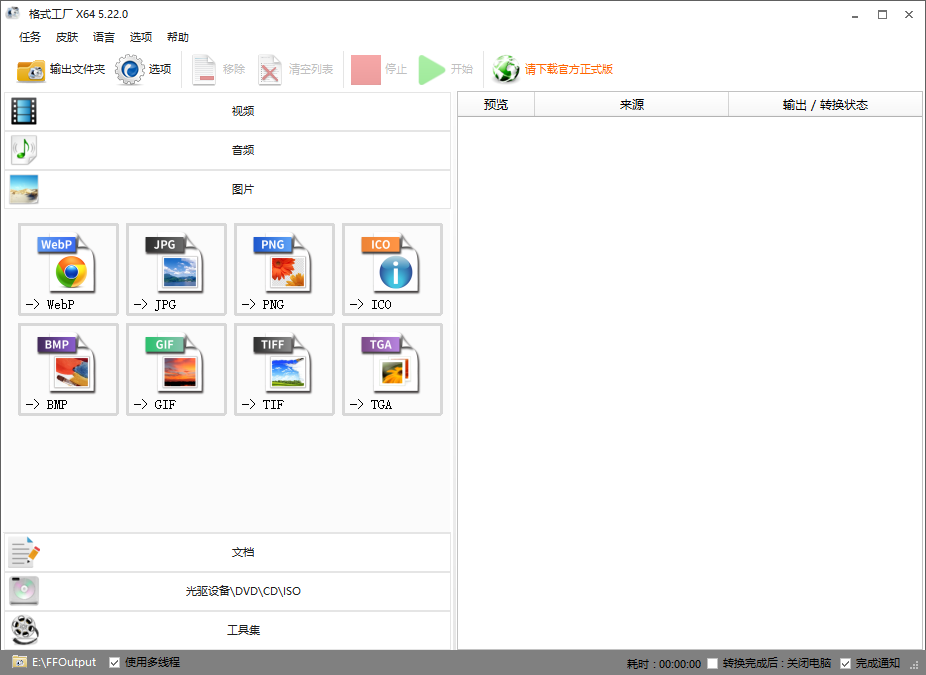
1、打开格式工厂软件,在主界面的图像功能区中,选择“JPG”功能。
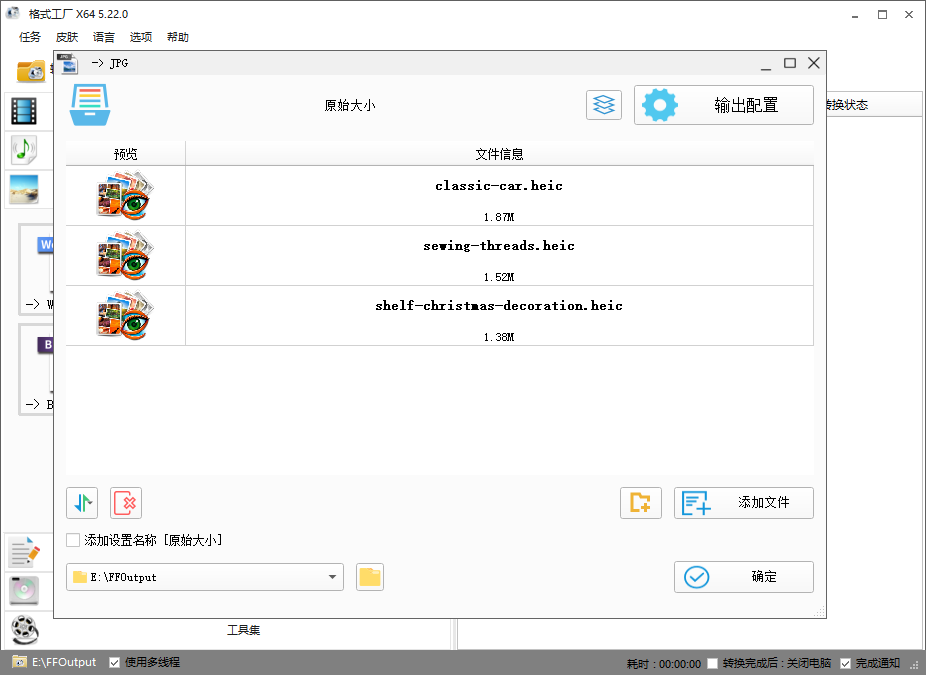
2、点击“添加文件”按钮,将您电脑中的 HEIC 图像导入,随后点击“确定”。
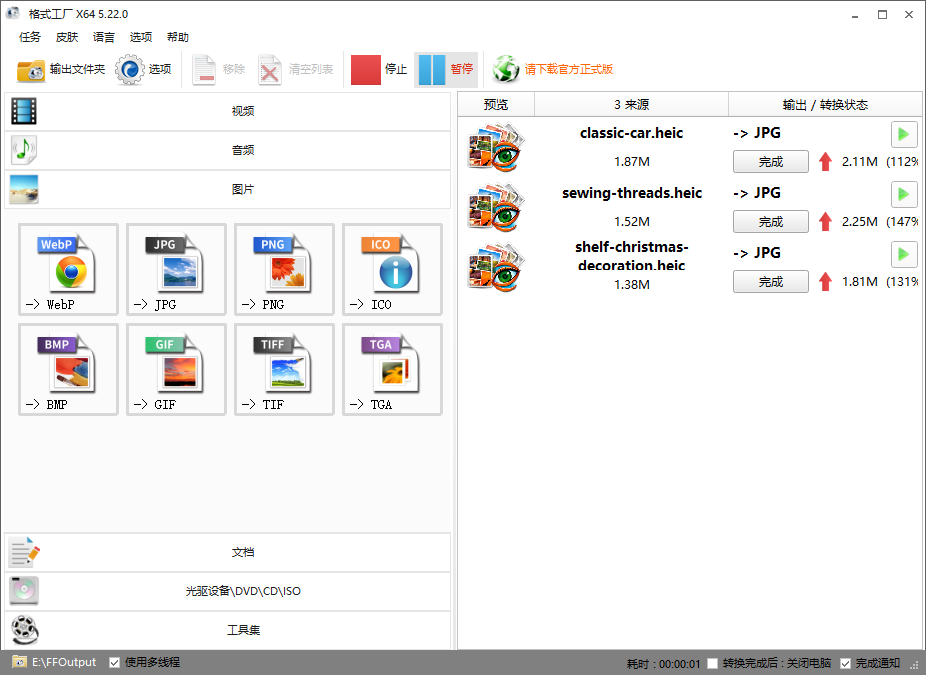
接着,点击软件顶部菜单栏上的“开始”按钮,软件即可自动进行批量转换。
方法二:Mac 用户的福音 —— 简鹿格式工厂
如果您使用的是 macOS 系统,或者希望在 Windows 和 Mac 上都能使用同一款软件进行批量转换,那么“简鹿格式工厂”将是您的完美选择。它同时支持 Windows 和 macOS 双平台,操作界面更加现代化且直观。
操作步骤:
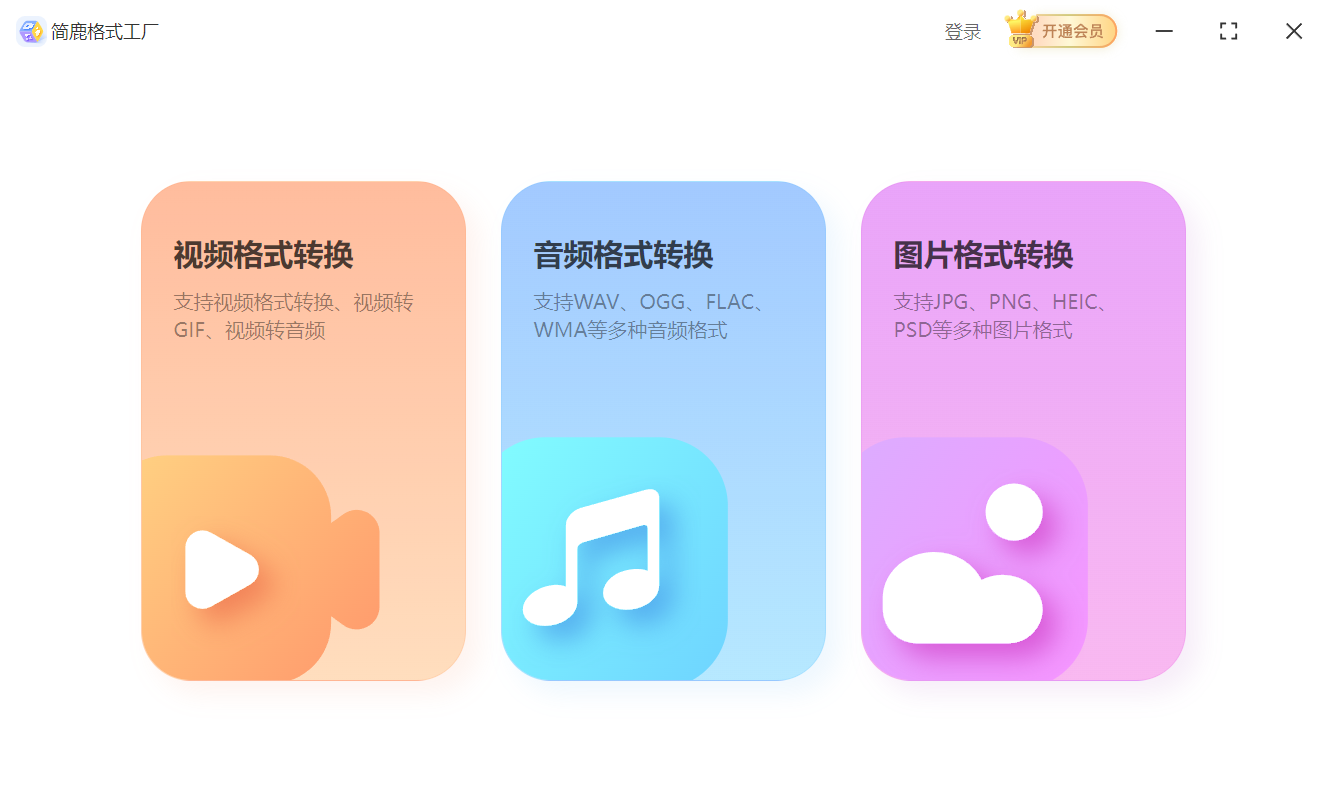
1、打开简鹿格式工厂,在主界面中找到并选择“图片格式转换”功能。
2、点击“添加文件”按钮,选中您需要转换的 HEIC 图像(支持批量添加)。在输出设置中,将目标格式设置为 JPG。为了保证转换后的照片画质不受损,建议将图像质量滑块拉满,设置为 100%。
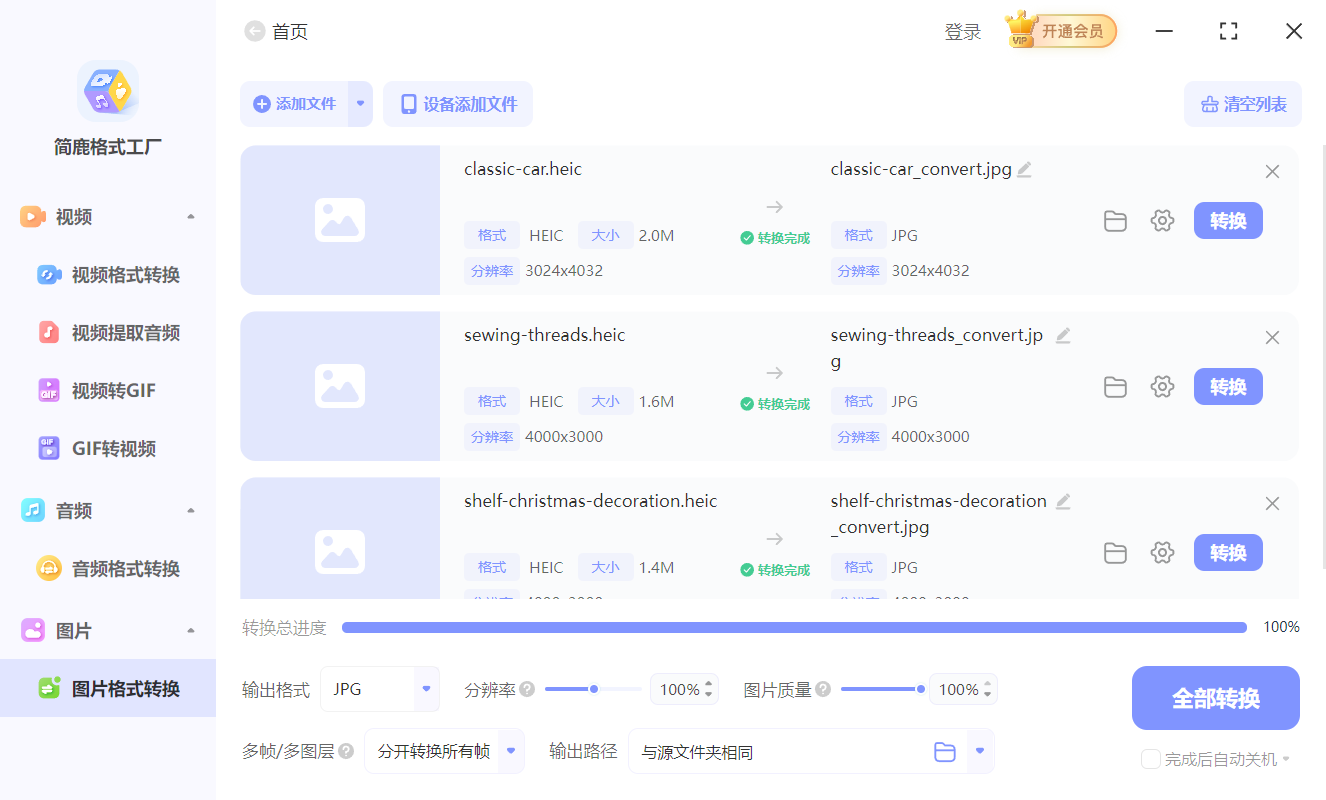
确认无误后,点击“全部转换”按钮。软件会高速处理,完成后您可以直接在输出目录中找到高清的 JPG 照片。
无论是使用经典免费的“格式工厂”,还是跨平台的“简鹿格式工厂”,掌握批量转换 HEIC 图片的技能都能让您的数字生活更加顺畅。Windows 用户可以尽情发挥格式工厂的免费优势,而 Mac 用户则可以通过简鹿格式工厂轻松搞定跨格式难题。根据您的操作系统选择最合适的工具,让格式转换不再成为阻碍!













