Mac 怎么提取视频音频?QuickTime Player 一键导出 MP3 音频教程



在 macOS 平台上,与 Windows 系统一样,有大量的第三方工具可以从视频中提取音频,例如 VLC 媒体播放器。但对于大多数日常需求而言,安装额外软件往往显得繁琐。其实,Mac 系统预装的 QuickTime Player 就是最快、最轻量的解决方案。
不过需要注意的是,QuickTime 导出的音频文件默认为 M4A 格式(即包含 AAC 编码音轨的 MPEG-4 音频文件)。虽然 M4A 在苹果生态中兼容性极佳,但如果你需要 MP3 格式,只需再通过系统自带的“音乐”App 或 iMovie 简单转换即可。以下是完整的操作流程。
方法一:用 QuickTime Player 提取音频
这是最快捷的方法,适合只想立刻拿到完整音轨的用户,全程离线、无需联网。
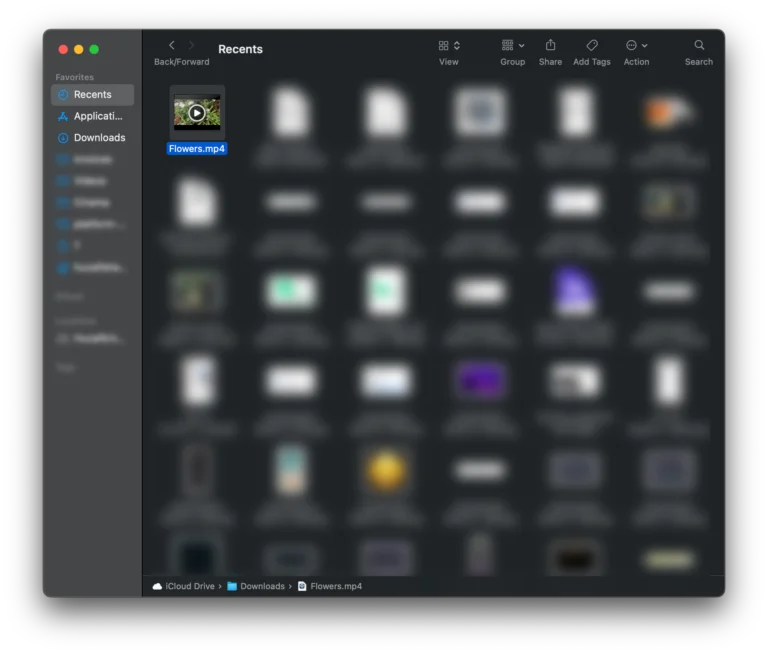
第一步:用 QuickTime 打开视频
打开 Finder(访达),找到目标视频文件。右键点击(或双指点击)该文件,选择“打开方式” → “QuickTime Player”。
第二步:进入导出菜单
视频在 QuickTime 中加载并播放后,点击屏幕顶部菜单栏中的“文件”。
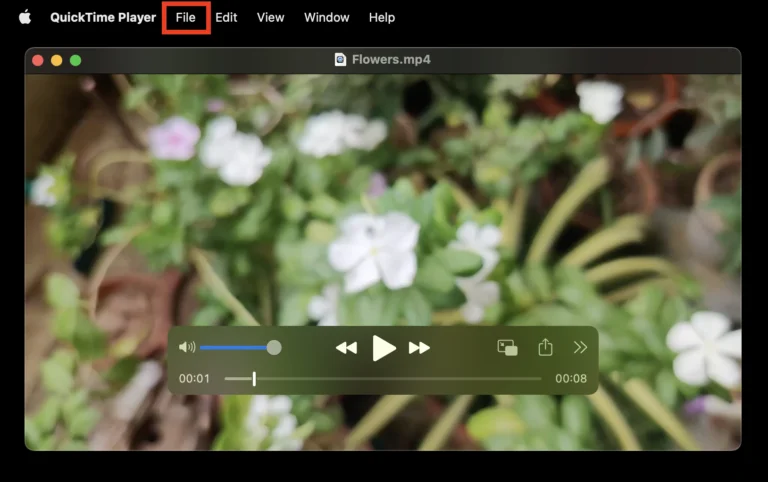
第三步:选择“仅音频”
在下拉菜单中,将鼠标悬停在“导出为”上,然后在展开的子菜单中选择“仅音频…”。
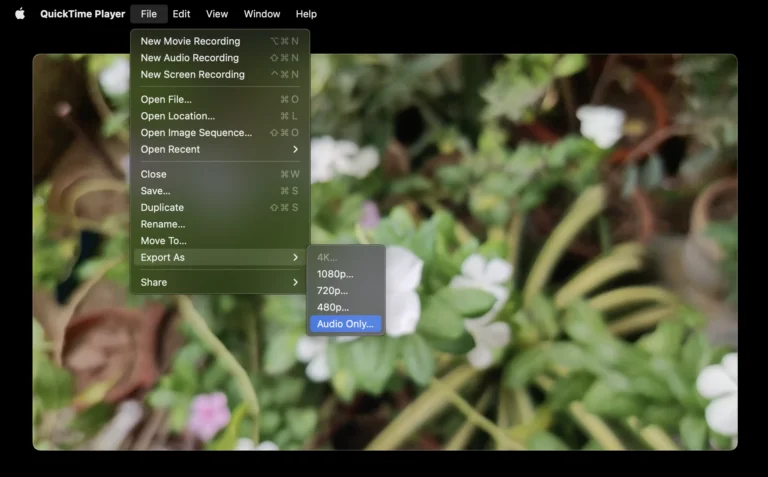
第四步:命名并保存
在弹出的保存窗口中,为音频文件命名,选择保存位置,然后点击“保存”。稍等片刻,打开目标文件夹,即可看到提取好的 M4A 音频文件。
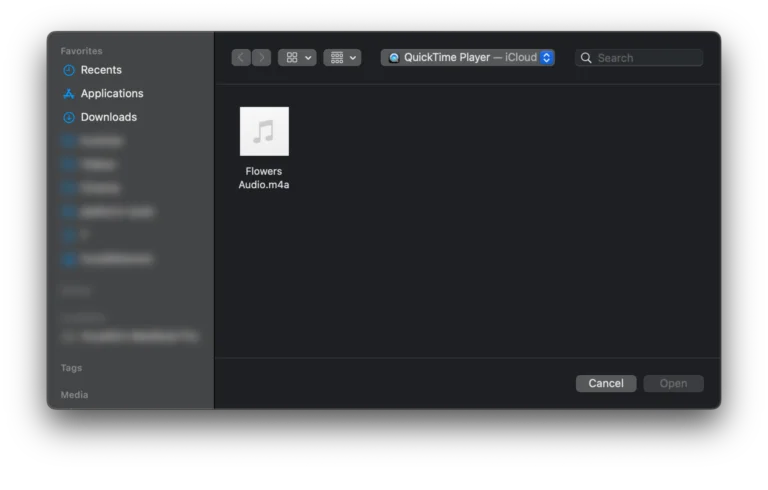
如果你需要将提取的音频用于老式设备或跨平台分享,可以按以下两种方式转换为 MP3:
方式一:通过“音乐”App 转换
打开 Mac 自带的“音乐”App,点击菜单栏“音乐”→“设置”→“文件”→“导入设置”,将“导入时使用”设为 MP3 编码器。
将刚才导出的 M4A 文件拖入“音乐”资料库。
选中该文件,点击菜单栏“文件”→“转换”→“创建 MP3 版本”。
转换完成后,右键点击该条目,选择“在访达中显示”,即可获取独立的 MP3 文件。
方式二:通过 iMovie 直接导出 MP3
打开 iMovie,新建一个“电影”项目,将视频拖入时间线。
右键点击时间线上的视频片段,选择“分离音频”,此时音频会以绿色轨道独立显示。
选中分离出的音频轨道,按 Command+C 复制,再新建一个空白项目并粘贴。
点击菜单栏“文件”→“共享”→“声音文件”,在格式选项中选择 MP3,设置质量为“高”,点击“下一步”完成导出。
常见问题与提示
转换速度慢?
较长或体积较大的视频需要更长的处理时间,请耐心等待。可以通过“窗口”→“显示导出进度”查看当前进度。
QuickTime 卡住无响应?
如果视频似乎卡住且 QuickTime 没有反应,请尝试同时强制退出 Finder 和 QuickTime,然后重新操作。
版权保护限制?
如果“导出”窗口中看不到任何可用选项,可能是因为该录制受版权保护(DRM),无法进行提取。
批量处理需求?
如果需要一次性处理大量视频,建议使用终端配合 FFmpeg 命令行工具或者简鹿音频格式转换器 for macOS 版本使用,效率更高。
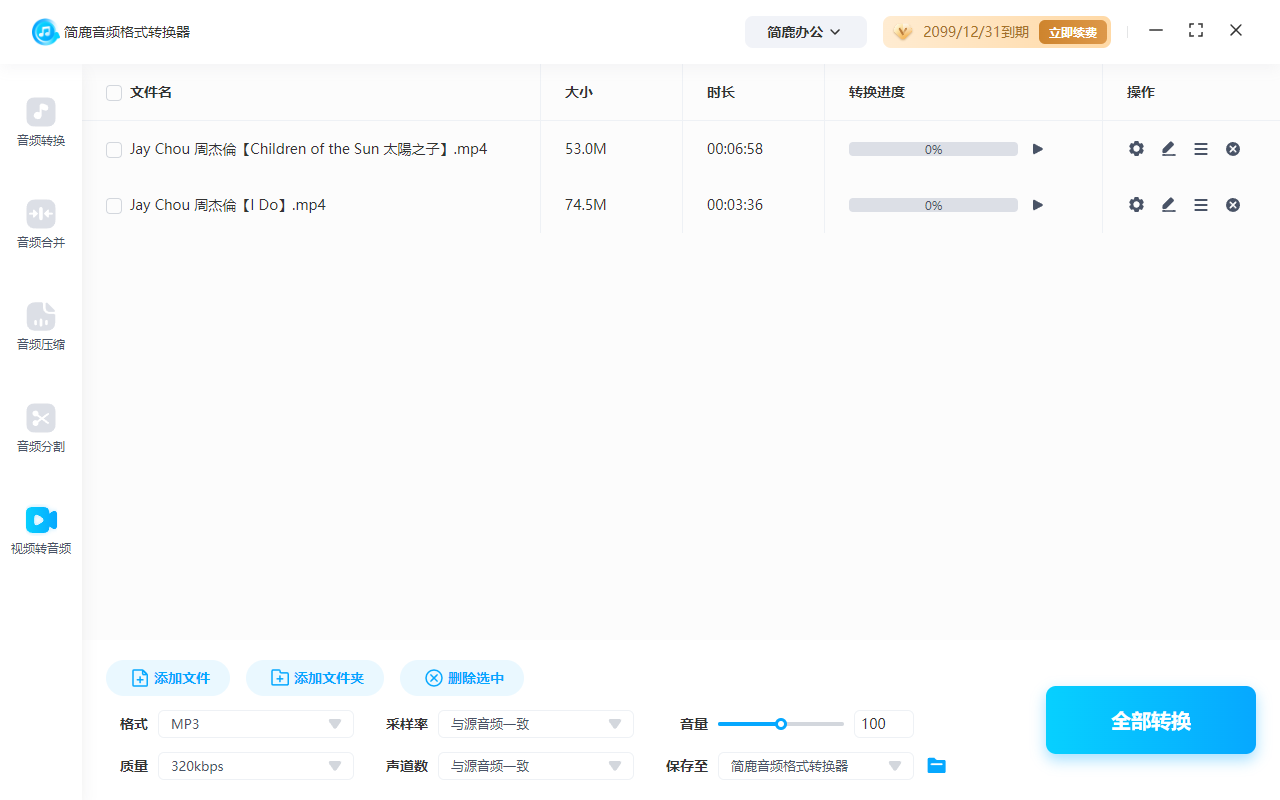
对于 Mac 用户而言,QuickTime Player 是提取视频音频的最优解 —— 系统预装、免费、操作路径短、速度快。虽然默认输出 M4A 格式,但结合“音乐”App 或 iMovie,可以零成本完成 MP3 转换。掌握这套原生工具组合,足以应对绝大多数日常音视频处理需求。