


MacBook 用户可以巧用 QuickTime Player 轻松录制屏幕


 Win下载
Win下载

使用 MacBook 时,录屏功能往往是不可或缺的实用工具。尤其是对于需要线上上课、课后复习的学生党,或是经常需要制作演示教程的职场人来说,将老师直播的课件内容或自己讲解习题的画面录制下来,能极大提升学习和工作的效率。
其实,Mac 系统已经为用户准备了非常便捷的录屏工具 QuickTime Player。作为 Mac 自带的多媒体播放器,它不仅能播放各类音视频,还具备强大的屏幕录制功能。它操作简单,足以满足大多数用户的基本录屏需求。以下是简鹿办公为您提供详细的操作教程:
一、 QuickTime Player 录屏详细步骤
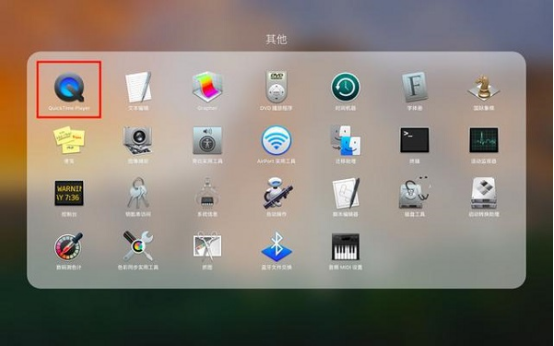
1. 快速打开软件
QuickTime Player 通常位于 Mac 的“应用程序 > 实用工具”文件夹中。为了更高效,你可以直接使用快捷键 Command + 空格键 唤起聚焦搜索,输入“QuickTime Player”并回车,即可快速打开。
2. 进入录屏模式
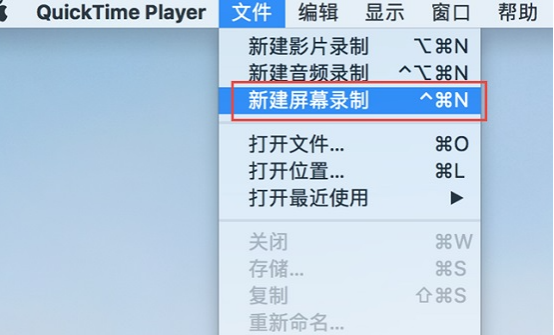
在软件顶部菜单栏中,点击“文件”并选择“新建屏幕录制”。如果你追求极致的效率,也可以直接使用快捷键 Cmd + Ctrl + R,一秒进入录屏准备界面。
3. 开启声音录制
这是最重要的一步!在弹出的录屏控制栏中,点击“录制”按钮(红色圆圈)旁边的小箭头,会弹出一个下拉菜单。
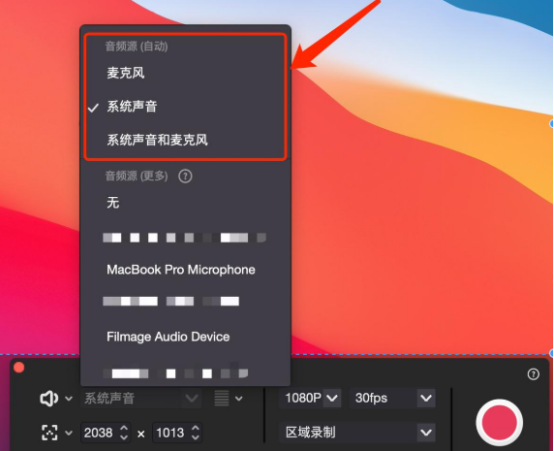
在这里,你需要进行两项关键设置:
麦克风:选择“内置麦克风”(用于录制你的解说声音)。
声音/音频:确保选项设置为“系统”或勾选相应的系统音频输入。这一步决定了你是否能清晰地录制到电脑内部播放的声音(如老师的讲课声或游戏音效)。
4. 开始与停止录制
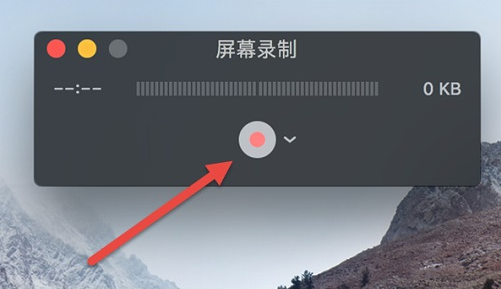
设置完毕后,点击红色的“录制”按钮,即可开始捕捉带有内部声音的屏幕画面。录制结束后,点击屏幕右上角菜单栏中的“停止”按钮,或者直接使用快捷键 Cmd + Ctrl + Esc,即可结束录制并保存视频。
QuickTime Player 无需额外下载任何第三方软件,系统原生自带,即开即用,对新手非常友好。录制的视频格式标准,兼容性极佳,绝大多数主流视频编辑软件都能直接导入并进行二次剪辑。
不过该工具也缺乏高级录屏功能,例如无法在录制时添加实时标注、鼠标高亮特效或自定义水印等。在录制大型 3D 游戏或进行高负载任务时,可能会出现轻微的卡顿或掉帧现象,对极致画质有要求的用户可能会觉得不够完美。
总体而言,QuickTime Player 是应对日常网课录制、简单操作演示的绝佳选择。如果你有更高阶的需求,再考虑寻找专业的第三方录屏软件也不迟。













