Final Cut Pro 也可以轻松去除视频水印,以下是去除水印的步骤



Final Cut Pro 也称为 FCPX,它是 Mac 平台主流专业剪辑软件,不少创作者在剪辑素材时会遇到画面带有水印、台标、logo 标识的问题。
FCPX 没有一键消除水印 功能,但可以借助复制轨道、高斯模糊、绘制遮罩组合方案,对水印区域做局部模糊遮挡处理,适合 Mac 端专业剪辑场景。
需要注意的是,这套方法的核心逻辑并非真正抹除画面原始水印像素,而是复制一层原视频素材,只给复制层添加模糊特效,再通过绘制遮罩限定模糊生效范围,让模糊效果仅仅作用于水印所在区域,画面其余部分保持原始清晰度不受影响。
Final Cut Pro 去水印完整操作流程
1. 将视频素材拖入时间线,完成前期剪辑,修剪掉多余片段。选中时间线上的视频片段,按住 Option 键拖动片段,向上复制生成一条完全一致的上层视频轨道。
2. 打开右下角「效果」面板,找到「模糊」分类,将高斯模糊效果拖拽到上层复制的视频片段上。
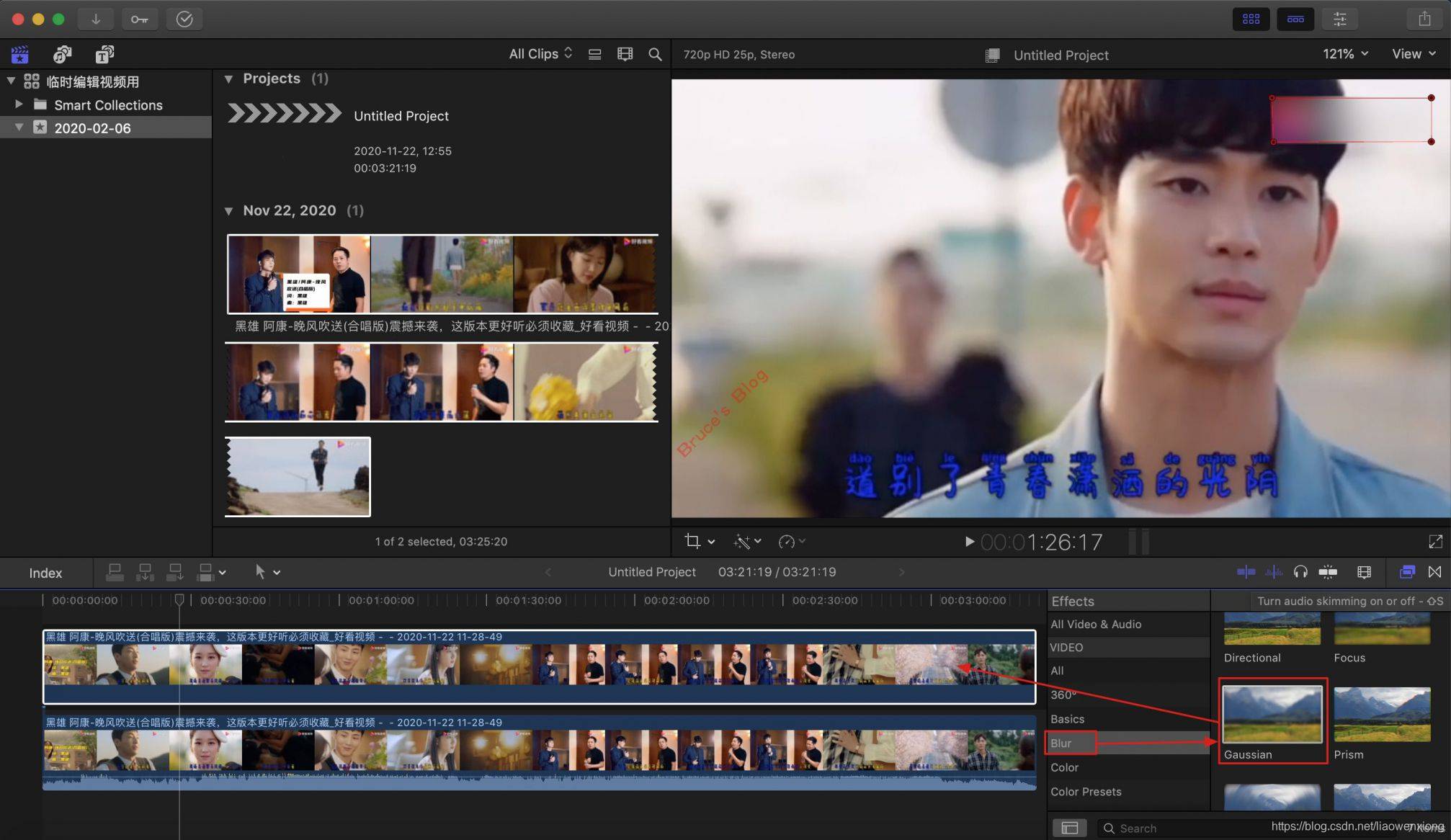
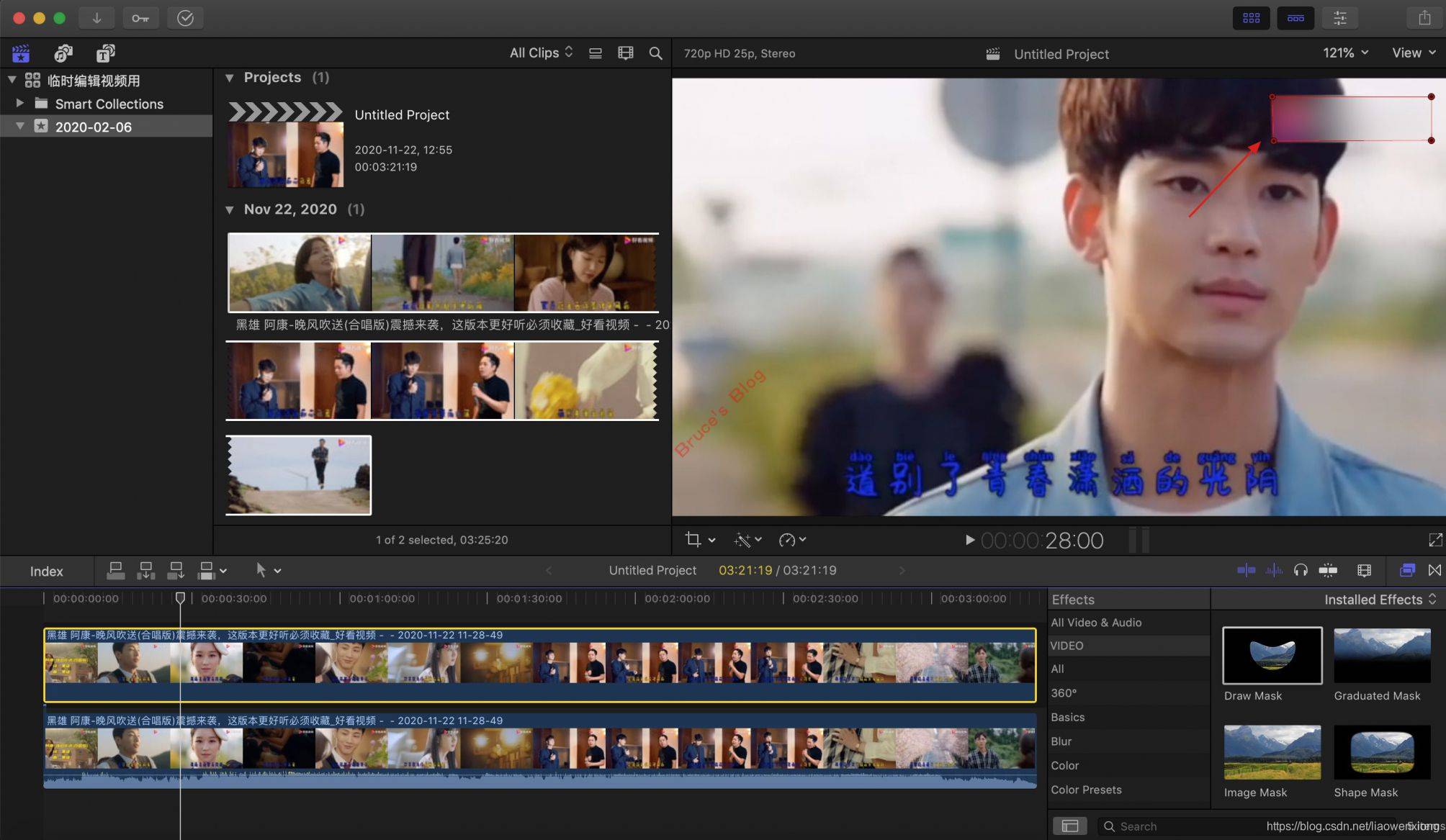
3. 依旧在效果面板,打开「遮罩」分类,把绘制遮罩添加到上层轨道素材。在预览窗口手动绘制闭合遮罩轮廓,轮廓刚好完整包围水印、logo 区域。
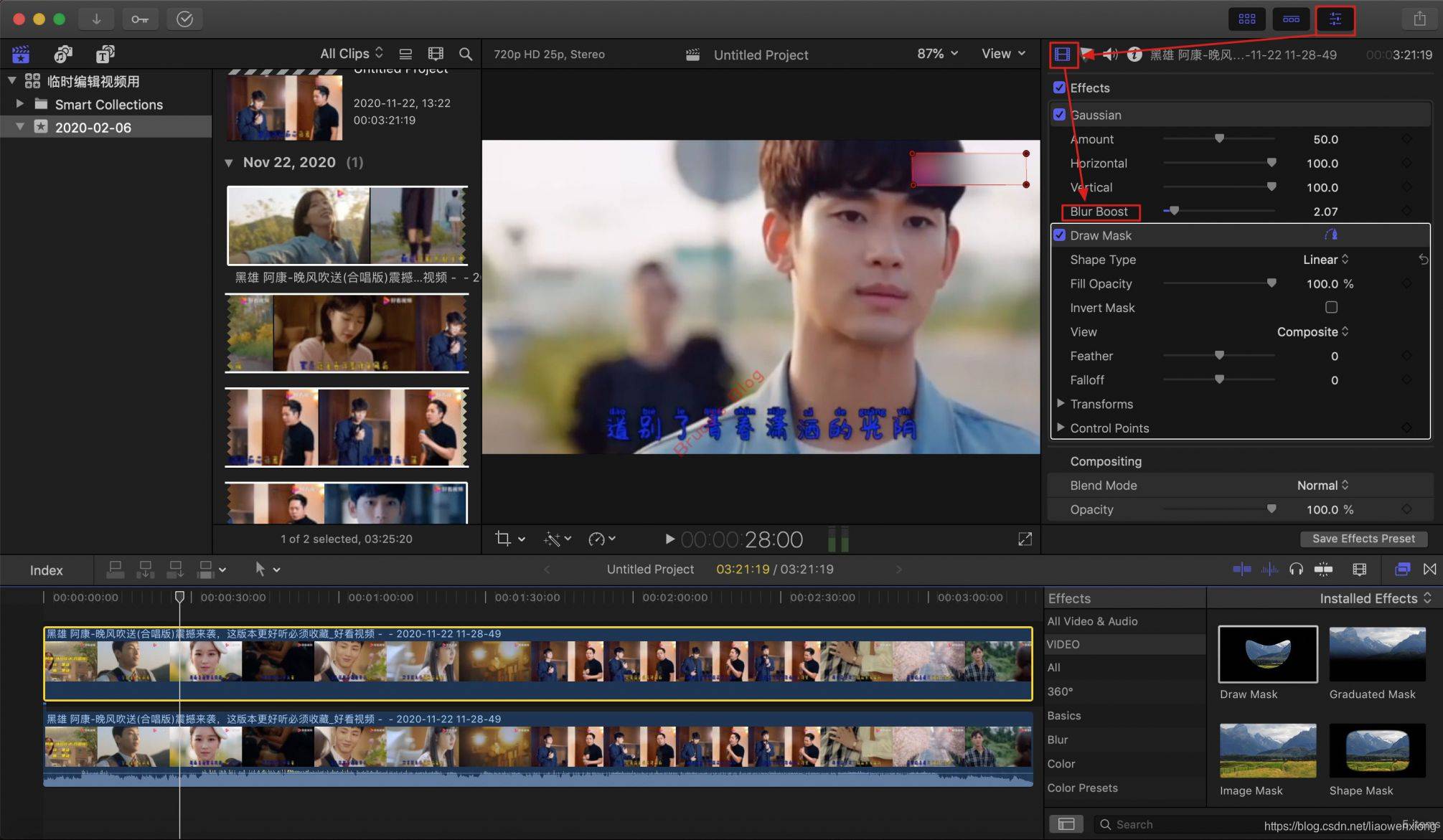
4. 在右侧检查器面板,调整增强模糊参数,加大模糊强度,直至水印标识被完全虚化看不清;还可以调整遮罩羽化值,让模糊边缘过渡更加柔和,减少生硬边界感。
5. 如果视频画面运动,水印位置发生移动,需要给遮罩控制点添加关键帧,跟随画面变化调整遮罩位置,保证全程覆盖水印区域。全部调试完成后导出成片即可。
其他可选处理思路
除局部模糊遮罩之外,FCPX 还可以使用画面裁剪,直接裁掉位于画面边缘的水印,但会损失部分画面构图;也可以使用色块、图形贴纸直接覆盖水印,不过遮挡痕迹会比较明显。如果水印处在画面主体区域,以上几种方式都只能做视觉掩盖,无法做到无痕消除。
当然,如果你手里没有 Final Cut Pro 这款工具,你也可以使用简鹿水印助手,它也支持 macOS 版本,无论你在 Windows 和 macOS 上都可以轻松使用简鹿水印助手去除图片或视频中的水印内容。
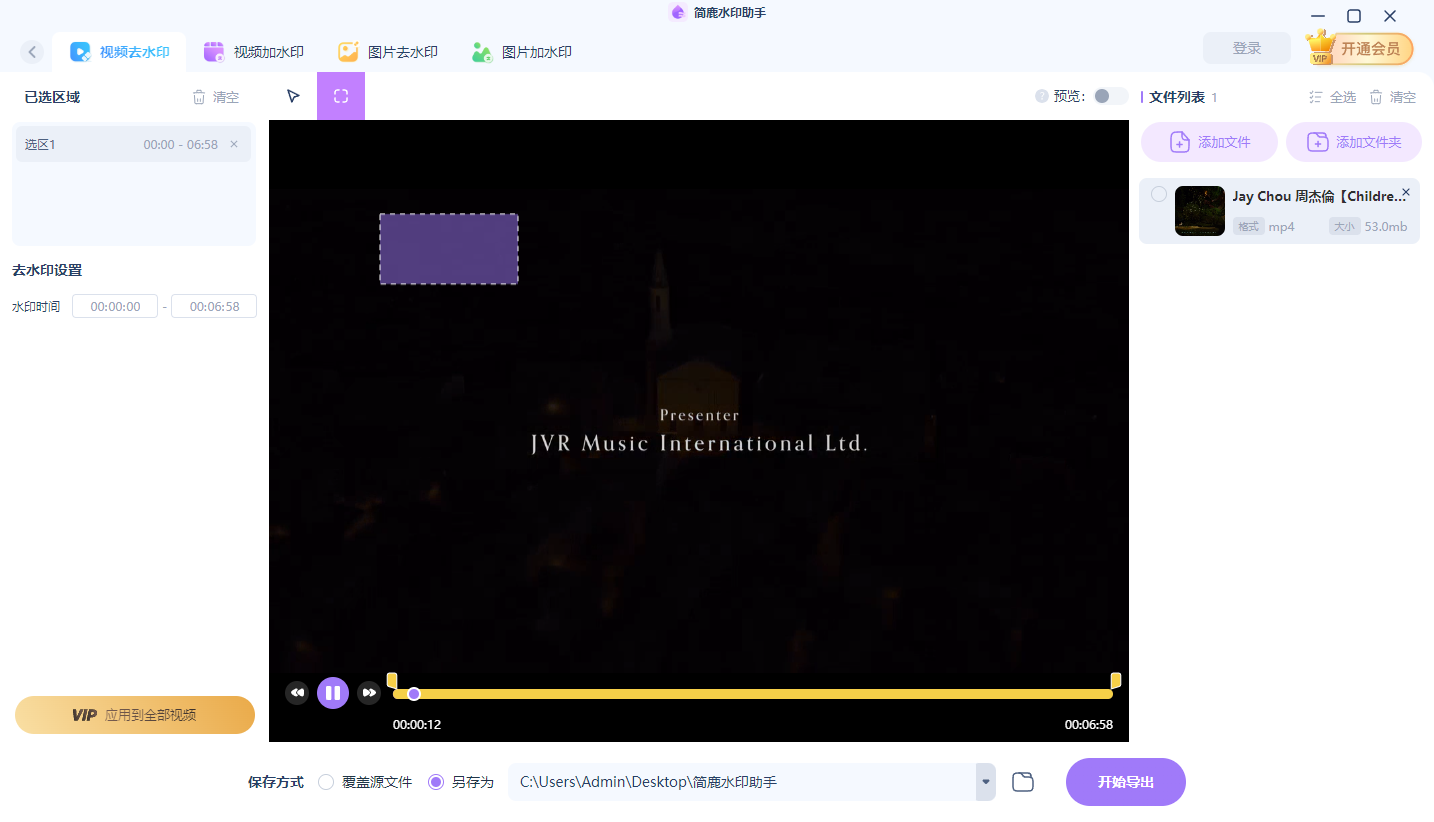
简鹿水印助手去除视频水印也非常方便,打开软件,选择视频水印去除功能,点击上传文件,添加你想去除的视频水印,然后 使用矩形工具,在视频水印区域进行绘制水印区域,然后设置开始时间和结束时间,最后导出即可。