U 盘怎么改名字?这四种方法教你轻松更改 U 盘名称



U 盘怎么改名字?U 盘依然是最常用的小型移动存储设备之一。然而当有多个 U 盘时,很多人把 U 盘插入电脑后清一色显示为"可移动磁盘",想精确找到目标 U 盘往往要挨个点开查看。其实,给 U 盘改一个有意义的名字就能轻松解决这个困扰。
下面简鹿办公就来详细介绍 Windows 系统下 4 种安全有效的U盘改名方法。
为什么要给 U 盘改名字
U 盘的名称本质上就是它的"卷标",也就是分区的名字。需要说明的是,更改卷标(分区名称)通常不会影响 U 盘里存储的数据,操作相对安全。不过为了保险起见,仍建议在进行任何磁盘相关操作前,先备份 U 盘中的重要数据。
方法1:资源管理器直接改名
给 U 盘改名和给普通文件、文件夹改名的逻辑基本一致,借助系统自带的"资源管理器"即可完成,是最适合新手的基础方法。
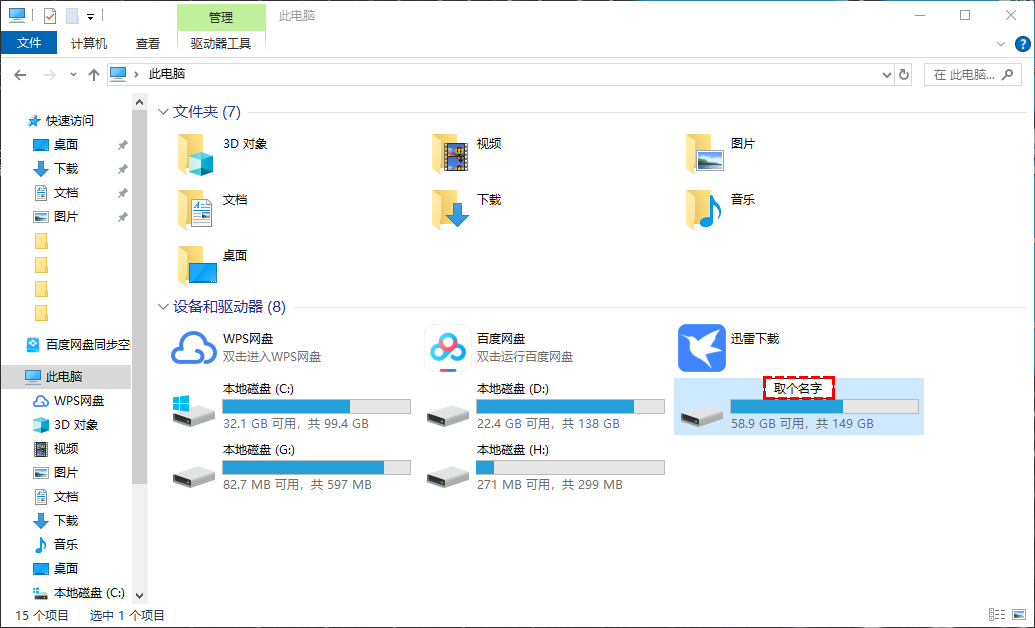
将 U 盘插入电脑USB接口,打开"此电脑"找到 U 盘。
在 U 盘分区上点击鼠标右键,选择"重命名"(也可以直接按快捷键 F2)。
输入新名称后按回车,即完成改名。
若系统提示需要"管理员权限",点击"继续"即可。如果提示"访问被拒绝",先检查 U 盘是否正处于文件传输状态,待传输结束后再试。
注意:U 盘卷标对长度有限制,一般建议控制在 11 个汉字以内,并尽量避免使用特殊符号,否则可能无法保存或报错。
方法2:借助专业工具更改
除了系统自带功能,也可以借助第三方免费的专业磁盘工具来修改磁盘名称,比如傲梅分区助手。这类工具不仅能改卷标,往往还支持更改盘符、U 盘数据恢复、数据擦除乃至分区管理等进阶操作,适合有进一步需求的用户。
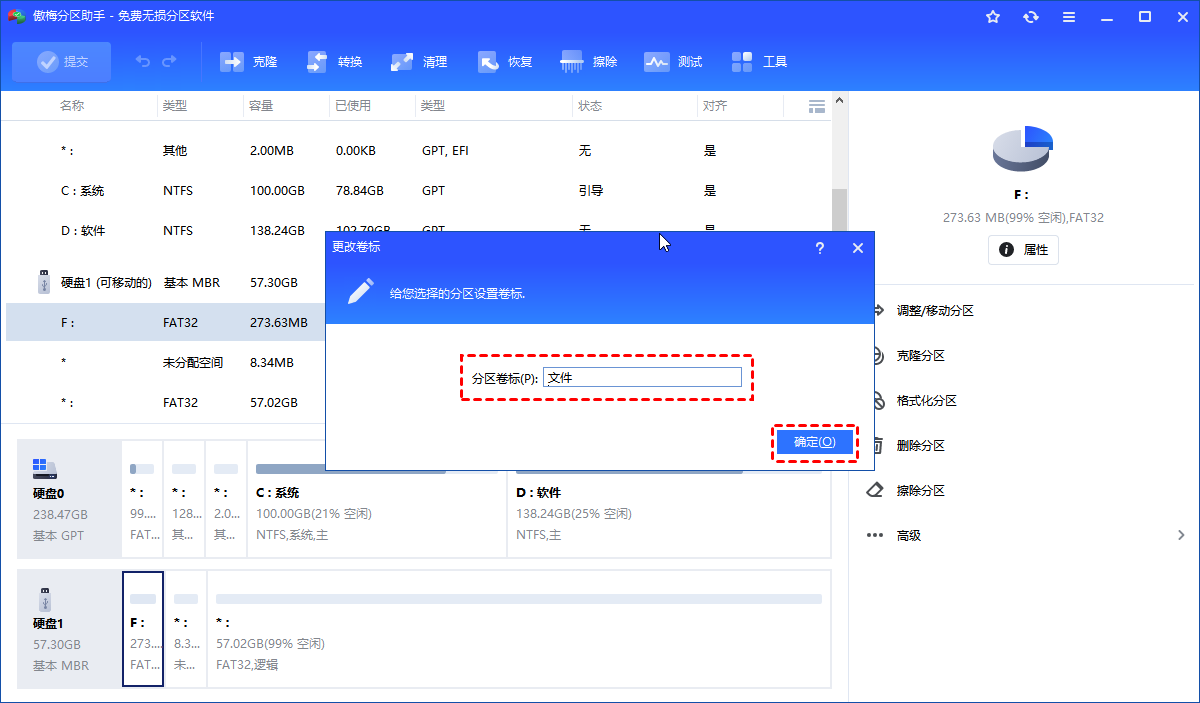
以傲梅分区助手为例:
下载安装并打开软件,右键单击U盘或需要改名的分区,选择"高级操作">"更改卷标"。
在弹窗中输入新的卷标名称,点击"确定"。
返回主界面后不要直接退出,先点击左上角的"提交",在弹出的操作预览中确认无误后,再点击"执行",等待操作完成即可。
这类可视化工具的优势在于操作直观、预览清晰,适合不想记命令的用户。
方法3:磁盘管理工具法
Windows 系统自带的"磁盘管理"工具同样可以修改磁盘名称,操作也较为规范。
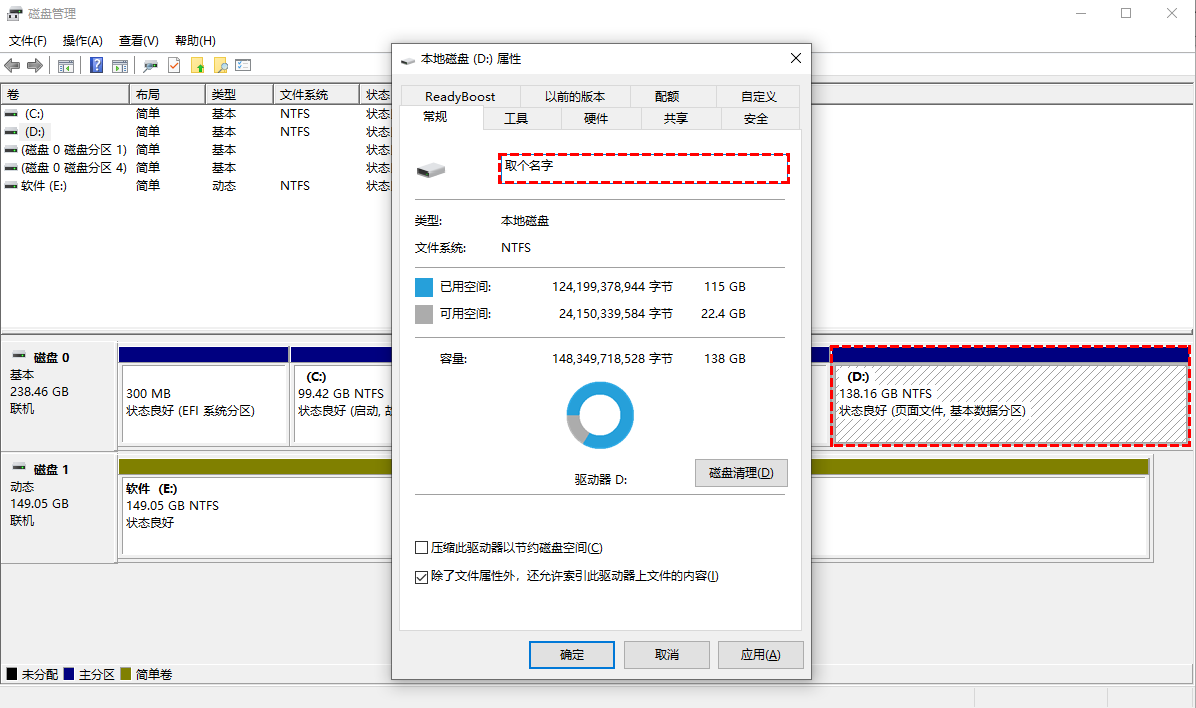
按 Win + R 调出运行窗口,输入"diskmgmt.msc"回车,在磁盘列表中找到目标U盘或磁盘分区。
右键选择"属性",切换到"常规"标签页,在输入框中输入新名称,点击"应用"并"确定"即可。
需要注意的是,其实在资源管理器中对分区"右键>属性"进入的也是同一个设置界面,两者效果相同。
方法4:命令行硬核操作
对于熟悉命令行的用户,一行代码就能解决问题,效率极高。
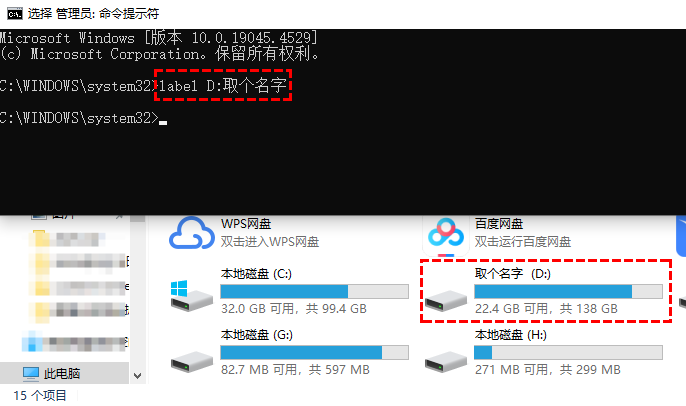
按 Win + S 搜索"cmd",选择"以管理员身份运行"。输入命令"label D: 取个名字"(把 D 替换为U盘的实际盘符,"取个名字"替换为你想要的名称),按回车即可生效。
这一方法简洁直接,适合喜欢键盘操作、追求效率的用户。
以上就是 U 盘改名几种常用方法的完整介绍。整体来看,这几种方法难度都不大,用户可以按自己的使用习惯选择:图省事用资源管理器或属性面板,想用更多功能上专业工具,喜欢命令行就用 label 命令。
最后要特别提醒一点:卷标(分区名称)可以放心修改,但盘符(名称后面那个字母,如 D:、F:)不建议随意更改。 因为盘符一旦变动,原先建立的快捷方式、软件所依赖的安装路径等都可能失效,反而带来不必要的麻烦。给 U 盘起个好名字,既方便自己,也让文件管理更加井井有条。