


使用 Cisdem PDF Compressor 怎么调整 PDF 文件大小教程


 Win下载
Win下载
 Mac下载
Mac下载
在日常办公或学习中,我们经常需要调整 PDF 文件的大小,以便于上传、分享或存储。Cisdem PDF Compressor 是一款非常实用的工具,可以帮助你轻松压缩 PDF 文件,减少其占用的空间。接下来,简鹿办公将详细介绍如何使用这款软件来调整 PDF 文件的大小。
一、打开软件并添加 PDF 文件
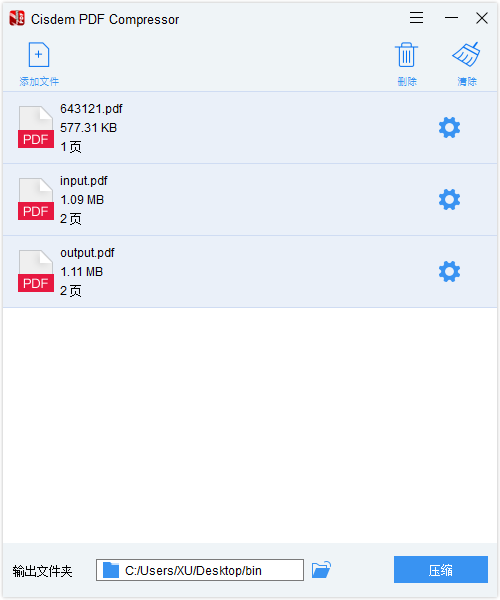
1、双击桌面上的 Cisdem PDF Compressor 图标,启动程序。点击主界面中的“添加文件”按钮,或者直接将你想压缩的 PDF 文件拖拽到软件窗口中。
二、进入压缩设置选项
在文件列表中找到你刚刚添加的 PDF 文件。每份文件右侧都有一个齿轮图标,点击它进入压缩设置选项。
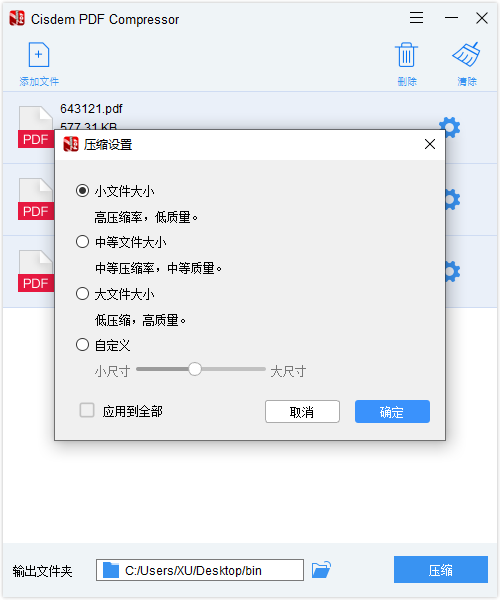
在弹出的压缩设置窗口中,你可以看到几个预设的压缩选项:
小文件大小:适用于对图像质量要求不高但需要大幅度减小文件体积的情况。
中等文件大小:平衡了文件大小和图像质量,适合大多数普通用途。
大文件大小:主要用于保持较高的图像质量,同时适度减小文件体积。
如果你希望更精确地控制压缩效果,可以选择“自定义选项”。在这里,你可以手动调整压缩参数,如分辨率、质量和压缩程度等。
三、应用设置并开始压缩
如果有多份文件需要统一处理,可以勾选“应用到全部”复选框,这样所有文件都会使用相同的压缩设置。完成设置后,点击“确定”按钮保存你的选择。
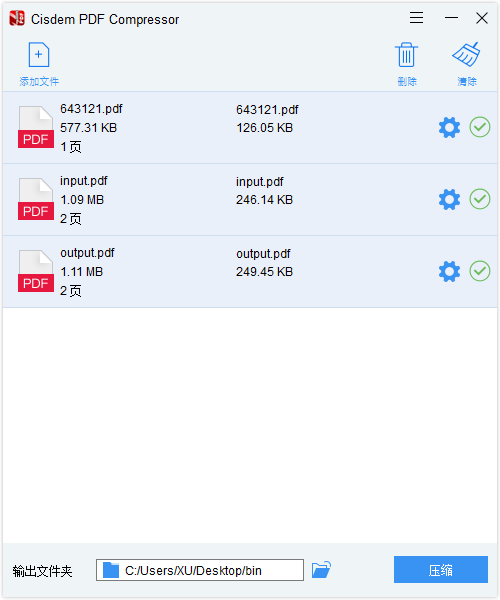
最后,点击“压缩”按钮,软件将按照你设定的参数开始处理文件。处理完成后,你可以在指定的输出目录中找到压缩后的 PDF 文件。
四、简鹿格式工厂压缩
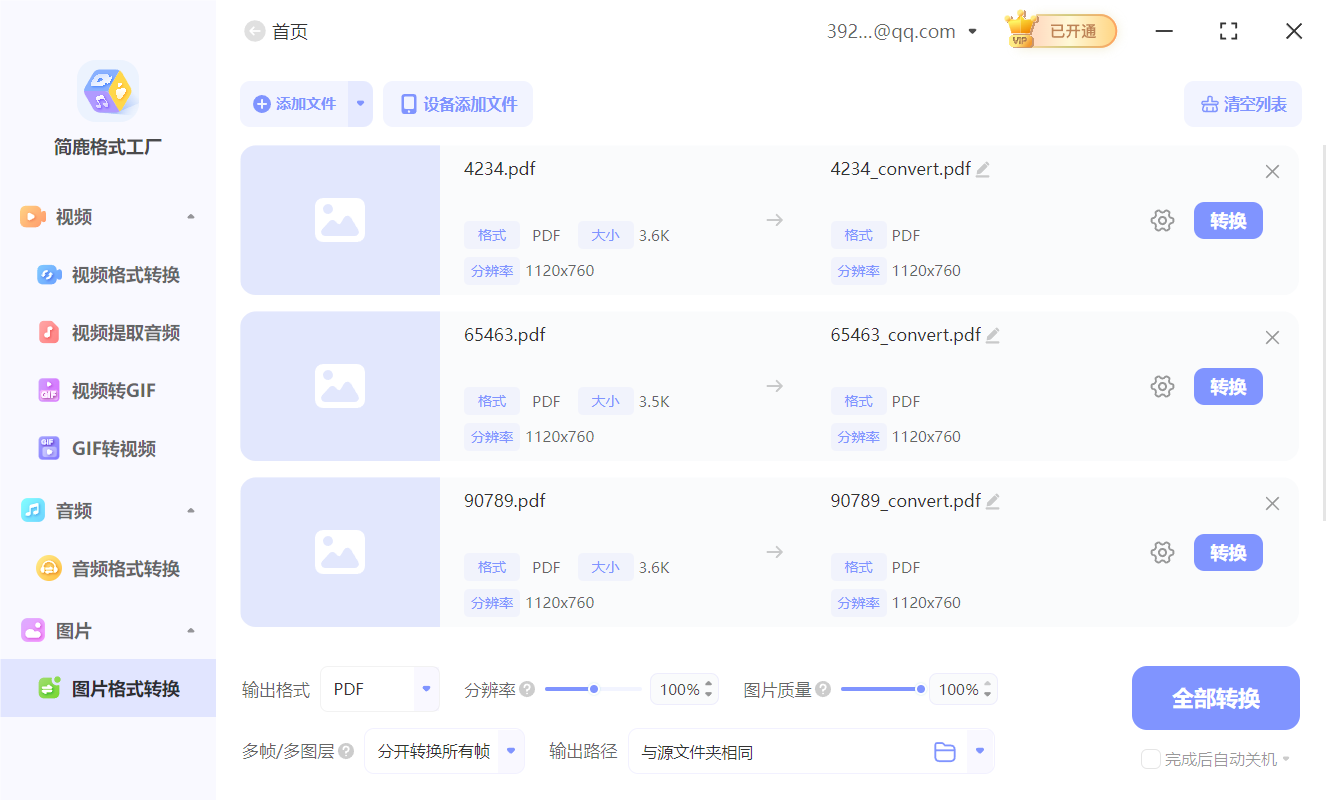
如果你想在 Mac 平台上也执行压缩,那么你可以使用简鹿格式工厂,它是一款支持 Windows 和 Mac 版本的图片格式转换以及音频和视频转换工具,它同样支持 PDF 在转换时压缩。
通过以上步骤,你可以轻松使用 Cisdem PDF Compressor 来调整 PDF 文件的大小,无论是为了节省存储空间还是便于传输分享都非常方便。这款工具不仅操作简单,而且提供了多种压缩选项,满足不同用户的需求。希望这篇教程能帮助你更好地管理和优化你的 PDF 文件!












