


利用简鹿水印助手去除图片 Logo 水印教程



在日常的图片处理中,我们常常会遇到需要去除图片中 Logo 水印的情况,无论是为了获取更纯净的图片素材用于设计、编辑,还是单纯地想要清理图片以便更好地使用或分享。简鹿水印助手提供了一种简单有效的解决方案,以下是详细的教程步骤。
一、启动简鹿水印助手并进入图片去水印功能
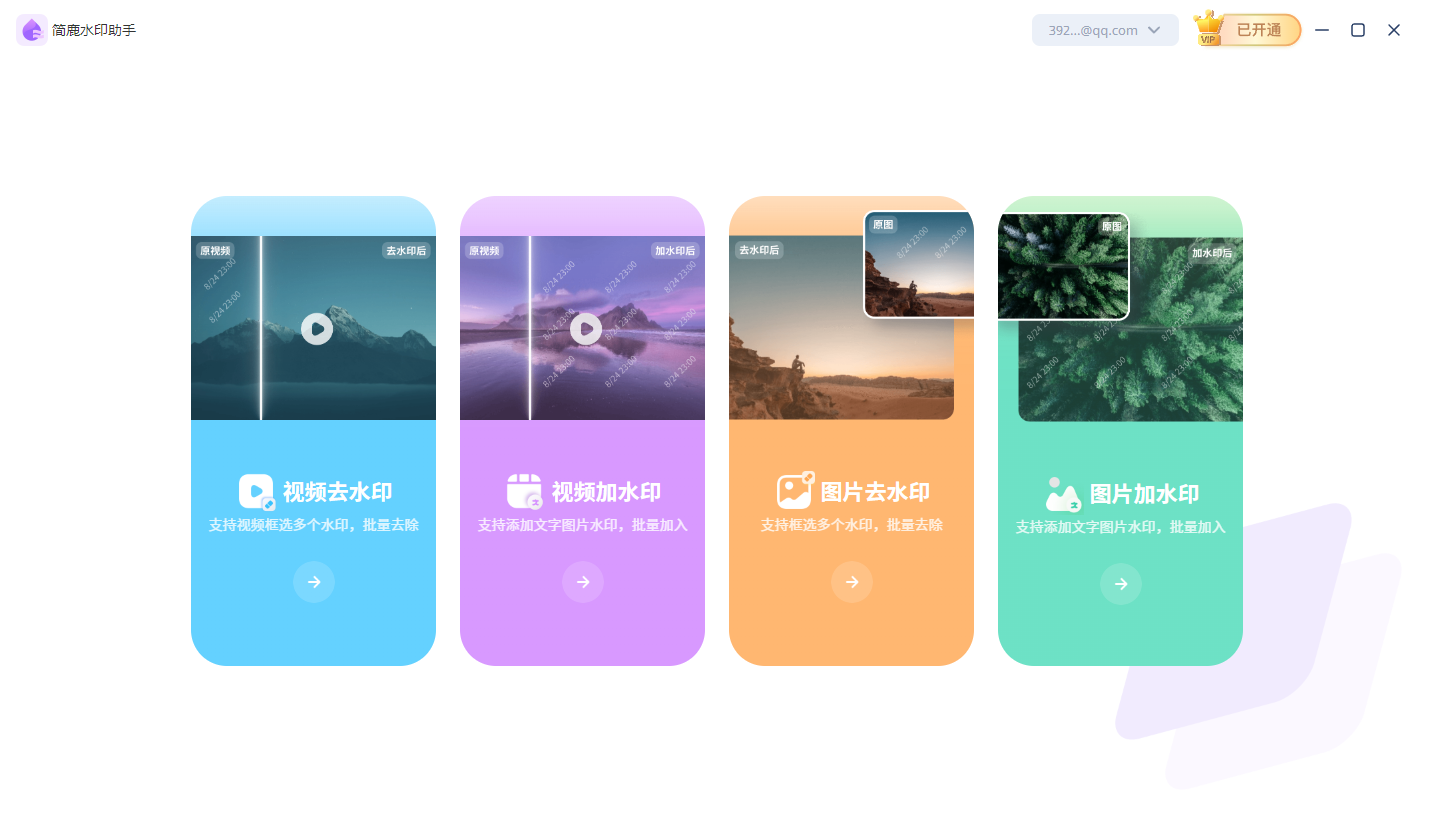
首先,在您的电脑(无论是 Windows 系统还是 Mac 系统)上打开简鹿水印助手应用程序。其界面设计简洁直观,我们能够清晰地看到多个功能选项。找到并点击 “图片去水印” 功能模块,这将为我们后续去除图片 Logo 水印操作做好准备。
二、上传需要处理的图片
进入 “图片去水印” 功能界面后,点击 “上传图片” 按钮。此时会弹出文件浏览器窗口,在您的电脑磁盘中找到包含需要去除 Logo 水印的图片所在的文件夹,选中该图片,然后点击 “打开” 按钮。
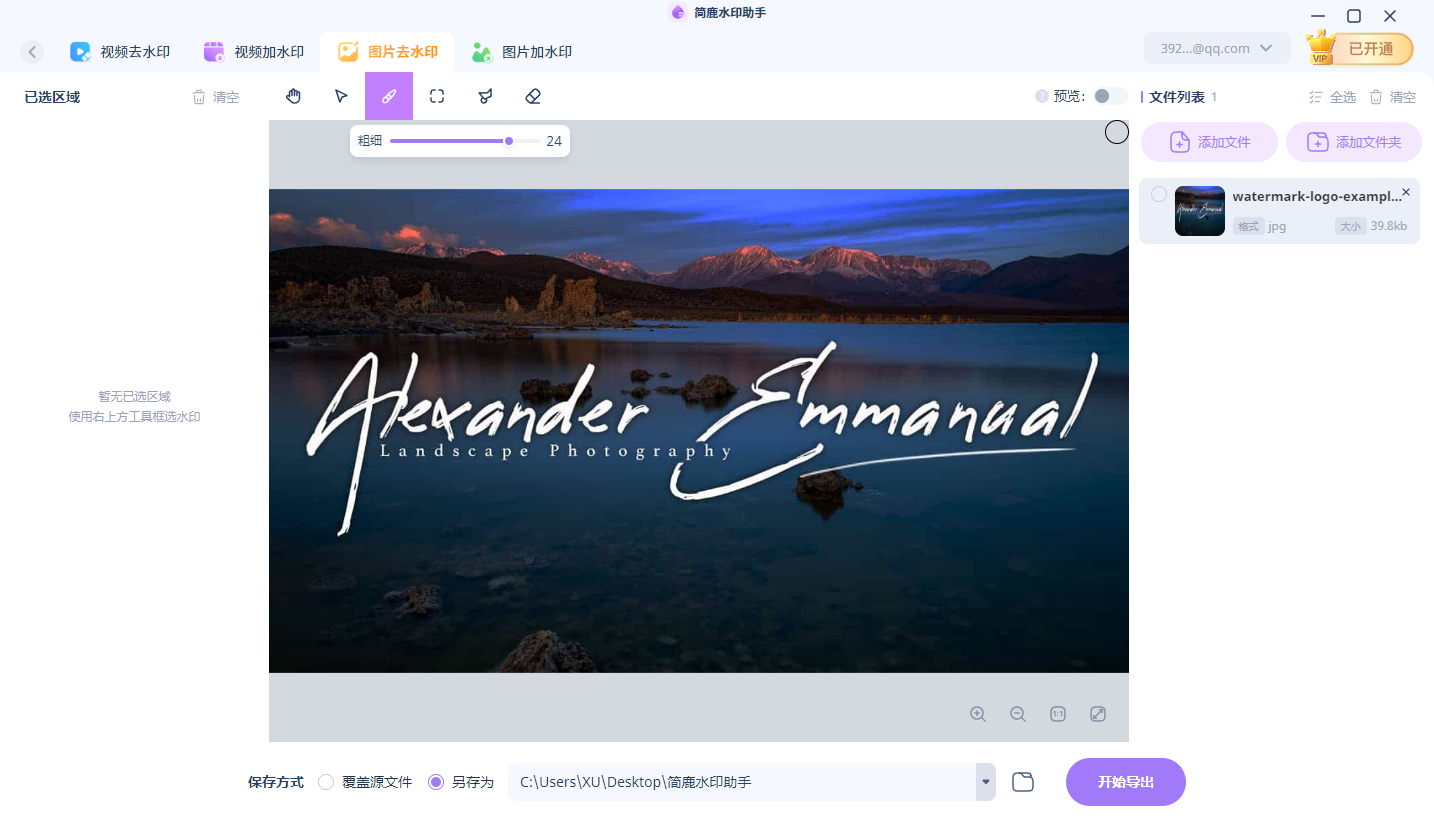
选中的图片就会被添加到简鹿水印助手的图片处理列表中,并且会在软件的预览区域显示出来,让您能够直观地看到图片的原始状态以及需要处理的水印位置。
三、使用画笔工具绘制水印区域
在软件的工具栏或侧边栏中找到 “画笔工具”。选择 “画笔工具” 后,鼠标指针会变成画笔形状。根据水印的大小和形状,调整画笔的大小(一般在软件的属性设置区域会有画笔大小的调整选项,可以通过拖动滑块或者输入数值来改变画笔大小)。
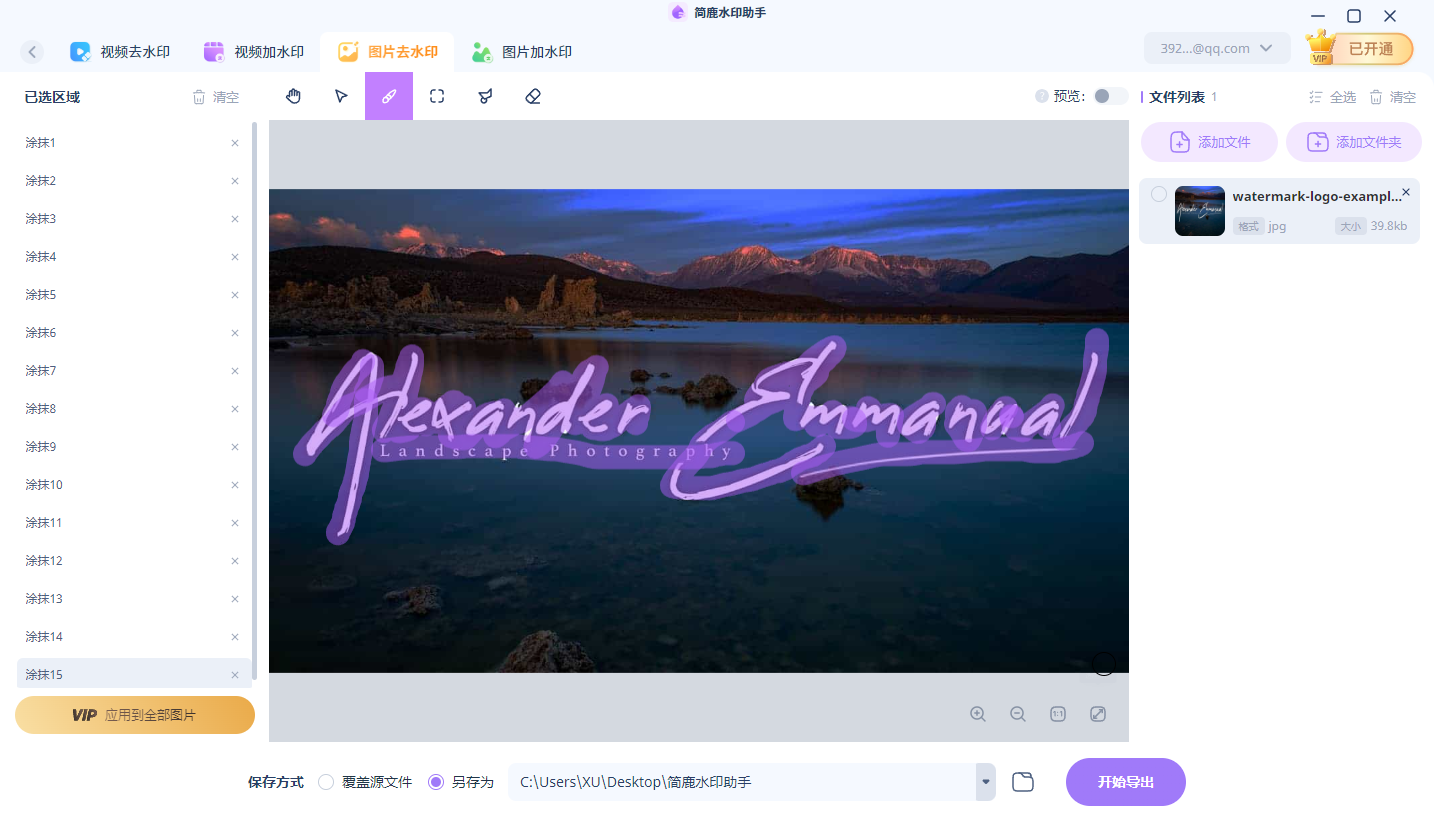
然后,使用画笔仔细地在图片预览区域中绘制覆盖住 Logo 水印的区域。绘制时要确保完全覆盖住水印部分,以保证去水印的效果。如果水印形状较为复杂或不规则,可以多次调整画笔大小进行绘制,力求精准地选中水印区域。
四、开始导出处理后的图片
在完成水印区域的绘制后,点击软件界面上的 “开始导出” 按钮。此时,简鹿水印助手会根据您绘制的区域和其内部的算法对图片进行去水印处理。处理时间的长短会根据图片的大小、复杂程度以及您电脑的性能而有所不同。
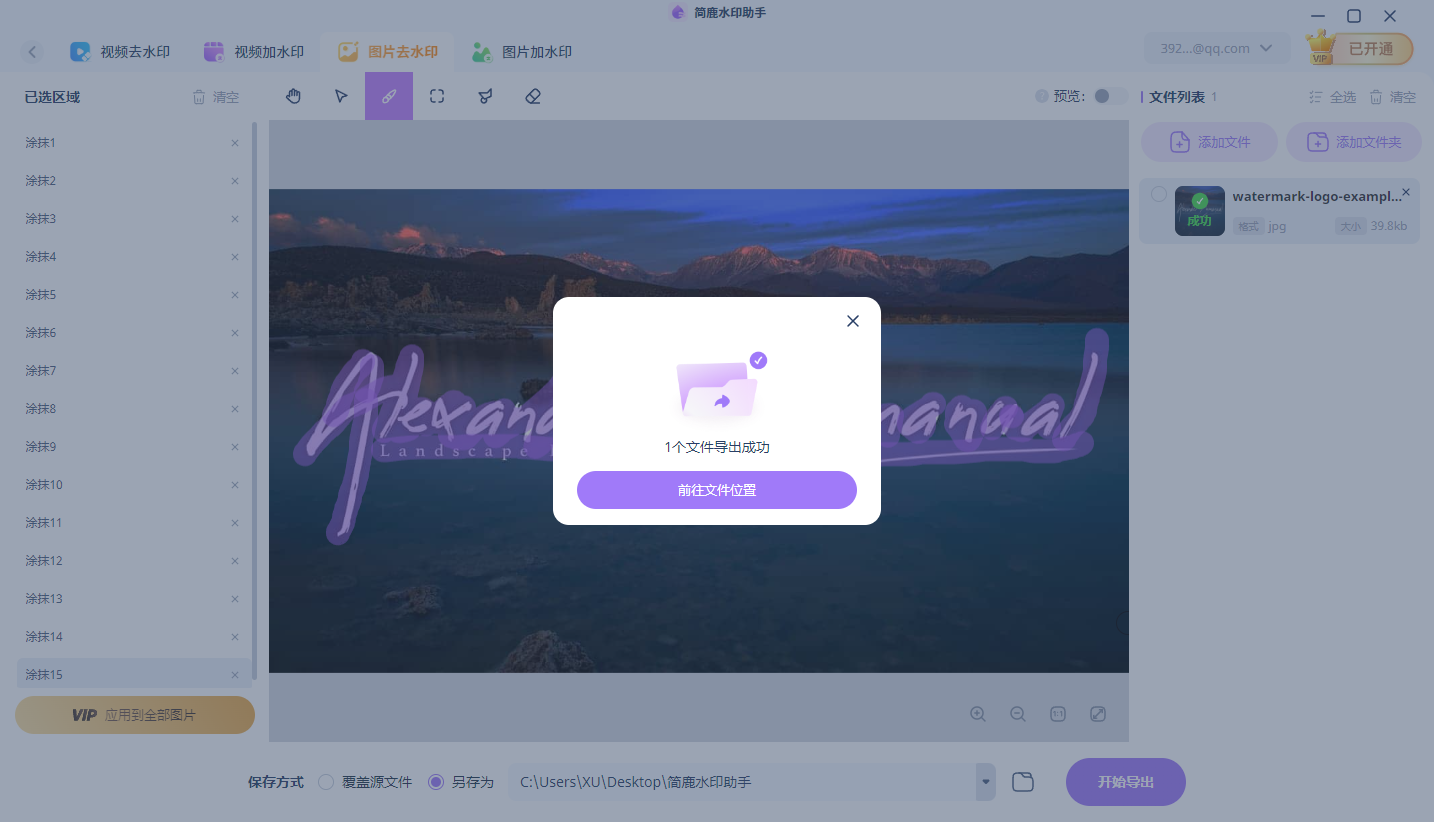
通过以上四个步骤,利用简鹿水印助手就可以较为轻松地去除图片中的 Logo 水印。不过需要注意的是,由于水印去除算法的局限性,对于一些复杂的、与图片内容高度融合的水印,可能无法达到完全无痕的去除效果,但在大多数情况下,能够满足我们基本的图片处理需求,为我们的图片编辑工作提供便利。












