


简鹿水印助手支持处理哪些视频格式中的水印?



视频剪辑、二次创作或素材整理中,我们经常会遇到需要去除或添加水印的场景。但很多时候,大家下载了去水印工具,却发现自己的视频格式不被支持。作为一款专业的水印处理工具,简鹿水印助手不仅支持 Windows 和 macOS 双平台,其最大的亮点之一就是拥有极其强大的视频格式兼容性。
今天,我们就来详细盘点简鹿水印助手支持的视频格式,并附上一份保姆级的实操教程,帮你快速搞定水印难题。
一、 简鹿水印助手支持哪些视频格式?
简鹿水印助手目前专注于图像和视频的加水印与去水印这四大核心功能,但在格式支持上却毫不含糊。无论你是从短视频平台下载的常见格式,还是相机、监控设备导出的专业格式,它基本都能轻松应对。
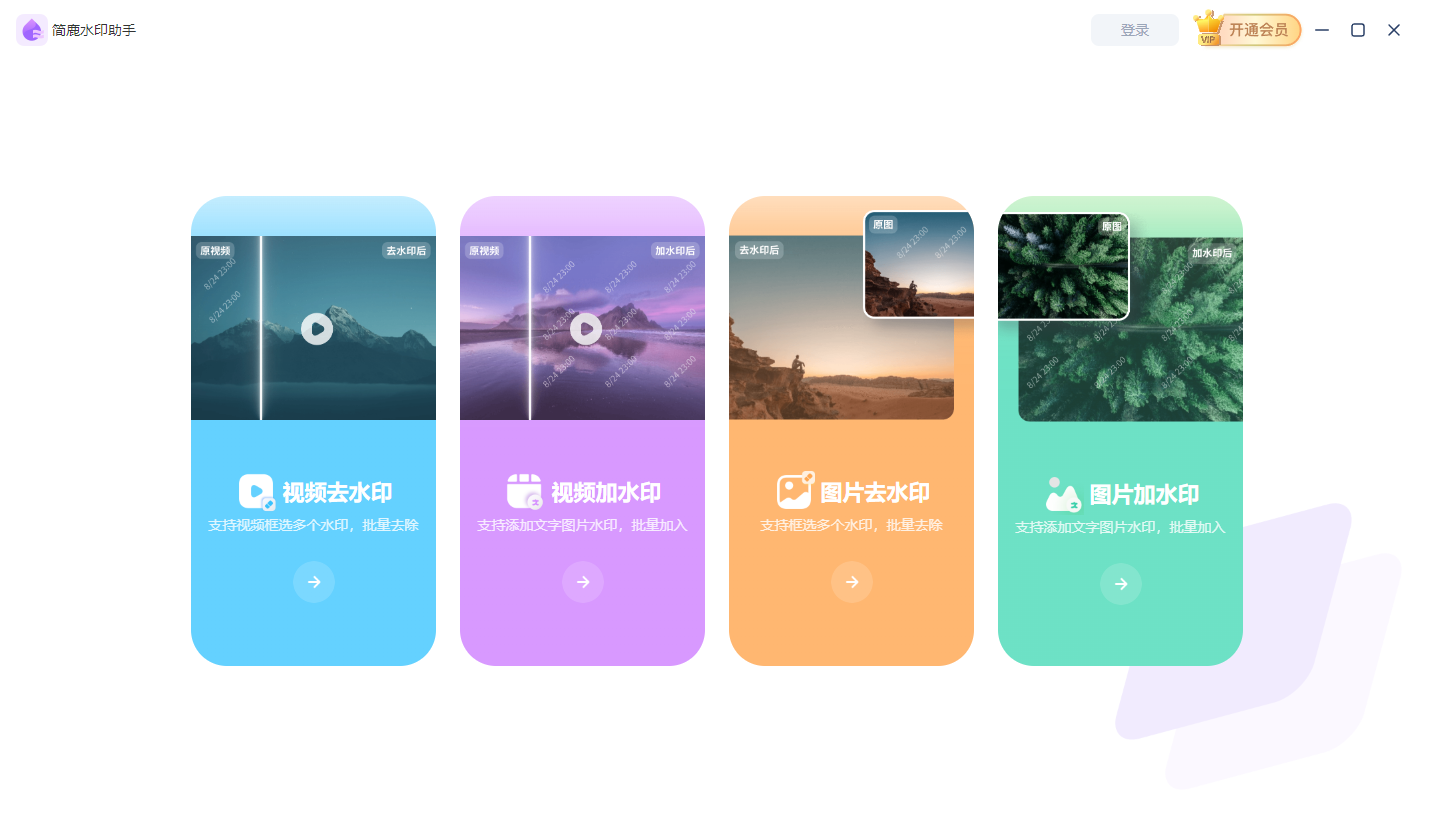
目前,软件支持处理以下包含水印的视频文件:
MP4, FLV, F4V, WEBM, M4V, MOV, 3GP, 3G2, RM, RMVB, WMV, AVI, ASF, MPG, MPEG, MPE, TS, DIV, DV, DIVX, VOB, DAT, MKV, LAVF, CPK, DIRAC, RAM, QT, FLI, FLC, MOD, OGV, MTV, M2TS。
从这份列表中可以看出,无论是主流的 MP4、MOV、MKV,还是早期的 AVI、RMVB,亦或是高清摄像机常用的 M2TS、TS 格式,简鹿水印助手都能直接导入处理,省去了繁琐的格式转换步骤。
二、 简鹿水印助手3步去除视频水印
了解了支持的格式后,我们来看看具体如何操作。去除视频水印的过程非常简单,即使是电脑新手也能在几分钟内掌握:
第一步:导入视频文件
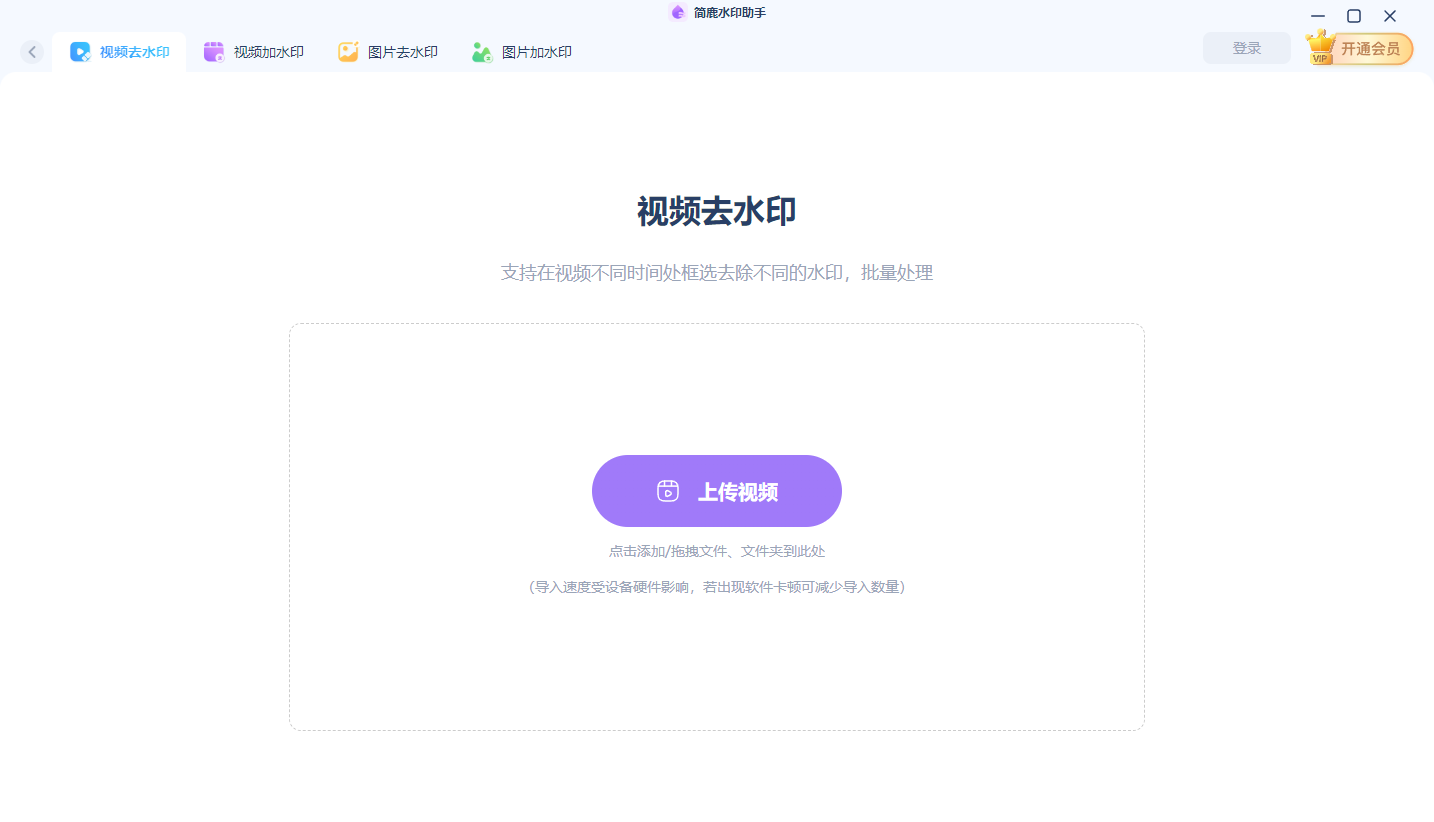
打开简鹿水印助手,在主界面点击“视频去水印”功能。接着,点击“上传视频”按钮,或者直接将你的视频文件拖拽到软件窗口中。软件会自动识别并加载你支持的格式文件。
第二步:精准框选水印区域
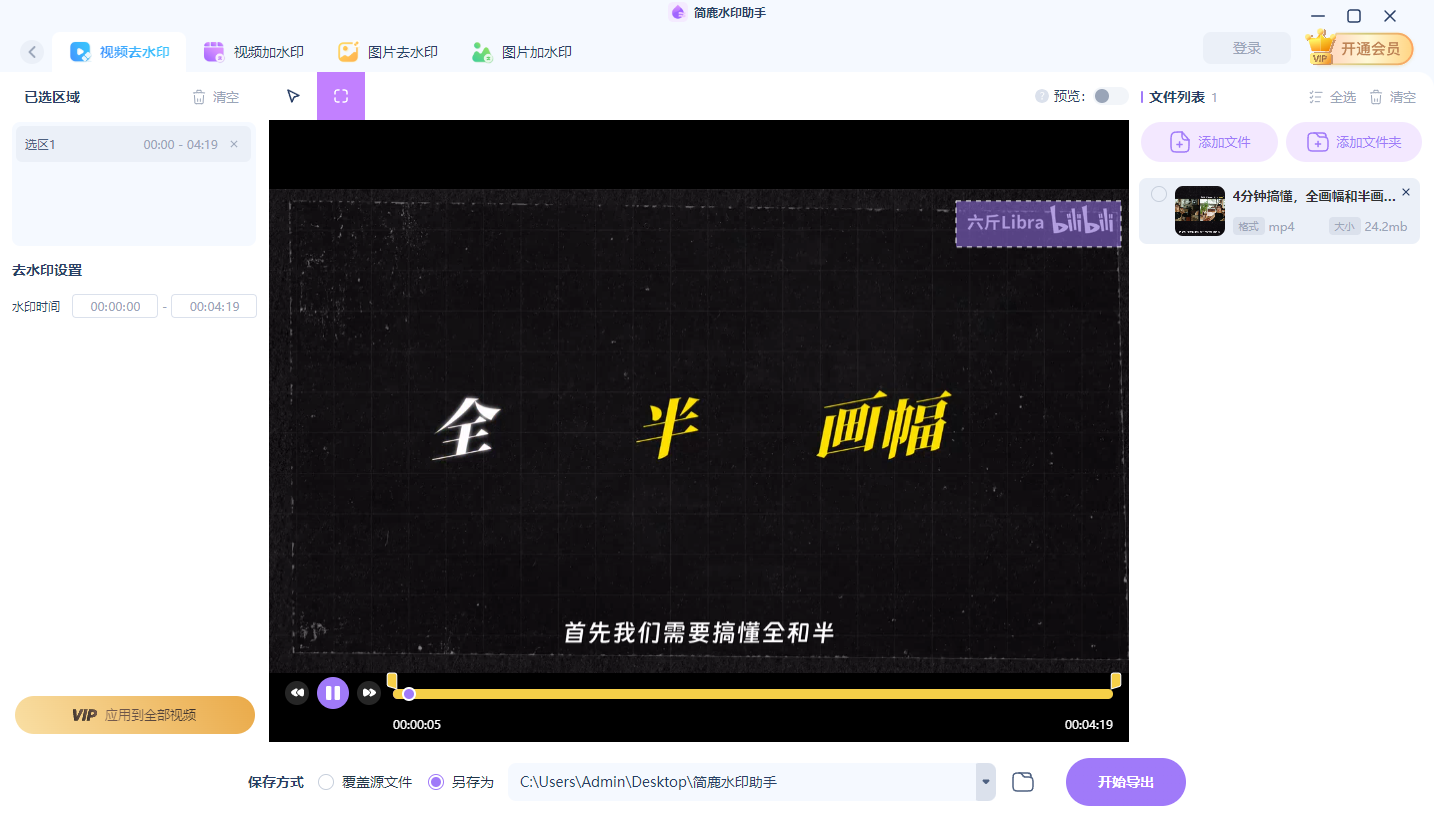
视频加载后,在预览画面中你会看到矩形工具。使用鼠标在视频画面上拖动,精准框选出你需要去除的水印区域。如果视频中有多个水印,或者水印只在特定时间段出现,你可以添加多个选区,并在左侧设置中精确调整水印出现的“开始时间”和“结束时间”。
第三步:一键导出无水印视频
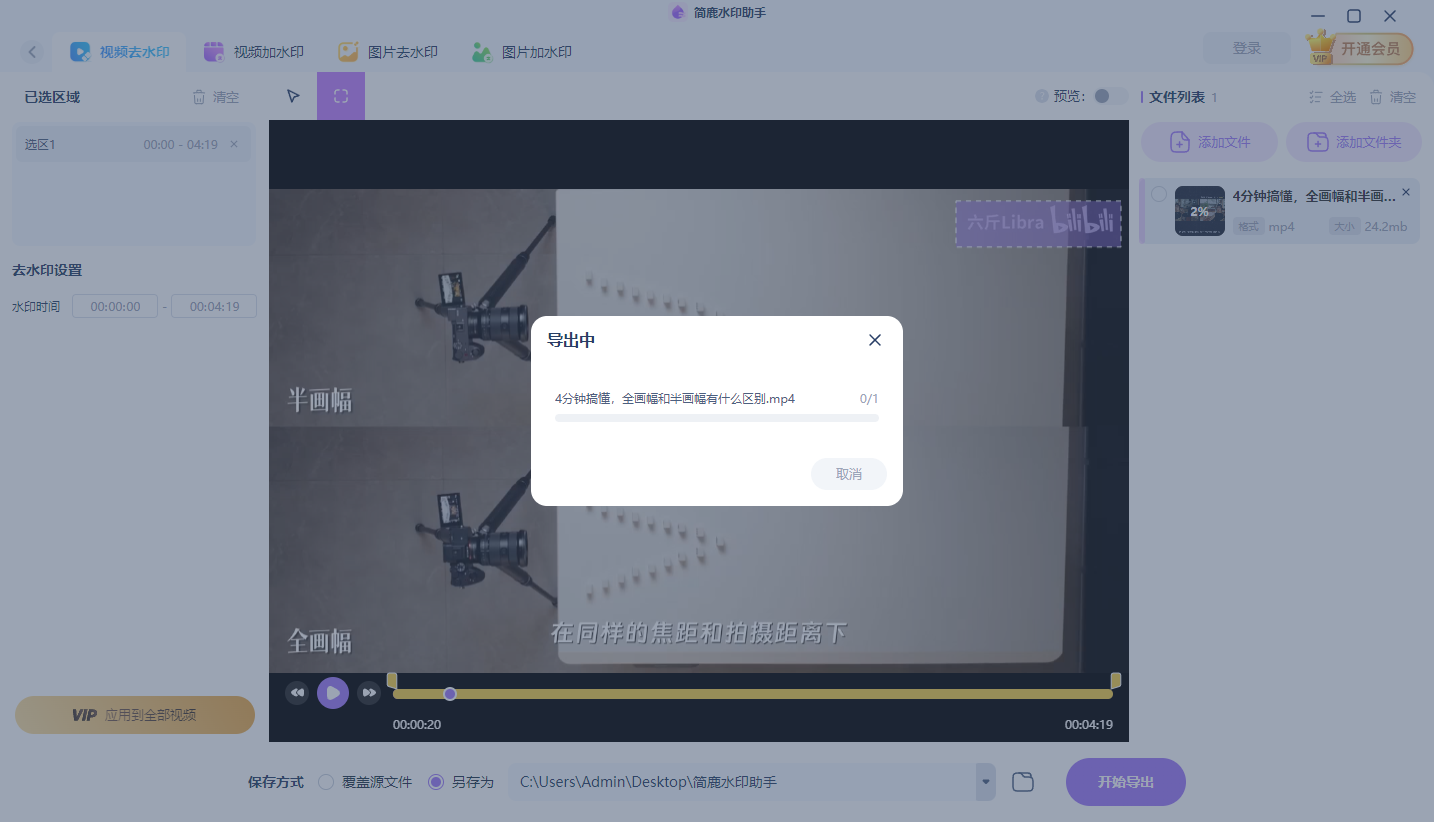
所有区域和时间段都设置完毕后,点击右下角的“开始导出”按钮。软件会利用 AI 智能算法对选定区域进行背景修复,并输出原始画质的无水印视频。处理完成后,你就可以在指定的输出目录中找到干净的视频文件了。
三、 常见问题解答
在使用简鹿水印助手处理视频时,很多用户可能会遇到一些疑问,以下是几个最常见的问题及解答:
1. 问:去除水印后,视频的画质会下降或变模糊吗?
答:简鹿水印助手采用了 AI 智能修复算法,处理过程中会尽可能保持文件的原始画质,实现无损输出。只要水印不是覆盖在极其复杂或动态变化的背景上,修复后的区域几乎看不出痕迹。
2. 问:我有几十个视频需要去水印,可以批量处理吗?
答:完全可以。软件支持批量处理功能。你可以一次性导入多个视频,如果水印的位置和时间段相同,可以使用“应用到全部视频”功能,一键同步设置,然后批量导出,大幅提升工作效率。
3. 问:为什么我的视频导入后提示处理失败?
答:这通常由三个原因导致:一是视频文件本身已损坏或不完整;二是视频采用了极为罕见的特殊编码(尽管格式后缀在支持列表内);三是软件版本过旧。建议检查文件完整性,并将简鹿水印助手升级到最新版本后再试。
4. 问:动态移动的水印也能去除吗?
答:简鹿水印助手最擅长处理的是位置固定、内容静态的水印(如平台 Logo、固定字幕)。对于随画面移动、闪烁或半透明的动态水印,去除难度较大,处理后可能会留下轻微的模糊区域,建议谨慎处理。
5. 问:除了去水印,可以用它给视频加上自己的专属水印吗?
答:可以的。简鹿水印助手同样支持“视频加水印”功能。你可以上传自己的 Logo 图片或输入文字,自定义透明度、大小和位置,批量添加到视频中,非常适合创作者用来保护版权。












