


ps怎么去除图片水印文字?图片水印文字去除详细操作教程



对于设计师、摄影师以及内容创作者而言,去除不必要的水印文字是保持作品完整性和美观性的关键步骤之一。Adobe Photoshop(简称PS)作为图像编辑领域的翘楚,提供了多种强大的工具来应对这一挑战,其中污点画笔工具以其简便的操作和良好的效果而备受青睐。
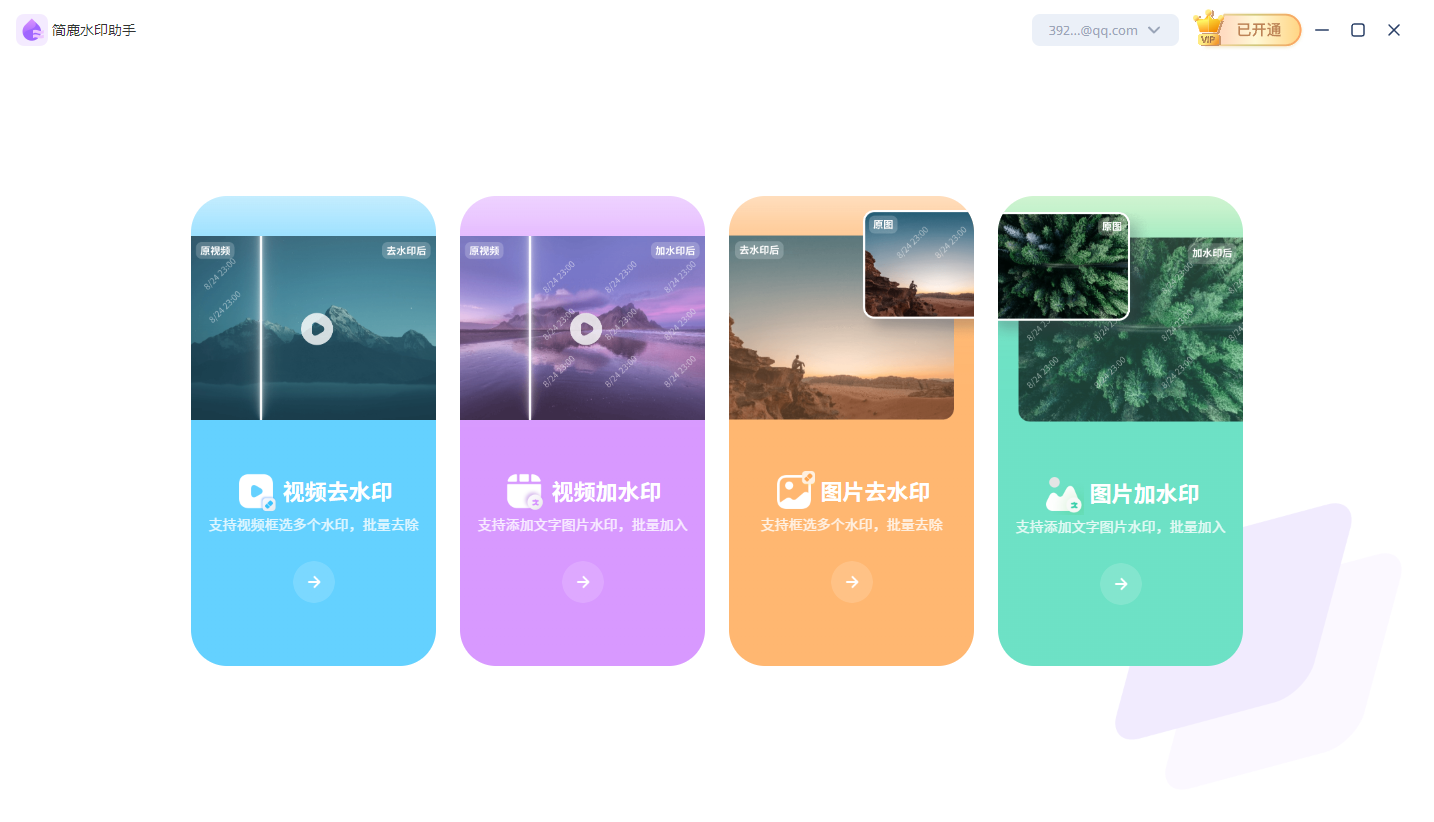
此外,随着技术的发展,市场上还出现了专门针对水印去除设计的软件,如简鹿水印助手,它同样能够提供有效的解决方案。本教程将引导您了解如何使用PS中的污点画笔工具去除图片上的水印文字,并简要介绍简鹿水印助手的功能。
使用Photoshop的污点画笔工具去除图片水印文字的教程
1、打开 Photoshop
启动您的 Adobe Photoshop 应用程序。通过“文件”>“打开”命令,选择并加载您想要编辑的带有水印文字的图片。
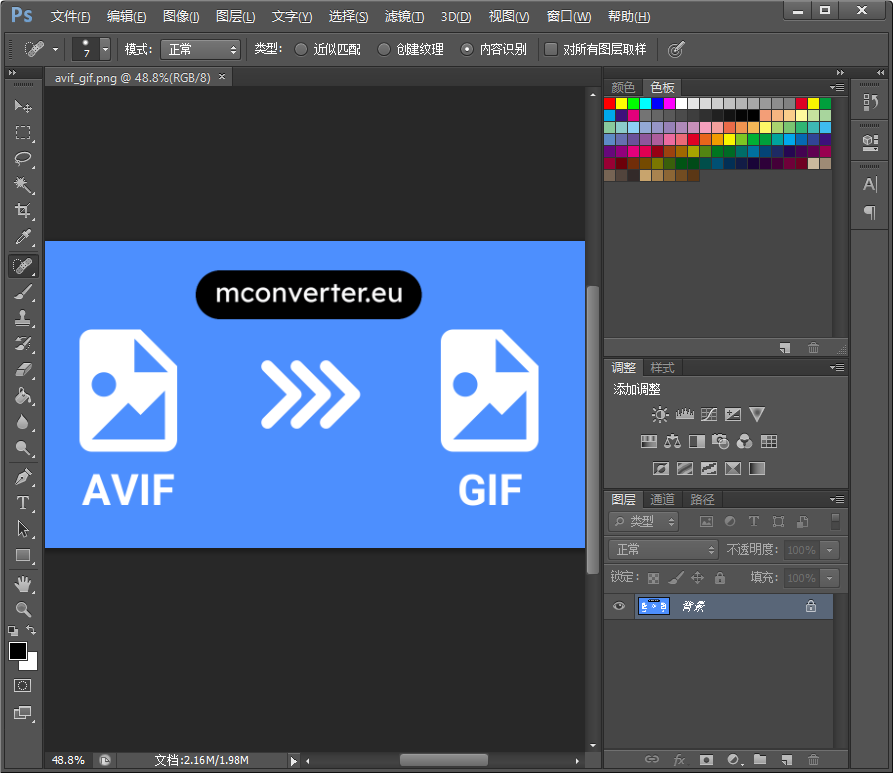
2、选择污点画笔工具
在工具箱中找到并选择“污点修复画笔工具”。此工具图标通常表现为一个圆形刷子,旁边有一个小圆点。或者您可以直接按键盘上的快捷键 J 来快速切换到该工具。
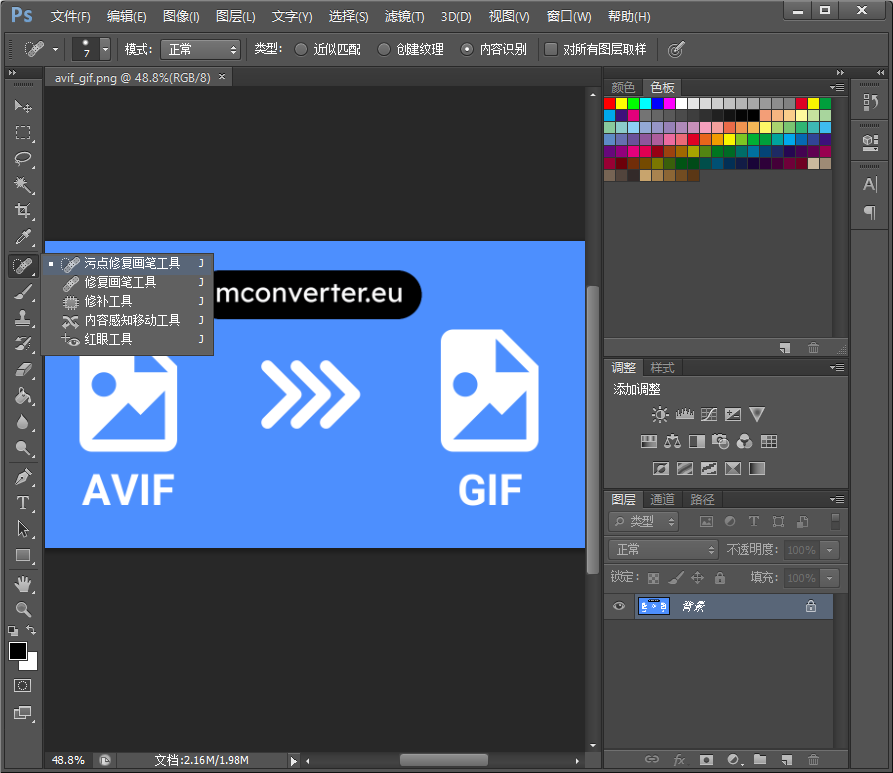
3、调整画笔大小
根据水印文字的大小和复杂程度,适当调整画笔的直径以确保最佳覆盖范围。可以通过右下角的属性栏或是使用快捷键 [ 和 ] 来减小或增大画笔尺寸。
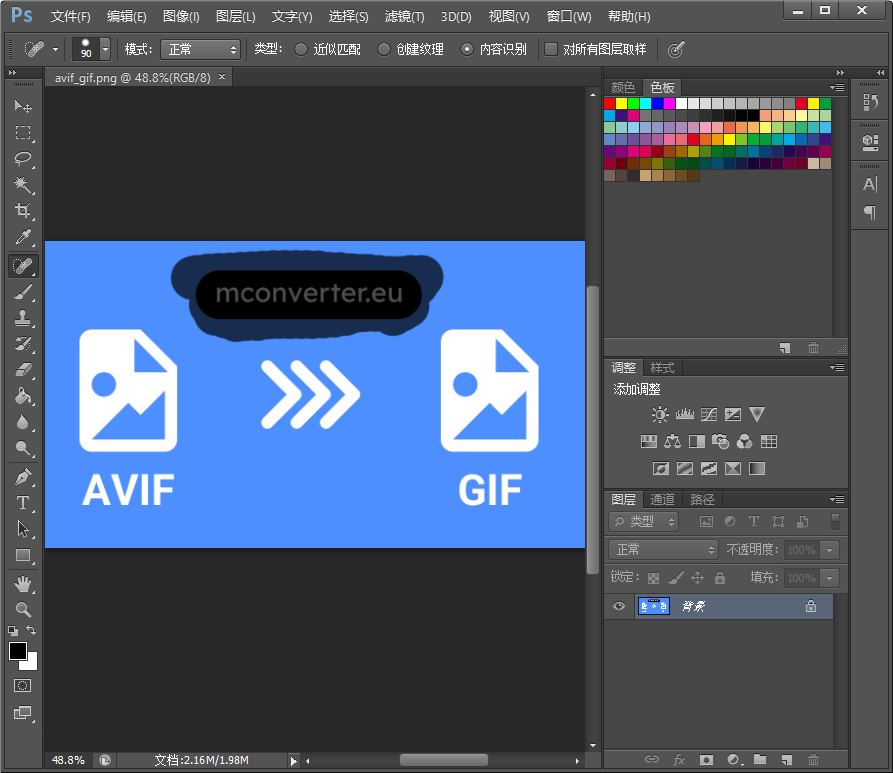
接下来,在想要去除水印文字的地方轻轻点击或拖动鼠标。污点画笔工具会自动分析周围像素的颜色和纹理,尝试用这些信息来填充你所选区域,从而达到自然去除水印的效果。
处理复杂情况
对于更加复杂的水印文本或背景不规则的情况,可能需要结合其他工具如仿制图章工具、修补工具等进行多重操作,甚至手动绘制细节来获得更完美的结果。
4、保存修改后的图片
完成所有编辑后,记得通过“文件”>“另存为”来保存您的工作成果,建议保存为高质量的JPEG或PNG格式,以便后续使用。
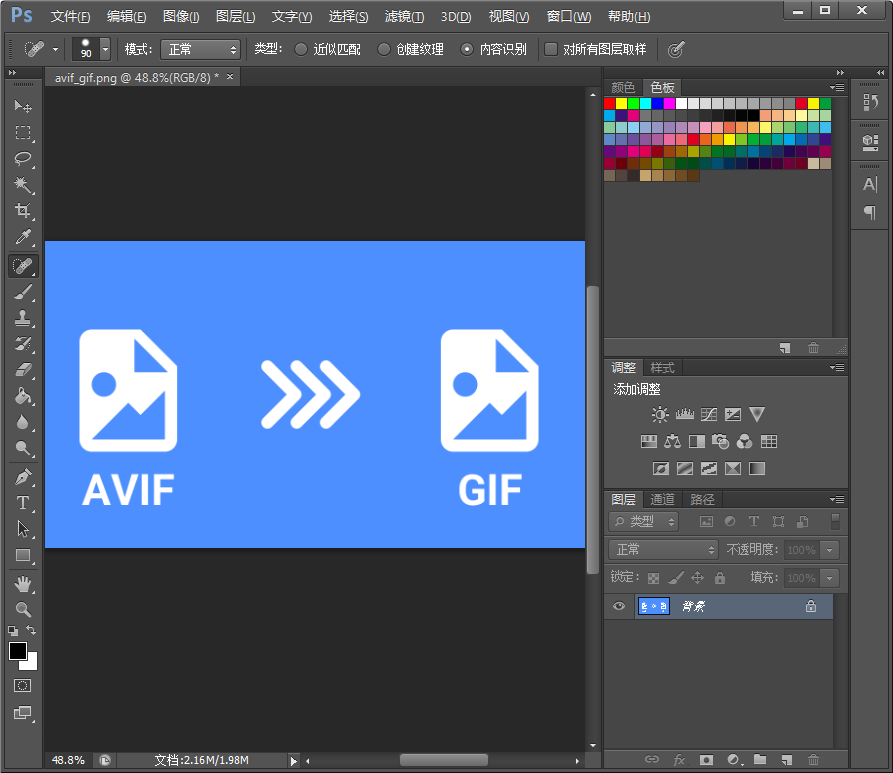
简鹿水印助手简介
除了上述利用 Photoshop 的方法外,如果您寻求一种更为简便的方案,不妨试试简鹿水印助手。这是一款专注于去除图片和视频中水印的应用程序,特别适合那些没有太多时间学习专业图像编辑技巧的用户。
它拥有直观的界面和一键式操作流程,可以快速有效地移除水印,同时尽量保留原始图像的质量。无论是社交媒体上的图片还是在线视频中的水印,简鹿水印助手都能提供相应的解决方案,让您的内容处理更加轻松自如。
希望这篇指南能帮助您掌握去除图片水印文字的有效方法,无论是在专业的图像编辑环境中,还是寻找简单易用的工具,都能找到合适的解决方案。












