


怎样使用360来清理电脑垃圾?清理内存垃圾最好的方法



随着日常使用,电脑硬盘中会逐渐积累大量的临时文件、缓存数据和其他无用的垃圾文件。这些垃圾文件不仅占用宝贵的存储空间,还可能拖慢系统运行速度。为了保持电脑的最佳性能,定期清理这些垃圾文件是十分必要的。本文将详细介绍如何使用360安全卫士中的垃圾清理功能来高效地清理您的电脑。
一、启动垃圾清理
打开360安全卫士:
双击桌面上的360安全卫士图标,或者从开始菜单中找到并启动该程序。在主界面上,您可以看到多个功能选项。点击“清理加速”,这通常位于界面的底部位置。
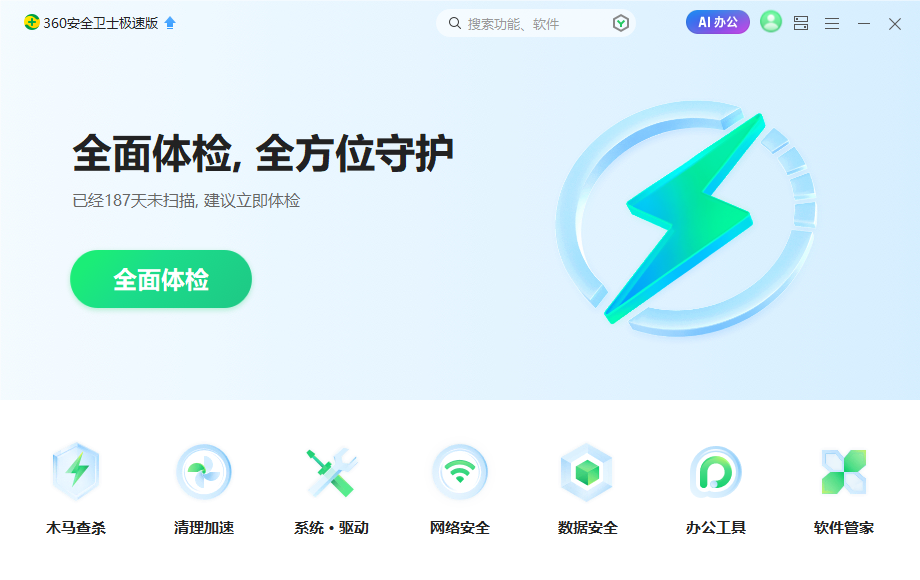
二、选择清理类型
在垃圾清理界面,您可以根据需要选择不同的清理项目:

Win10优化:
点击“Win10优化”,360安全卫士将会自动检测电脑中存在的各种垃圾文件,包括但不限于:
系统垃圾:如临时文件、错误报告等。
上网痕迹:浏览器缓存、历史记录、Cookie等。
注册表垃圾:无效的注册表项。
应用垃圾:某些应用程序生成的临时文件或日志。
清理C盘空间:
如果希望更精确地控制哪些类型的文件被清理,可以选择“清理C盘空间”。在这里,您可以勾选想要清理的具体项目,例如:
微信/QQ清理:专门针对即时通讯软件产生的垃圾文件。
大文件管理:查找并删除不必要的大文件以释放更多空间。
插件清理:移除浏览器中的无用插件。
四、执行清理操作
扫描完成后,360安全卫士会列出所有发现的垃圾文件及其大小。您可以仔细查看每一项,了解具体要删除的内容。
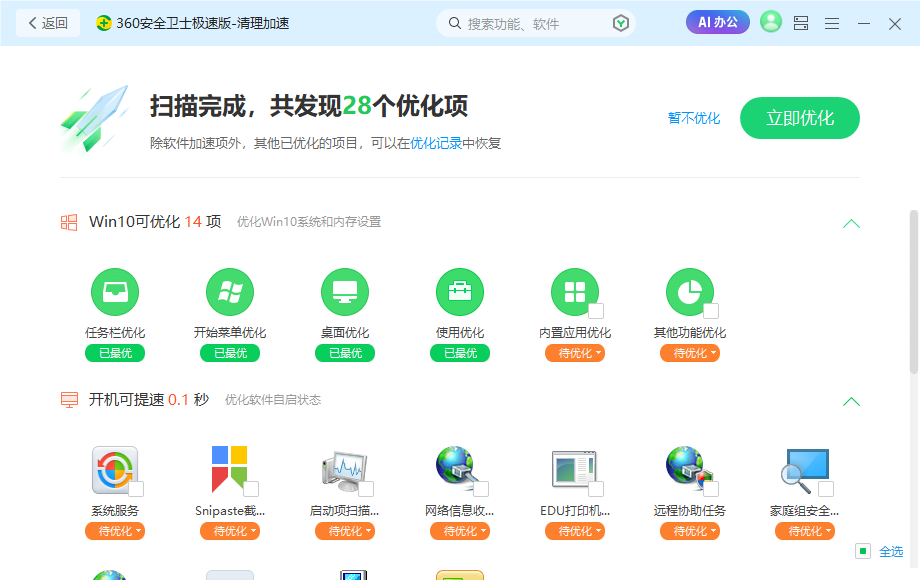
确认没有误删重要文件后,点击“立即优化”按钮。360安全卫士将开始删除所选的垃圾文件。对于一些顽固的垃圾文件,可能需要重启电脑才能彻底清除。如果出现这样的提示,请按照指示操作。
五、其他优化建议
除了定期使用360安全卫士进行垃圾清理外,还有一些额外措施可以帮助维持电脑的良好状态:
定期磁盘碎片整理:对于机械硬盘用户来说,定期进行磁盘碎片整理可以提高读写效率。
卸载不常用的应用程序:减少不必要的软件安装,释放更多资源给关键任务。
关闭不必要的开机启动项:减少开机时加载的服务数量,加快启动速度。
六、总结
通过上述步骤,您可以轻松利用360安全卫士的强大功能对电脑进行全面的垃圾清理,从而恢复系统的流畅性和响应速度。记得定期执行这些维护操作,以保证您的电脑始终处于最佳工作状态。好了,以上就是关于电脑垃圾怎样清理的教程,更多音视频以及文件批量重命名方面的办公技巧请持续关注我们吧。













