


如何通过 freac 提取视频里面的音频操作教程



作为一款免费且开源的音频转换工具,freac 不仅提供了直观友好的用户界面,还支持广泛的音频格式以及从视频文件中精准提取音频的功能。它不仅适合初学者快速上手,也能满足专业人士对于批量处理和定制化设置的需求。更重要的是,freac 支持多种编码器,如 LAME MP3 Encoder,确保了输出音频的质量和兼容性。
什么是 freac?
freac(Free Audio Converter)是一款免费且开源的音频转换工具,它支持多种音频格式之间的转换,并能够从视频文件中提取音频。freac 的用户界面直观友好,操作简便,非常适合那些需要快速高效地处理大量音频文件的用户。此外,它还具备批量处理功能,使得同时处理多个文件变得轻而易举。
提取视频中的音频步骤
步骤1:启动 freac 并添加视频文件
打开 freac 软件。将您想要处理的一个或多个视频文件直接拖放到 freac 的文件列表中。freac 支持多种视频格式,包括但不限于 MP4、AVI、MKV 等。
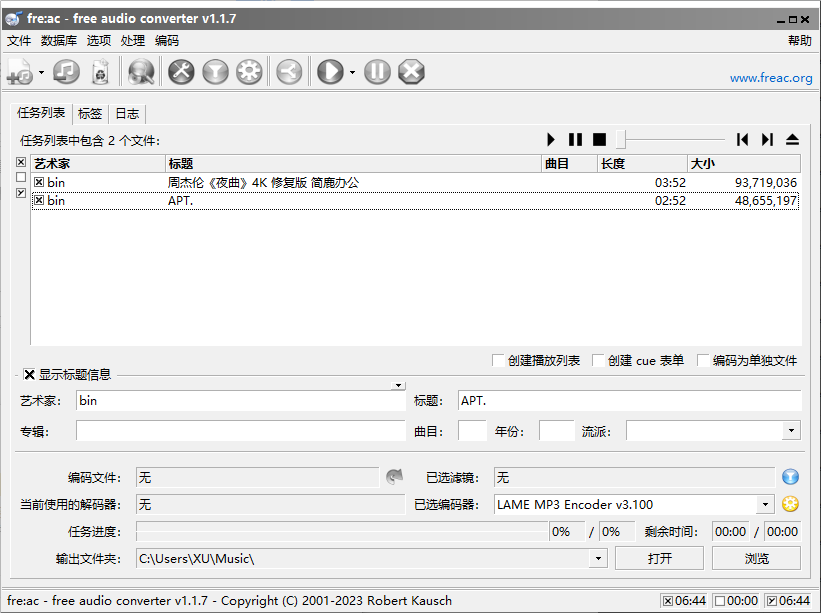
如果有多个文件需要处理,您可以一次性拖放所有文件,利用其强大的批量处理能力。
步骤2:选择编码器和输出格式
在“已选编码器”下拉菜单中选择 LAME MP3 Encoder v3.100 或其他已安装的 MP3 编码器。这将确保输出文件为 MP3 格式,便于后续使用或分享。
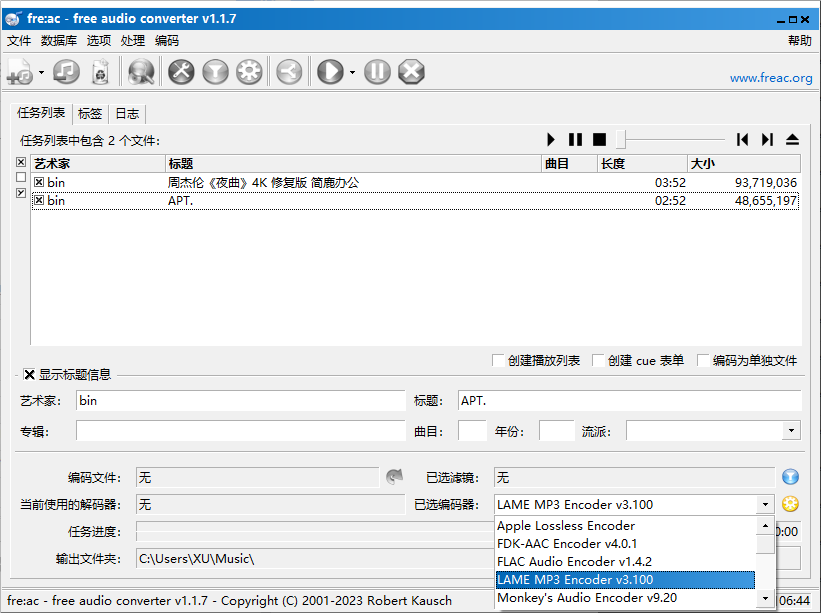
您还可以根据个人需求调整编码器设置,如比特率、采样率等,以优化音频质量或文件大小。
步骤3:设定输出目录
点击“输出文件夹”旁边的按钮来选择一个自定义的输出位置,或者保留默认设置。如果您选择了多个文件进行批量处理,建议创建一个新的文件夹专门存放这些输出文件,以便于管理和查找。
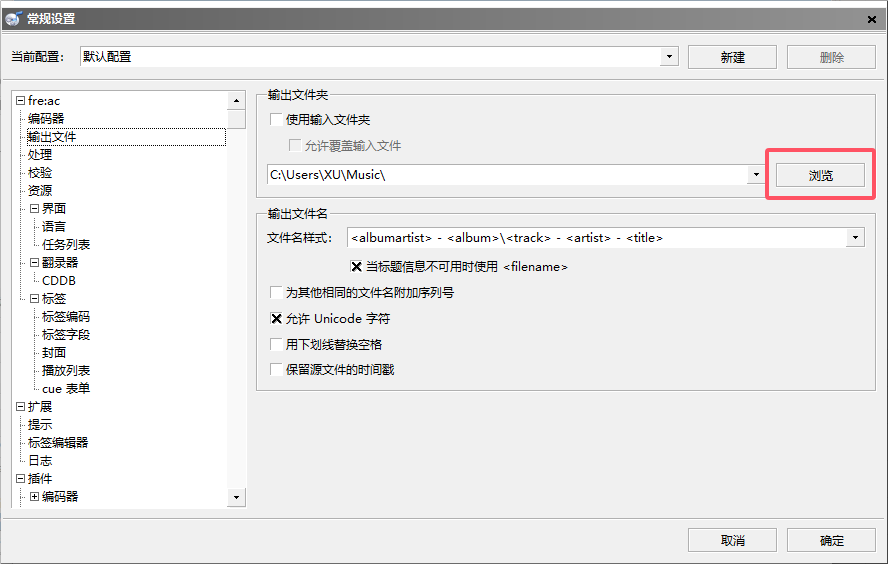
步骤4:开始编码处理
完成上述配置后,点击窗口顶部的“开始编码”按钮。freac 将依次处理每个视频文件,从中提取音频并按照您的设置编码为 MP3 文件。处理进度会在主界面上实时显示,您可以随时查看任务状态。
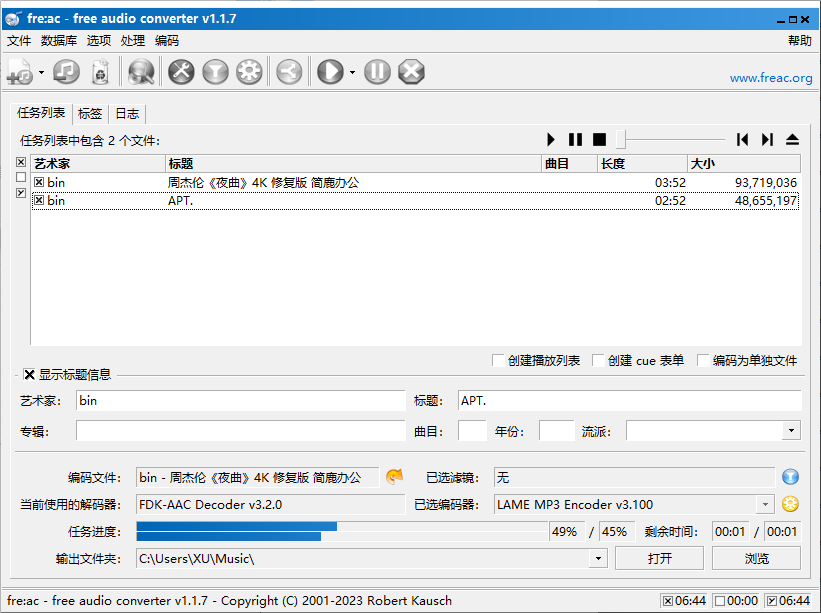
通过上述简单几步,您就可以轻松地使用 freac 从视频文件中提取高品质的音频了。freac 的强大之处在于它的易用性和灵活性,无论您是偶尔处理几个文件还是频繁进行大批量转换,它都能满足您的需求。希望这篇教程能够帮助您更好地了解和使用 freac,让多媒体处理变得更加简单快捷。













