


如何使用 FFmpeg 从 MP4 文件中提取音频科普教程



什么是 FFmpeg?
FFmpeg 是一个开源的多媒体框架,能够用来记录、转换和流化音视频。它支持众多的编码格式、协议、流媒体系统等,并且是跨平台的,可以在 Windows、MacOS、Linux 等多个操作系统上运行。
提取音频的基本原理
在多媒体文件如 MP4 中,音频和视频信息通常是被压缩并存储在一起的。要将音频部分单独提取出来,我们需要使用像 FFmpeg 这样的工具来解析文件结构,分离出音频流,并将其保存为独立的音频文件(如 AAC、MP3 等格式)。
准备工作
确保您的计算机上已经安装了 FFmpeg。对于 Windows 用户,可以从官网下载可执行文件;对于 MacOS 和 Linux 用户,可以使用包管理器如 Homebrew 或 apt-get 进行安装。
提取音频步骤
打开命令行:
打开您的终端(Linux/MacOS)或命令提示符(Windows),并导航到包含目标MP4文件的目录。
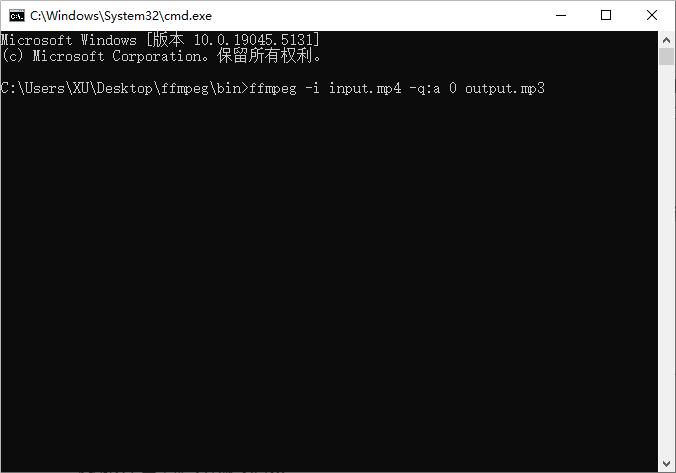
基础命令:
使用以下基本命令来提取音频:
ffmpeg -i input.mp4 -q:a 0 output.mp3
这里 -i 参数后面跟着的是输入文件名(即源MP4文件),-q:a 0 设置输出音频的质量(0表示最高质量),最后是输出文件名(这里是以MP3格式保存)。
保持原始音频质量:
如果您希望保持原始音频流而不做任何重新编码,可以使用 -c:a copy 参数:
ffmpeg -i input.mp4 -c:a copy output.aac
注意,这种方法会保留原有的音频编码格式(例如AAC)。如果原视频中的音频已经是您想要的格式,则此方法最有效率,因为它避免了不必要的重新编码过程。
指定音频格式:
您也可以明确指定输出音频格式,比如转换成WAV格式:
ffmpeg -i input.mp4 output.wav
调整音频参数:
FFmpeg 允许对提取的音频进行更多自定义设置,如改变比特率、采样率等。例如,以特定比特率和采样率提取音频:
ffmpeg -i input.mp4 -b:a 192k -ar 44100 output.mp3
上述命令将音频比特率设置为192 kbps,并将采样率设置为44.1kHz。
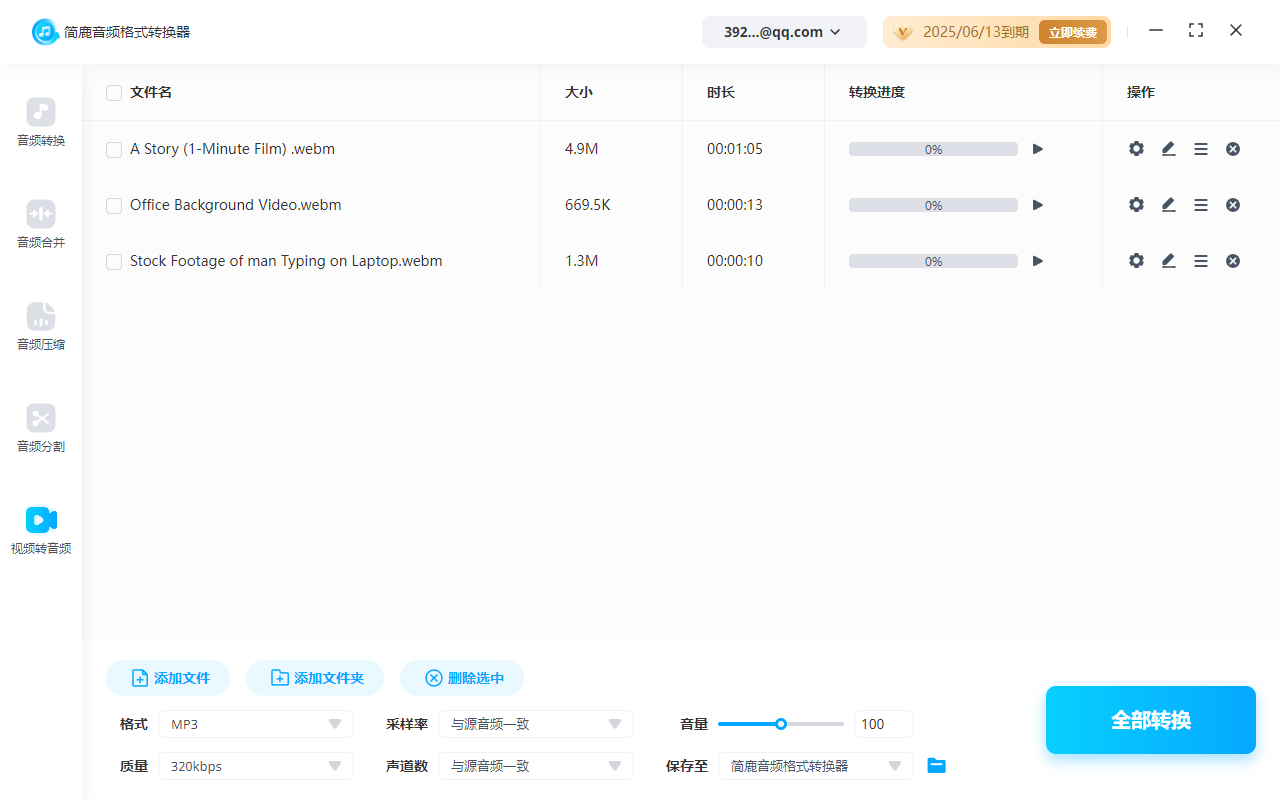
通过上述简单的命令,您可以轻松地使用 FFmpeg 从 MP4 文件中提取音频。如果你不想这样麻烦的去批量提取音频文件,那么也可以通过使用简鹿音频格式转换器快速且批量的提取音频文件。
FFmpeg 的强大之处在于其灵活性和多功能性,不仅可以处理基本的音频提取任务,还可以满足更复杂的需求,如音频剪辑、混音等。对于那些寻求高效、免费且功能丰富的多媒体处理解决方案的人来说,FFmpeg 无疑是一个极佳的选择。













