


电脑浏览器变成360怎么改回来?你可以试试教程中的方法



在您的计算机上安装了360浏览器之后,您可能会发现默认浏览器被自动更改为了360。如果您更倾向于使用 Windows 自带的浏览器如 Microsoft Edge(适用于 Windows 10 及以上版本)或 Internet Explorer(对于一些较老版本的 Windows),您可以跟着简鹿办公按照以下步骤来更改默认浏览器设置。
Windows 10/11 使用 Microsoft Edge
步骤 1: 打开设置
点击“开始”菜单按钮,然后点击齿轮图标打开“设置”。
步骤 2: 进入应用设置
在“设置”窗口中,点击“应用”或者在 Windows 11 中选择“应用和功能”。
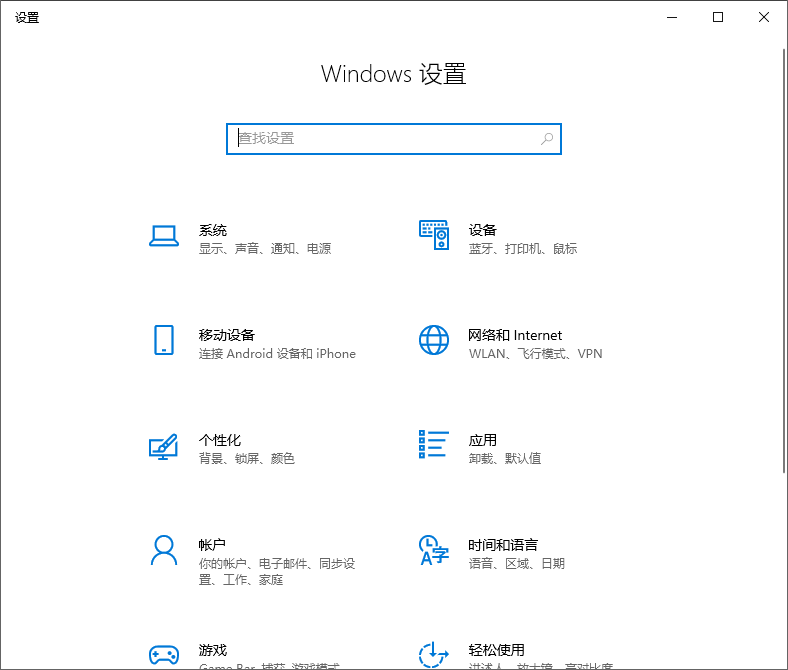
步骤 3: 默认应用设置
向下滚动并找到“默认应用”,或者直接在搜索框中输入“默认应用”。
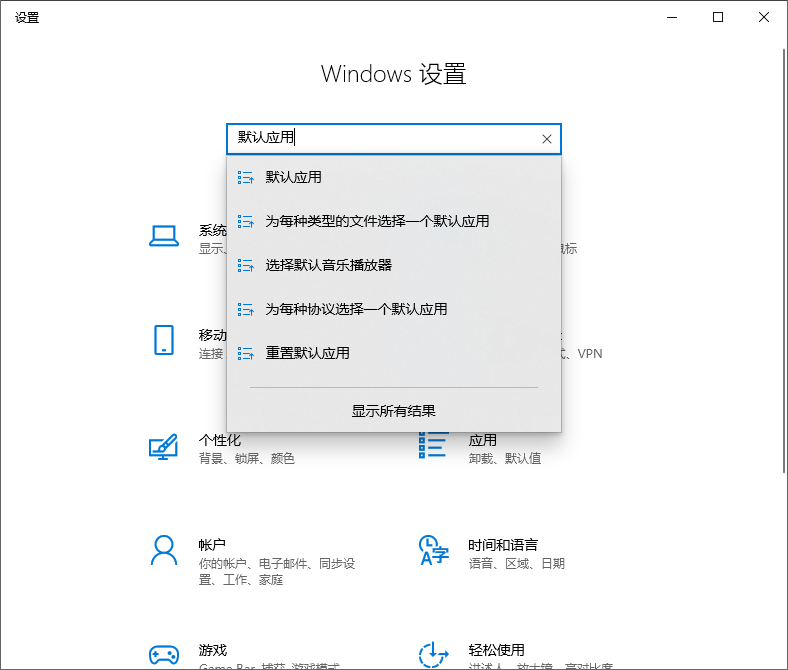
步骤 4: 更改默认浏览器
在“按应用选择默认值”部分,您可以看到当前默认的 Web 浏览器图标。点击该图标,系统会弹出一个浏览器列表。
从列表中选择 Microsoft Edge。
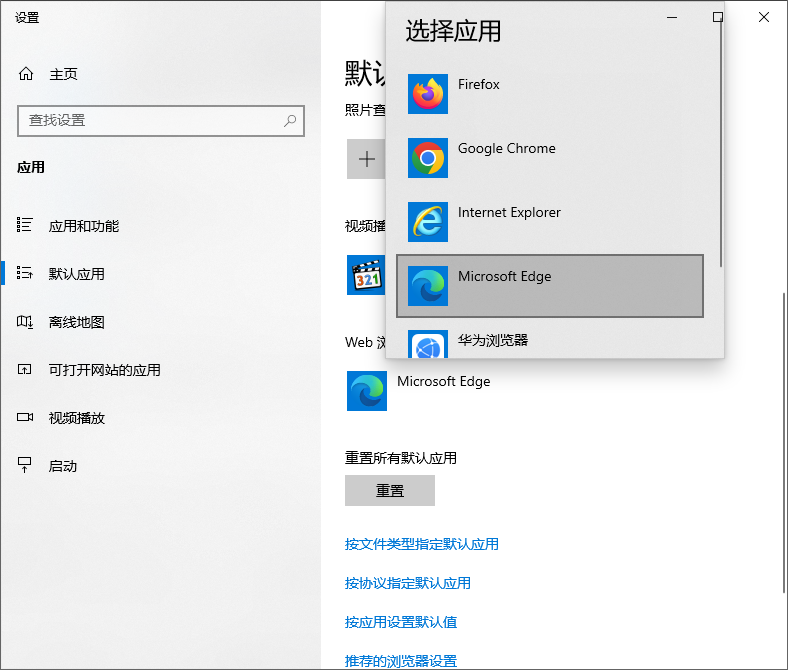
步骤 5: 设置 Edge 为默认
一旦选择了 Microsoft Edge,它就会成为新的默认浏览器。
对于使用 Internet Explorer 的用户
请注意,微软已经停止对 Internet Explorer 的支持,并推荐用户迁移到 Microsoft Edge。尽管如此,如果您的工作环境或其他原因需要继续使用IE,请按照上述步骤,在选择默认浏览器时选取 Internet Explorer 或者其它默认浏览器。
备注
如果您无法在默认应用设置中找到 Microsoft Edge 或 Internet Explorer,请确保它们已正确安装在您的系统中。
某些情况下,360安全卫士等软件可能会阻止默认浏览器的更改。如果遇到这种情况,您可能需要调整360安全卫士的设置,或暂时关闭该软件以完成默认浏览器的更改。
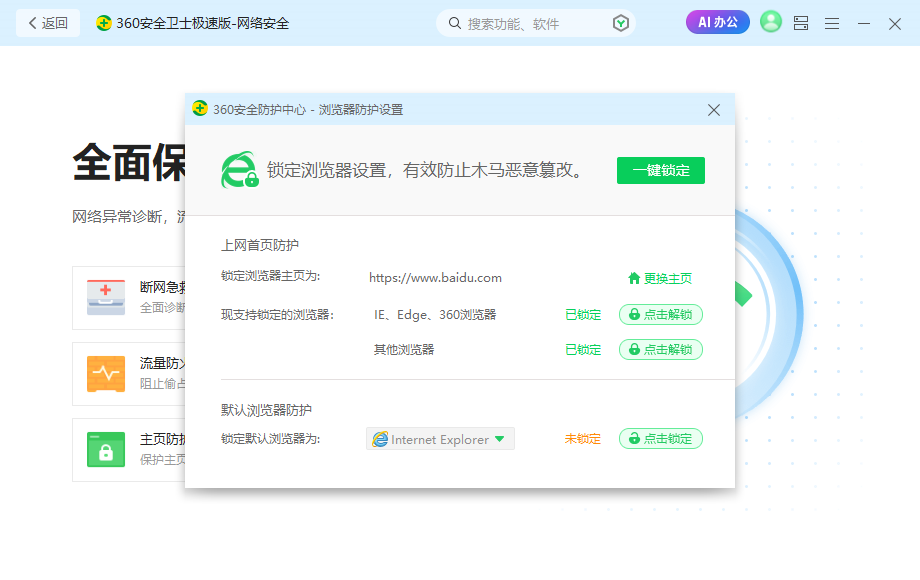
通过以上步骤,您应该能够成功地将默认浏览器从 360 改为 Windows 自带的浏览器。如果您遇到了任何问题或困难,请参考相关帮助文档或联系技术支持。













