


电脑默认浏览器设置在哪?两种方法教你快速设置默认浏览器



在使用电脑的过程中,我们经常需要点击链接、打开网页。而系统会自动用默认浏览器来处理这些操作。但如果你换了新电脑,或者安装了自己喜欢的浏览器(如 Chrome、Edge、Firefox 等),却发现它并没有被设为默认,那该怎么办呢?
本文简鹿办公将手把手教你:电脑默认浏览器设置在哪里?怎么修改?
一、什么是默认浏览器?
默认浏览器是操作系统中用于打开所有网页链接的“主力”浏览器。当你在微信、QQ、邮件、文档中点击一个网址时,系统就会调用默认浏览器来显示页面。
二、Windows 10 / Windows 11 设置默认浏览器
方法一:通过【设置】更改默认浏览器
步骤如下:
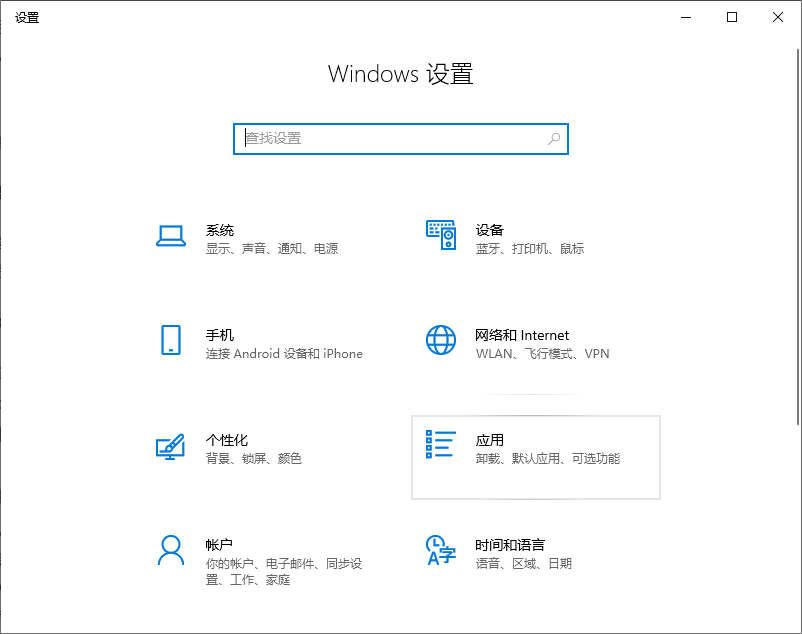
点击任务栏左下角的 开始菜单(或按下键盘上的 Win 键);点击齿轮图标进入 【设置】,接下来选择【应用】选项;
在左侧选择 应用 > 默认应用;向下滚动,找到 “Web 浏览器” 这一项;点击当前默认浏览器名称(如 Microsoft Edge),弹出列表后选择你想要设为默认的新浏览器(如 Google Chrome、Mozilla Firefox 等);
确认选择后,系统会自动保存设置。
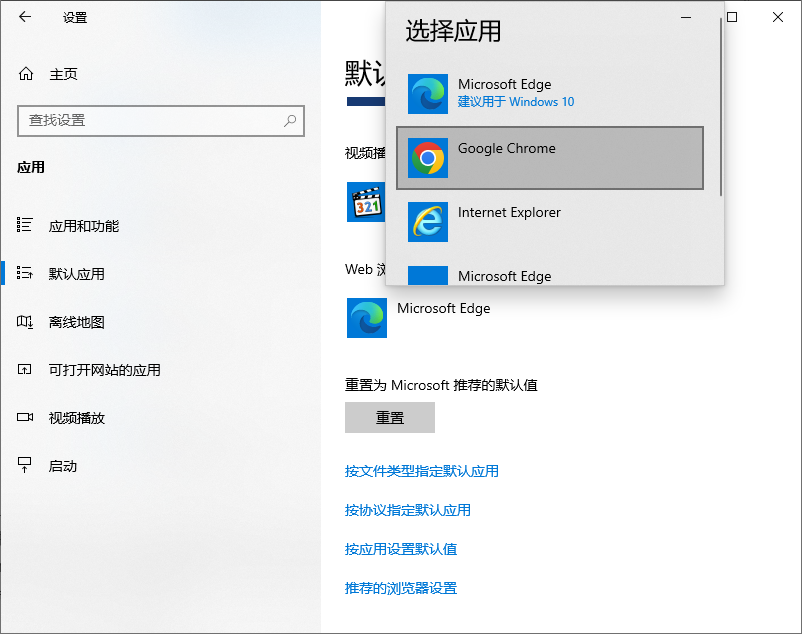
✅ 提示:如果没有看到你安装的浏览器,请先确保它已经正确安装。
方法二:在浏览器内部直接设置为默认
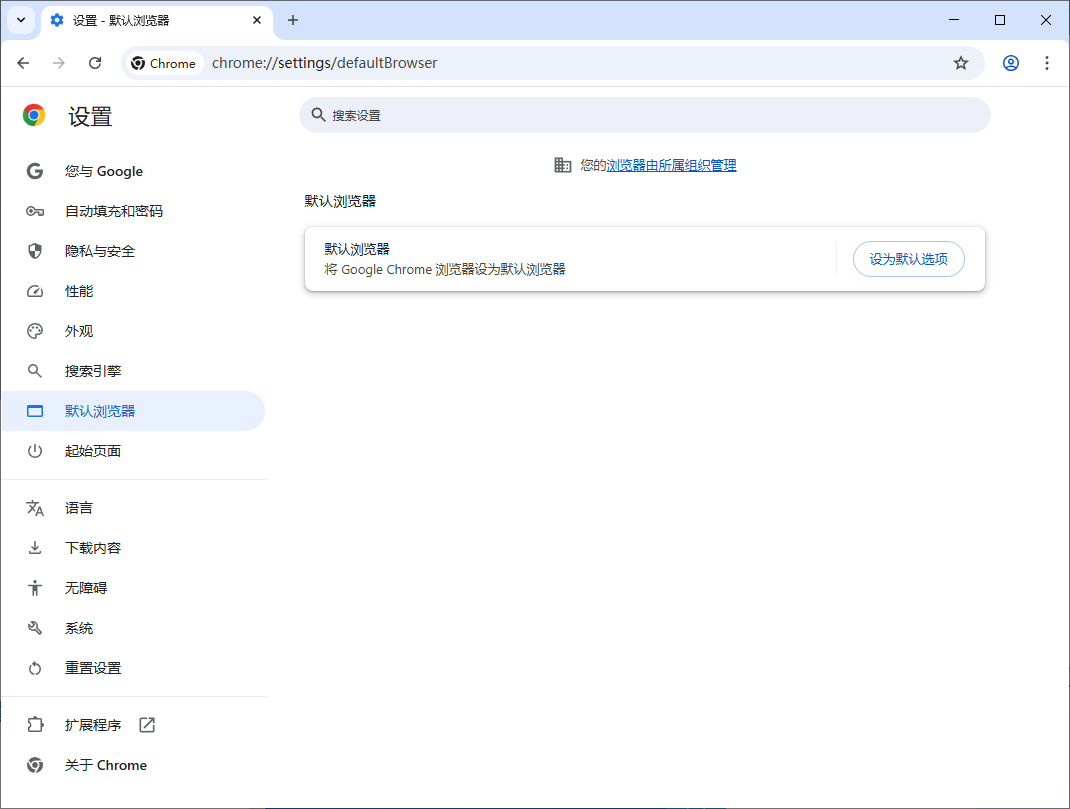
大多数浏览器在安装后都会提示你是否将其设为默认浏览器。如果没有出现提示,也可以手动设置:
打开你希望设为默认的浏览器(如 Chrome);点击右上角三个点 → 【设置】;在左侧导航栏选择 默认浏览器 或 启动时 相关选项;点击【设为默认】按钮即可。
三、常见问题解答
Q1:为什么更改默认浏览器后不起作用?
有可能是浏览器未正确安装;或者有其他软件锁定了默认设置(如某些安全软件);建议重启浏览器或电脑后再试一次。
Q2:手机也能设置默认浏览器吗?
当然可以!安卓和iOS都可以在系统设置中指定默认浏览器,不过这是另一个话题啦~如果你感兴趣,我们后面可以单独写一篇。
四、总结一下
Windows 10/11 设置 > 默认应用 > Web 浏览器 ✅ 支持
macOS 系统设置 > 默认网页浏览器 ✅ 支持
设置默认浏览器虽然只是一个小小的系统操作,但它直接影响着我们的上网体验。无论你是喜欢 Chrome 的扩展生态、Edge 的集成AI功能,还是 Firefox 的隐私保护,都可以按照上面的方法轻松设置。
下次别人问你:“电脑默认浏览器设置在哪?”你可以自信地告诉他答案啦!












