


简鹿办公告诉你怎样将 1G 的视频压缩成 500mb 大小?



您可能遇到过需要减少其体积的情况——无论是为了节省存储空间、加快传输速度,还是满足特定平台上传要求。简鹿视频格式转换器不仅是一款强大的视频格式转换工具,还提供了便捷的视频压缩功能,可以帮助用户轻松地调整视频大小而不显著降低画质。本教程将指导您如何使用简鹿视频格式转换器,将一个大约1GB大小的视频文件压缩到约500MB左右。
简鹿视频格式转换器简介
简鹿视频格式转换器是一款专为 Windows 和 Mac 操作系统设计的多功能软件,它支持多种视频格式之间的转换,并提供了一系列实用的编辑功能,如转换、合并、压缩等。更重要的是,该软件内置了智能压缩算法,允许用户通过简单的设置来控制视频的质量与文件大小之间的平衡,非常适合需要经常处理视频内容的个人用户和专业人士。
如何使用简鹿视频格式转换器压缩视频
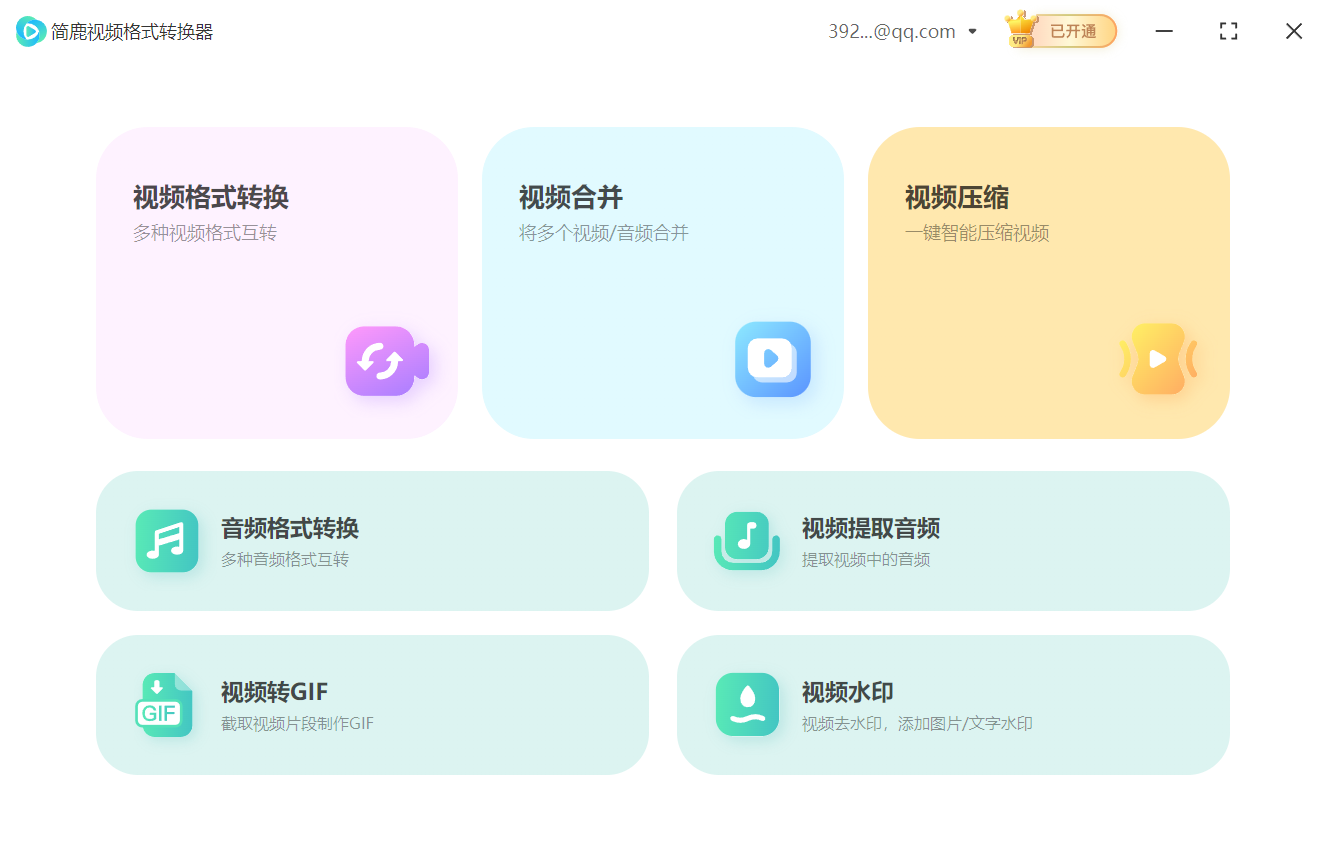
步骤1: 打开软件选择“视频压缩”
启动简鹿视频格式转换器后,在主界面找到并点击“视频压缩”,准备开始压缩工作。
步骤2: 添加视频文件
点击界面上的“添加文件”按钮,或者直接将要压缩的视频拖拽到软件窗口内。您可以一次性添加多个文件以批量压缩。不过对于视频比较大的文件,建议一个个进行压缩。
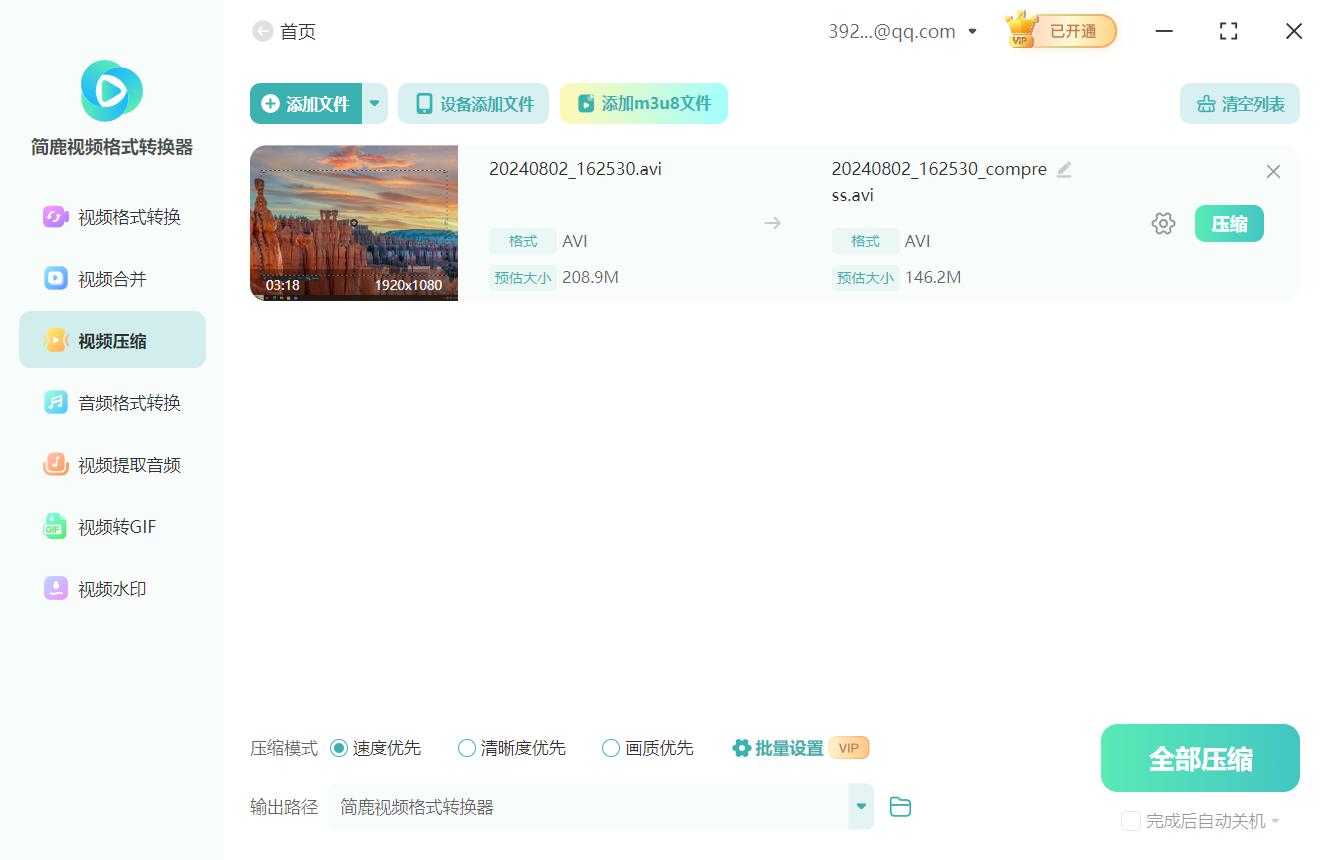
步骤3: 选择压缩模式并设置压缩参数
在已添加的视频列表下方,您会看到“压缩模式”一栏,请选择“批量设置”。这将打开一个新的设置窗口。
在新窗口中,切换到“按比特率”选项。这里,默认情况下设置了 70% 的压缩比,意味着输出文件将是原始大小的大约 70%。为了达到我们的目标 - 将 1GB 视频压缩至 500MB 左右,您可能需要调整这个比例。
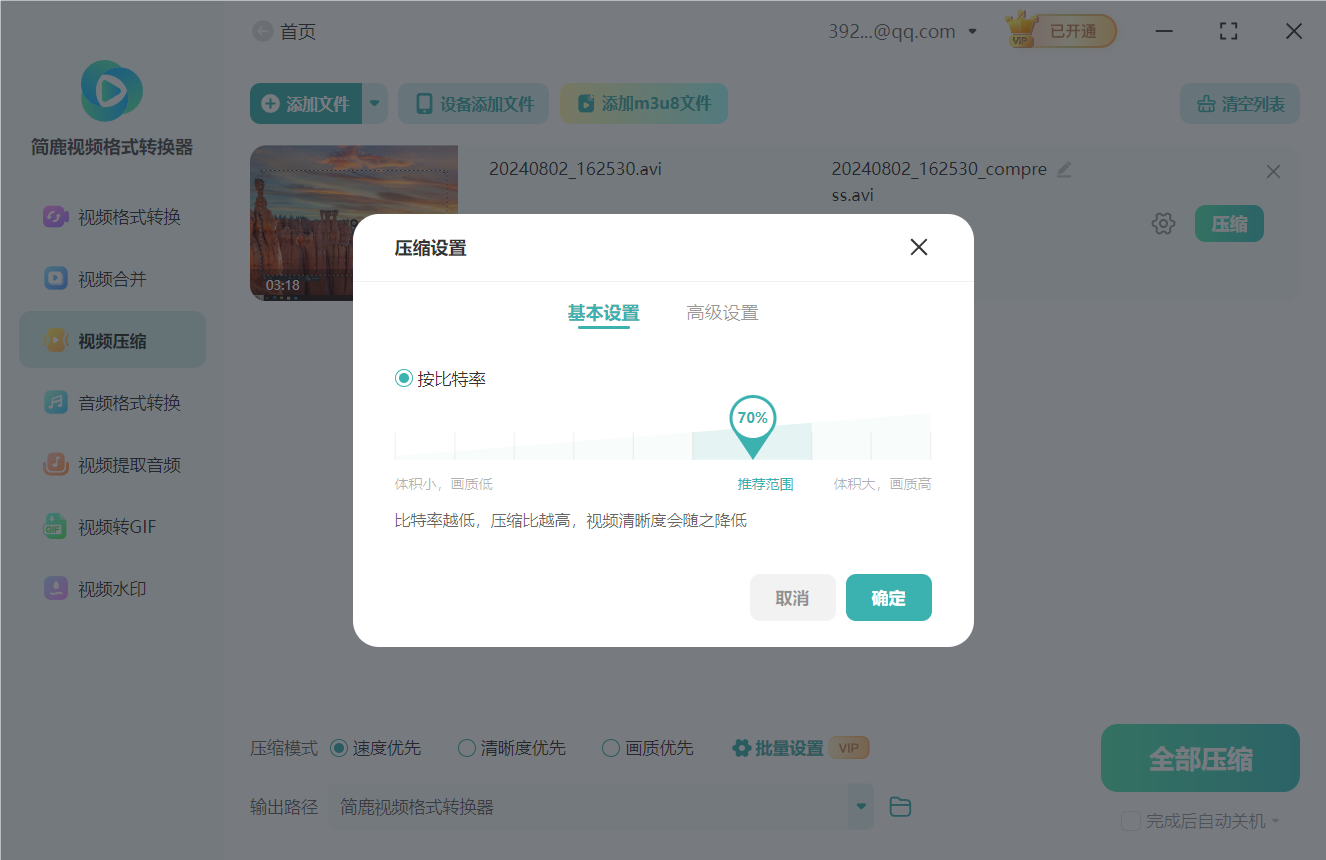
根据您的具体需求,可以尝试不同的压缩百分比,比如 50%,但请注意,较低的百分比可能会导致画质有所下降。建议先进行测试,找到最适合自己需求的压缩比。
步骤4: 开始压缩
确认所有设置无误后,点击“全部压缩”按钮。软件将会开始处理您的视频文件,并将其压缩到指定大小。压缩完成后,简鹿视频格式转换器会提示您操作成功,并提供预览和保存选项。选择合适的位置保存压缩后的视频文件即可。
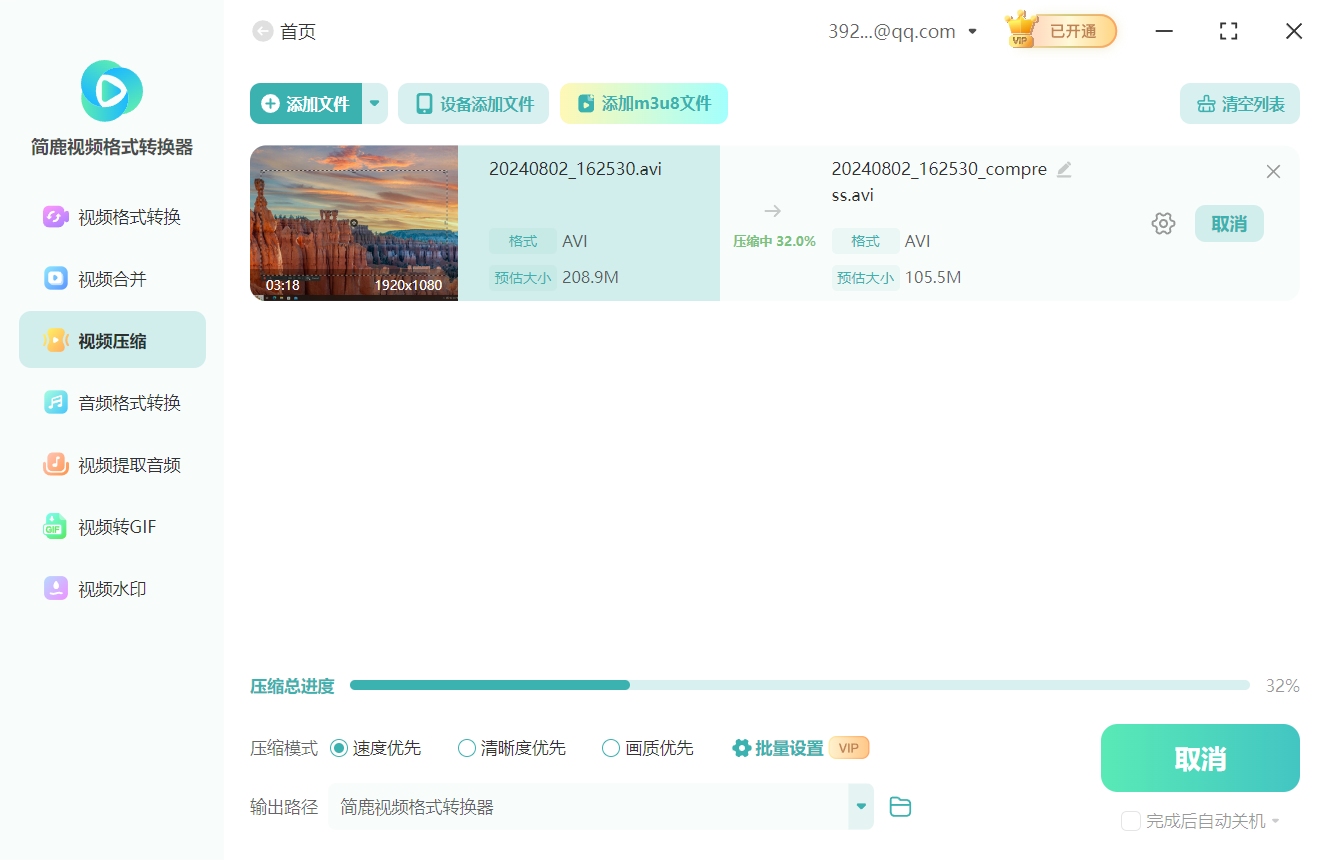
通过以上步骤,您就可以轻松地使用简鹿视频格式转换器将一个大约1GB大小的视频文件压缩到约500MB左右,同时尽可能保持良好的画质。希望这篇教程能帮助您更有效地管理和利用数字资源。如果您还有其他关于视频处理的问题或需求,欢迎继续探索简鹿视频格式转换器提供的更多功能,或是参考官方文档获取更多信息。













