


如何用 Foobar2000 分割 APE 音频文件详细操作教程



使用 Foobar2000 分割 APE 文件非常简单,它是目前处理无损音乐最强大且免费的首选工具。根据你的 APE 文件是否带有 .cue 索引文件,操作略有不同。大家请根据自己手里的工具选择适合自己的分割方法,无论用什么工具,能达到分割音频且无损就可以。
请确保你已经安装了 Foobar2000 播放器。
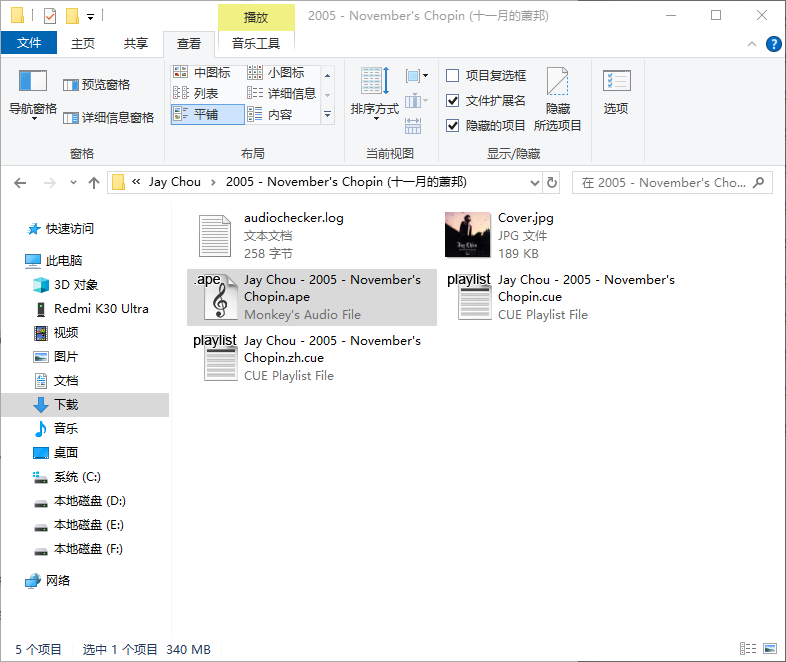
情况 A(推荐): 你有一个 .ape 文件和一个同名的 .cue 文件(整轨)。
情况 B: 你只有一个 .ape 文件(整轨),没有 .cue 文件。
情况 A:有 CUE 文件(标准做法)
这是最完美的分割方式,软件会自动识别歌名和顺序。
1、加载音频文件
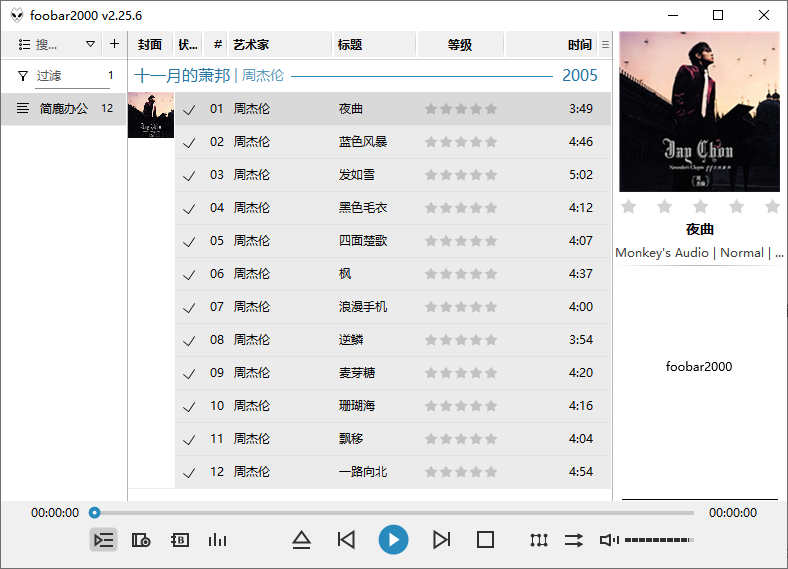
打开 Foobar2000。直接将 .cue 文件 拖入 Foobar2000 的播放列表中(不要只拖 APE 文件)。此时你应该能看到播放列表里已经显示出了一首首独立的歌曲,而不是一个长文件。
2、选中歌曲
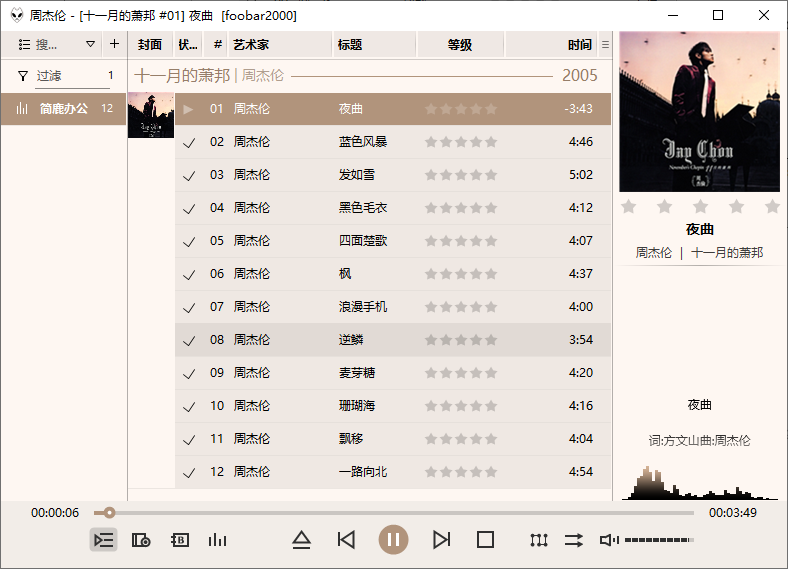
点击播放列表中的任意一首歌,然后按 Ctrl + A 全选所有歌曲(或者只选中你想分割出来的那几首)。
3、打开转换器
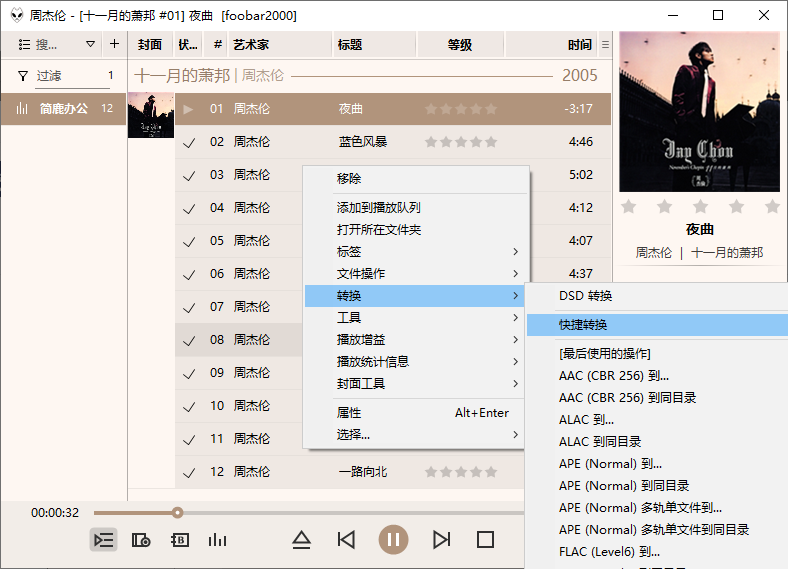
在选中的歌曲上点击 鼠标右键。选择 “转换”-> “快捷转换”或根据里面的选项“自定义”。
4、设置输出格式
在弹出的“转换器设置”窗口中,选择 “输出格式”。
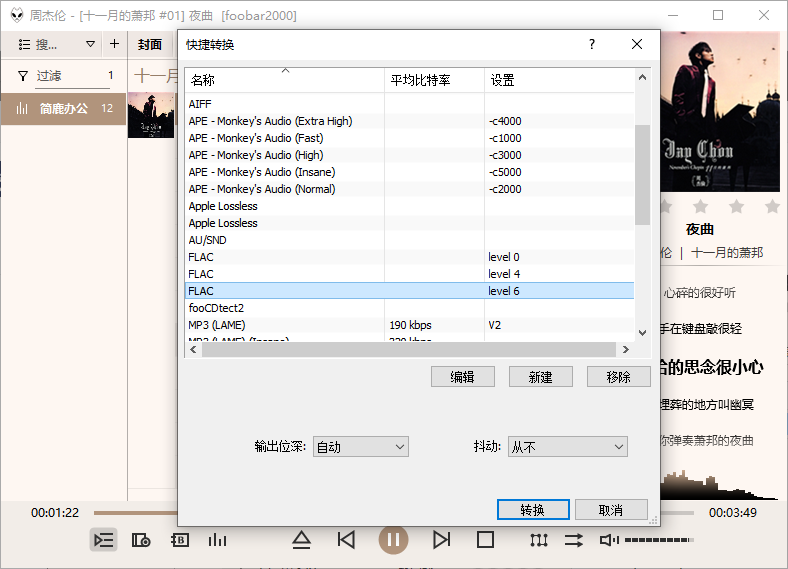
推荐选择 FLAC(兼容性比 APE 好,也是无损)或者 MP3(如果你是为了在手机听)。
5、开始转换(分割)
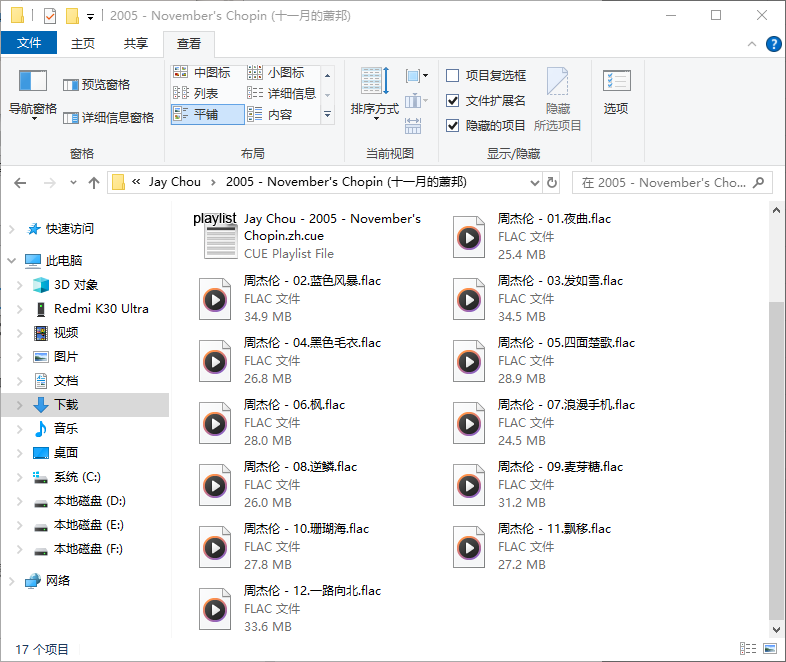
点击 “转换” 按钮。选择保存路径,点击 “确定”。软件会迅速将这一个巨大的 APE 文件切割成你选中的独立歌曲。
情况 B:没有 CUE 文件(手动分割)
如果你只有一个大的 APE 文件,Foobar2000 无法自动知道哪里是第一首,哪里是第二首。你有两种选择:
方法 1:手动制作 CUE(较繁琐,适合强迫症)
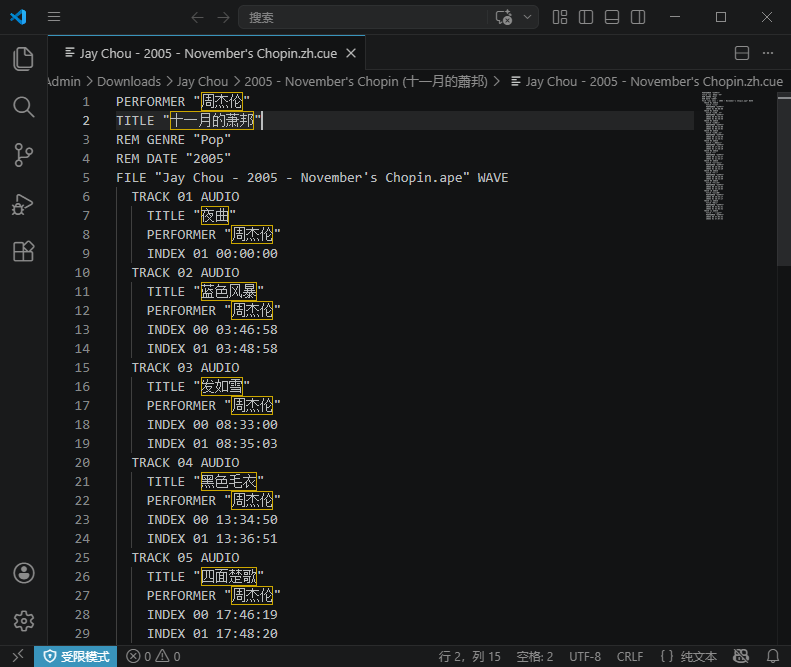
你可以用记事本新建一个 .cue 文件,手动输入每首歌的开始时间(例如 INDEX 01 00:00:00),但这需要精确的时间计算,不推荐新手尝试。
方法 2:使用专用分割工具(推荐)
如果 Foobar2000 无法识别,建议使用专门针对整轨分割的小工具,如 Medieval CUE Splitter 或 ShanaEncoder。
这些工具通常允许你导入音频,手动打点(设置分割点),然后一键切分。
常见问题与提示
如果加载 CUE 后歌名是乱码,通常是因为 CUE 文件的编码格式(ANSI vs UTF-8)不对。可以用记事本打开 CUE 文件,选择“另存为”,将编码改为 UTF-8 或 ANSI 尝试。
为什么要转 FLAC? 虽然源文件是 APE,但 Foobar2000 分割时建议转为 FLAC。因为 FLAC 的编码速度比 APE 快得多,且文件体积相差不大,现在的播放设备对 FLAC 支持也更好。
好了,如果你还想了解更多音乐格式等方面的问题,也不要忘记持续关注简鹿办公。更多音频格式也可以使用简鹿音频格式转换器进行转换。













