


PDF水印如何去掉水印?如何轻松去除PDF文档中的水印教程



在日常工作中,我们时常会遇到带有水印的 PDF 文件,这些水印可能是出于版权保护或是防止未经授权的复制和传播。然而,在某些情况下,如内部使用或个人学习,您可能希望去除这些水印以便更方便地阅读或打印。那么,如何才能有效地去除 PDF 中的水印呢?本文将介绍一种简单而高效的解决办法 - 利用福昕 PDF 编辑器来移除 PDF 文档中的水印。
福昕 PDF 编辑器是一款功能强大且易于使用的 PDF 管理软件,它不仅支持创建、编辑 PDF 文档,还可以添加及删除水印。更重要的是,该编辑器提供了直观的操作界面,即使是初次使用者也能快速上手。对于需要频繁处理 PDF 文件的用户来说,这是一个不可多得的好帮手。
步骤一:打开 PDF 文件
启动福昕 PD F编辑器后,您可以选择通过【文件】>【打开】菜单项导入含有水印的 PDF 文件,或者直接将文件拖拽至软件窗口中,以简化操作流程。
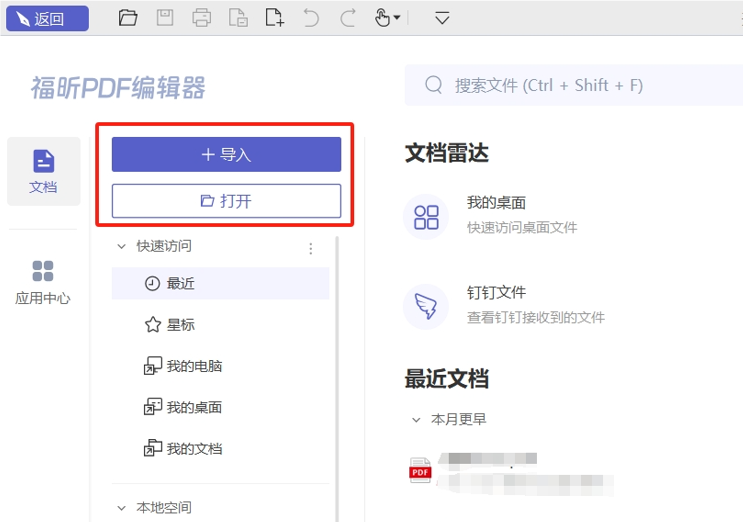
步骤二:执行水印移除
导航至顶部菜单栏中的【页面管理】选项卡,找到并点击【水印】按钮。从下拉菜单中选择“移除所有水印”,软件将会自动识别并清除文档内的所有水印元素。此过程无需人工干预,既快捷又准确。
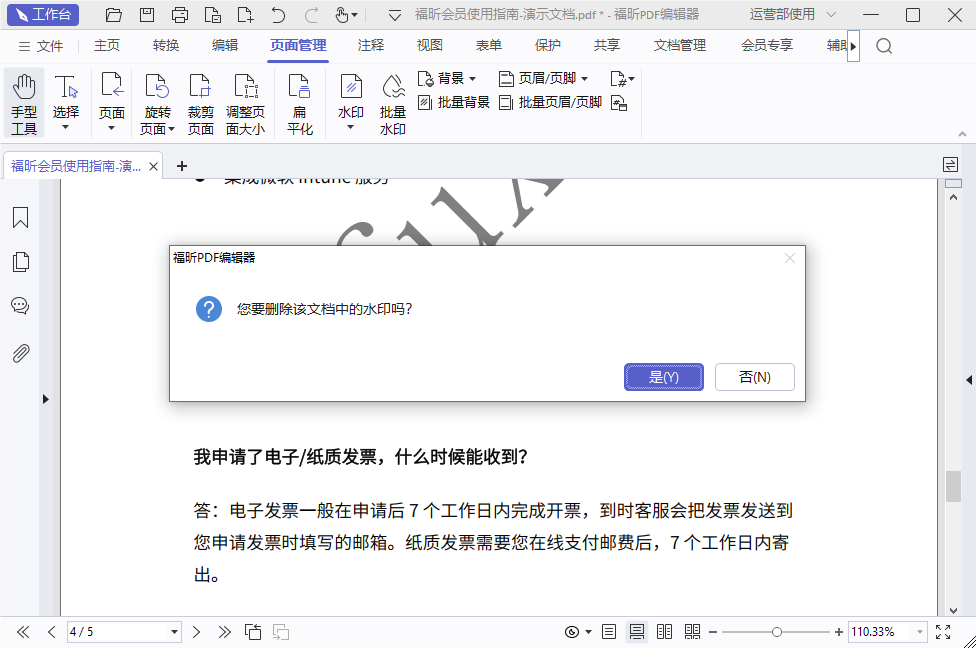
步骤三:保存修改后的文档
当所有的水印都被成功移除之后,只需按下键盘上的 Ctrl+S(Windows)或 Cmd+S(Mac),即可保存当前文档。
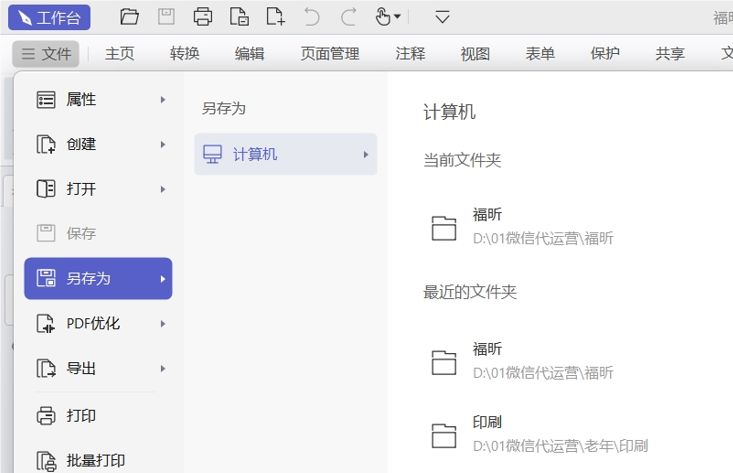
如果您不希望覆盖原始文件,可以选择【文件】>【另存为】,然后指定一个新位置和名称来保存无水印版本的 PDF 文档,从而确保原有资料的安全性和完整性。
综上所述,通过福昕 PDF 编辑器提供的简便易用的功能,您可以轻松实现对 PDF 文档中水印的有效管理。无论是为了提升工作效率还是满足特定需求,这款软件都能为您提供满意的解决方案。不仅如此,福昕 PDF 编辑器还拥有丰富的其他编辑特性,包括但不限于文本编辑、图像插入等,能够全面满足用户的多样化需求。因此,不妨尝试一下这个优秀的工具吧!
当然,如果你还要去除图片或视频中的水印,也可以尝试使用简鹿办公开发的简鹿水印助手,该工具支持 Windows 和 Mac 系统,提供常见的图片加水印、图片去水印、视频加水印以及视频去水印功能。












