


Windows 11 家庭版怎样关闭 BitLocker 磁盘设备加密


 Win下载
Win下载
 Mac下载
Mac下载
许多用户在购买或升级 Windows 11 家庭版电脑后,可能会发现系统默认开启了磁盘加密功能。由于 Windows 11 家庭版并不支持完整的 BitLocker 功能,系统实际启用的是“设备加密”。这导致用户在传统的“控制面板”中无法找到关闭选项。
如果您需要关闭此功能(例如为了提升磁盘性能或进行某些系统级操作),可以通过 Windows 设置来安全关闭。以下是简鹿办公为您准备详细的操作步骤:
第一步:打开设备加密设置
点击任务栏的“开始”按钮,或直接按下键盘上的 Win + I 快捷键打开“设置”。在设置窗口顶部的搜索框中,输入“加密”。
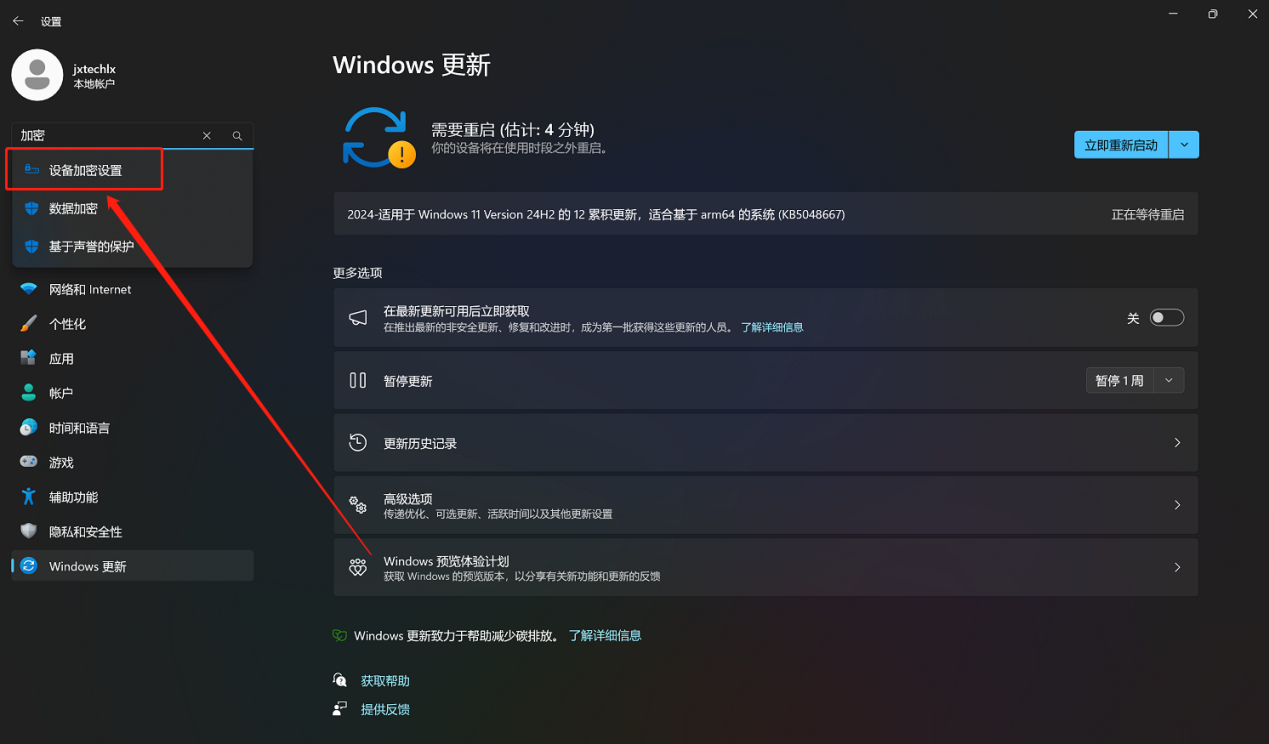
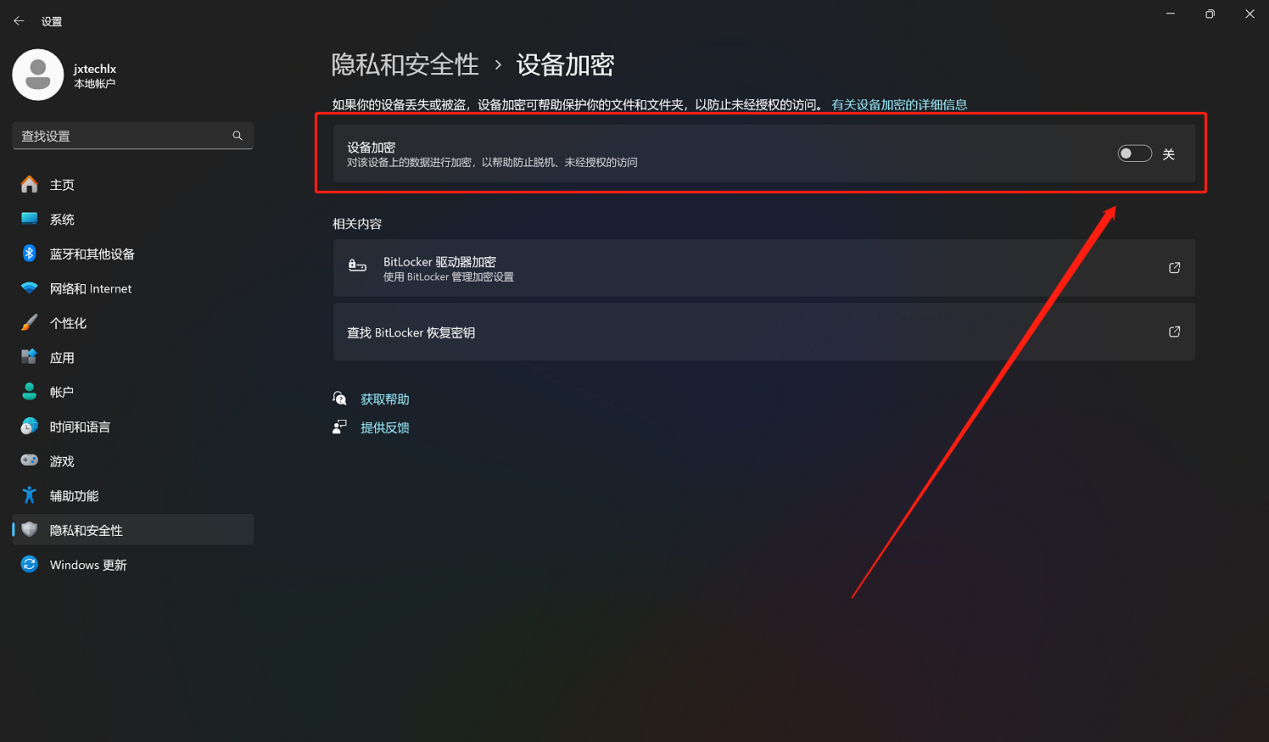
在搜索结果中,点击并打开【设备加密设置】(或者依次点击“隐私和安全性” > “设备加密”)。
第二步:关闭设备加密
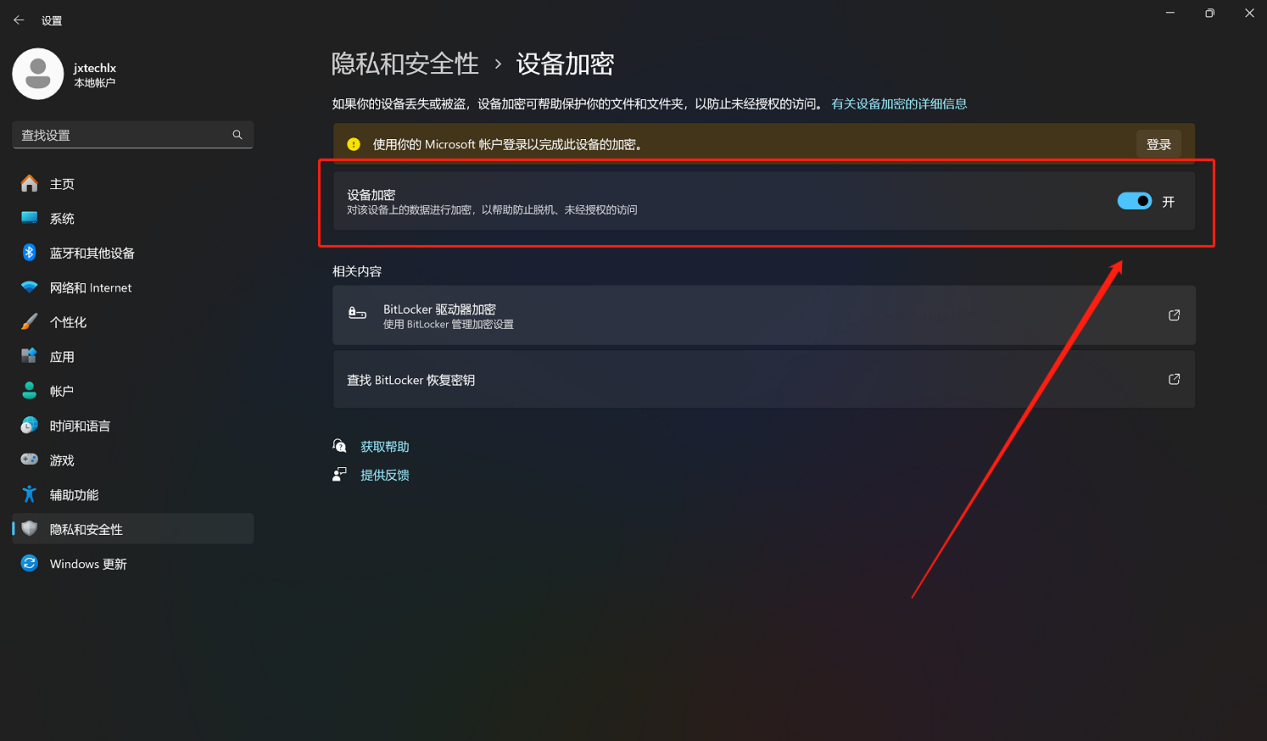
进入设备加密页面后,您会看到当前的状态。如果显示“设备加密”已开启,请点击右侧的【关闭】按钮。
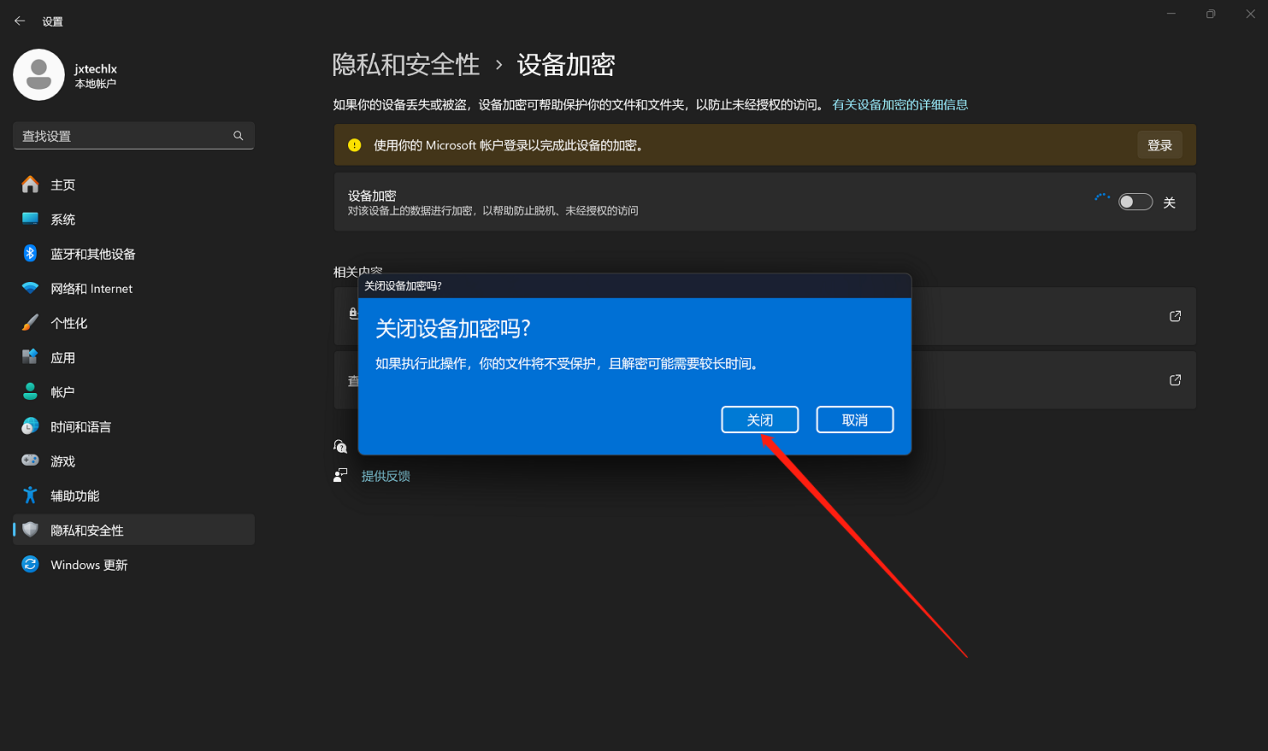
此时,系统会弹出一个确认窗口,提醒您关闭后文件将不再受此功能保护,且解密可能需要较长时间。请点击【关闭】以确认操作。
第三步:等待解密完成
确认关闭后,系统会自动开始解密过程。页面状态会显示“正在解密”或“解密进行中”。
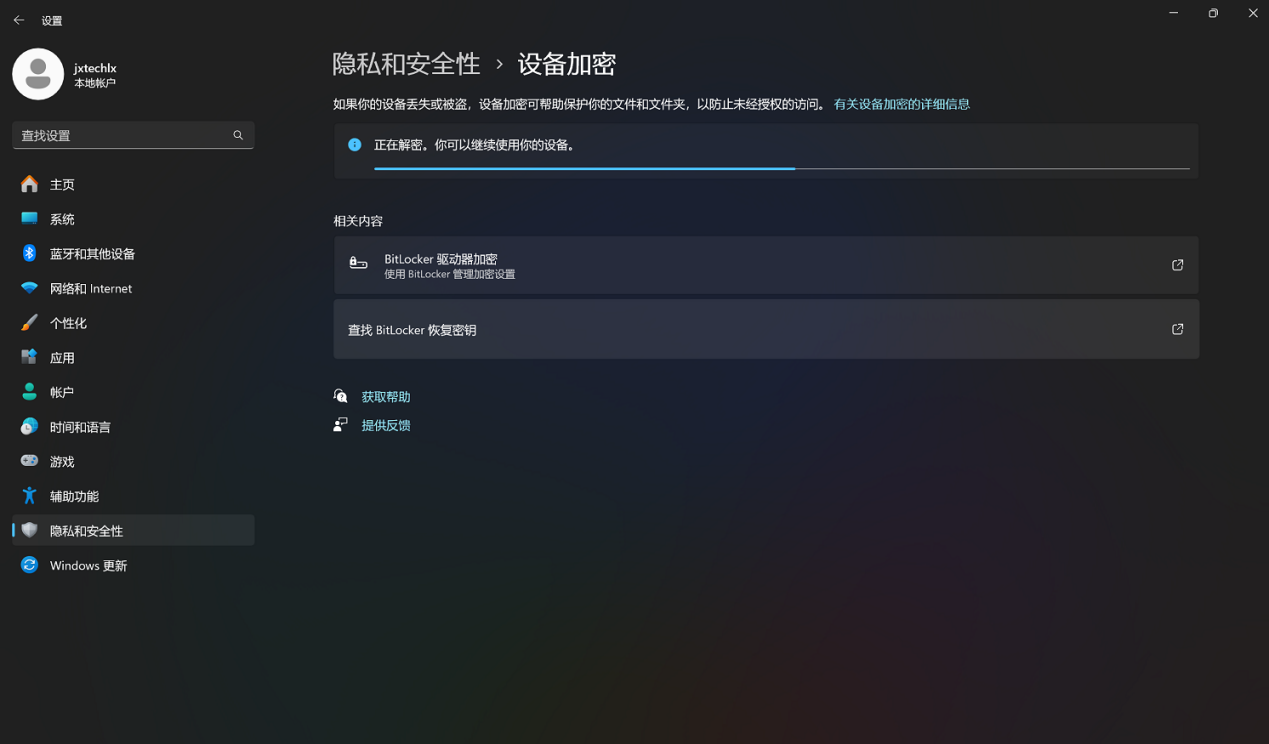
重要提示:解密过程的时间长短取决于您的硬盘容量和数据量。在此期间,您可以正常继续使用电脑,但请不要强制关机或断电,以免数据损坏。
第四步:确认关闭成功
稍等片刻,当页面状态变回“设备加密已关闭”时,说明操作已经成功完成。此时,您的系统盘已完全解除加密,无需再在开机或重启时输入恢复密钥。
常见问题与注意事项
找不到设备加密选项? 如果您在设置中看不到“设备加密”选项,可能是您的电脑硬件不支持(如缺少 TPM 2.0 芯片),或者您使用的是本地账户而非微软账户登录。这种情况下,说明您的电脑并未开启加密,无需进行任何操作。
在 Windows 11 家庭版中,控制面板里的“BitLocker 驱动器加密”可能显示为空白或无法操作,这是正常现象,请始终以“设置”中的“设备加密”为准。
关闭设备加密后,如果设备丢失,未经授权的人可能更容易读取硬盘上的数据。如果您是为了排查故障临时关闭,建议在问题解决后重新开启。
如果您还想了解更多关于 Windows 11 或者关于文件批量重命名以及音视频格式转换等方面使用技巧,也可以持续关注简鹿办公。












