


文件重命名的四种方法,每一种重命名方法你都值得使用



文件重命名是日常工作中非常常见的操作,无论是为了更好地组织文件、便于查找,还是为了符合特定的命名规范。本文将介绍四种常用的文件重命名方法,包括使用 Windows 资源管理器、命令提示符、批处理脚本以及简鹿文件重命名工具。无论你是技术新手还是有一定经验的用户,都能找到适合自己的方法。
方法一:使用 Windows 资源管理器
这是最常见且简单的文件重命名方式。
打开包含你需要重命名文件的文件夹。你可以通过双击桌面上的文件夹图标,或者在开始菜单中搜索并打开“文件资源管理器”。单击选中你想要重命名的文件。如果需要同时选择多个文件,可以按住 Ctrl 键并逐个点击文件,或者按住 Shift 键选择连续的多个文件。
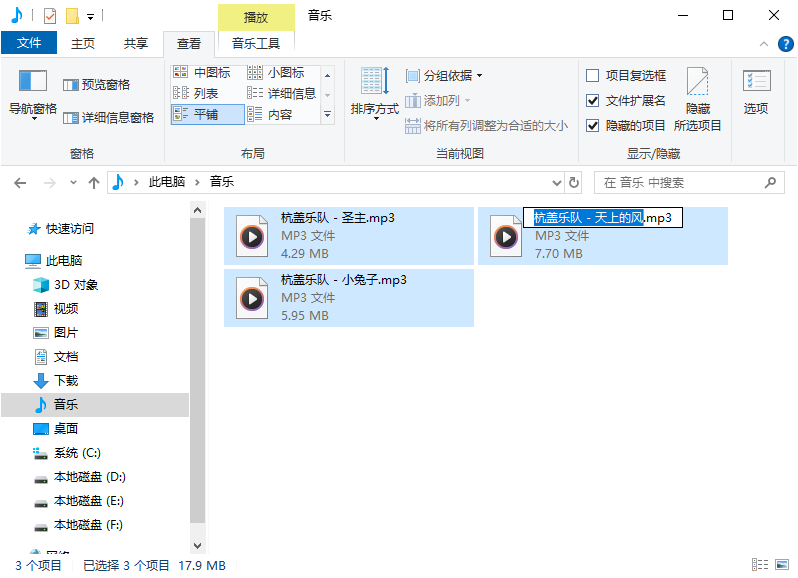
右键点击选中的文件,选择“重命名”选项,或者直接按下键盘上的 F2 键。输入新的文件名,然后按 Enter 键确认更改。
注意事项:
如果你在同一文件夹中有多个文件同名,系统会自动为它们添加编号以避免冲突。
方法二:使用命令提示符(CMD)
对于熟悉命令行操作的用户,使用命令提示符可以快速批量重命名文件。
按 Win + R 打开运行对话框,输入 cmd 并按回车键。使用 cd 命令切换到包含目标文件的文件夹。例如,如果你的文件在 D:\Documents 文件夹中,输入以下命令:cd D:\Documents
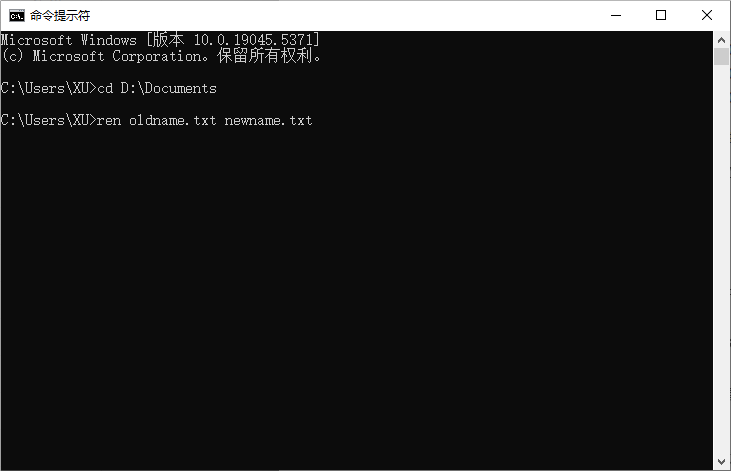
使用 ren 命令来重命名文件。例如,要将名为 oldname.txt 的文件重命名为 newname.txt,可以输入以下命令:
ren oldname.txt newname.txt
如果你想批量重命名文件,可以使用通配符。例如,将所有 .txt 文件的扩展名改为 .doc:
ren *.txt *.doc
注意事项:
在使用命令提示符进行重命名时,请确保命令正确无误,以免误删或误改文件。
方法三:使用批处理脚本
批处理脚本可以自动化一系列命令,适用于需要频繁进行相同操作的情况。
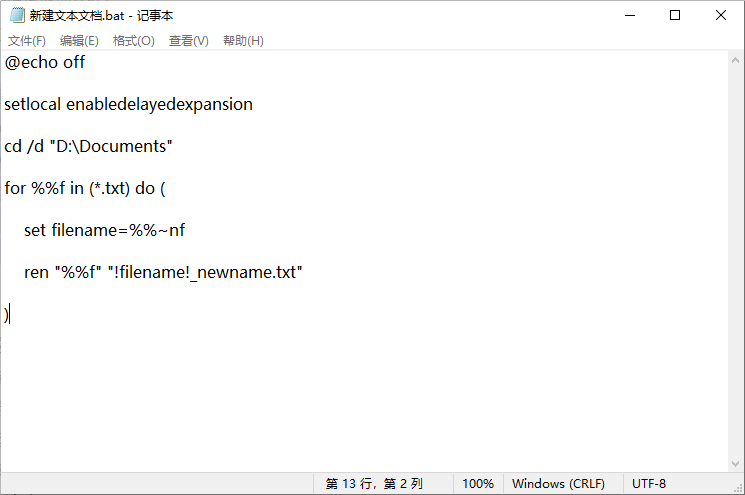
打开记事本或其他文本编辑器,输入以下示例脚本:
@echo off
setlocal enabledelayedexpansion
cd /d "D:\Documents"
for %%f in (*.txt) do (
set filename=%%~nf
ren "%%f" "!filename!_newname.txt"
)
这段脚本会遍历 D:\Documents 文件夹下的所有 .txt 文件,并在每个文件名后加上 _newname 后缀。将文件保存为 .bat 格式,例如 rename_files.bat。双击运行保存的 .bat 文件,脚本会自动执行文件重命名操作。
注意事项:
在编写批处理脚本时,务必仔细检查路径和文件名格式,以确保脚本能够正确运行。
方法四:使用简鹿文件重命名工具
简鹿文件重命名工具是一款简单易用的软件,可以帮助你快速高效地重命名大量文件。
打开简鹿文件重命名工具,在主界面中,选择“文件重命名”功能。点击“添加文件”按钮,浏览并选择你想要重命名的文件。你也可以通过拖拽的方式将文件直接拖入软件窗口。

在右侧的设置区域,你可以根据需求设置重命名规则,如添加前缀、后缀,替换部分文字等。设置完成后,点击“开始重命名”按钮,软件会按照设定的规则对选定的文件进行重命名。
总结
通过上述四种方法,你可以轻松完成文件的重命名操作,无论是单个文件还是批量文件。无论你选择哪种方法,都可以根据实际需求灵活应用。希望这篇指南能帮助你更好地管理和组织你的文件,提升工作效率。












