


如何使用简鹿文件重命名工具快速搞定多个文件重命名



在日常工作中,我们常常需要对大量文件进行统一的重命名操作,以方便管理和分类。手动逐个重命名不仅耗时而且效率低下。简鹿文件批量重命名工具是一款支持 Windows 和 macOS 的软件,它可以帮助用户轻松快捷地完成大批量文件的重命名工作。以下是详细的使用教程:
简鹿文件批量重命名工具简介
简鹿文件批量重命名工具是一款功能强大且易于使用的文件管理工具,主要特点包括:
支持批量操作:可以一次性处理多个文件。
跨平台支持:适用于 Windows 和 macOS 用户。
灵活的重命名规则:提供多种自定义选项,如添加前缀、后缀,替换字符串等。
即时预览:在执行重命名之前,用户可以看到更改后的文件名,便于确认。
如何使用简鹿文件批量重命名工具
以下是使用简鹿文件批量重命名工具进行文件重命名的详细步骤:
1、打开简鹿文件批量重命名工具应用程序。在主界面左侧找到并点击“文件重命名”功能。
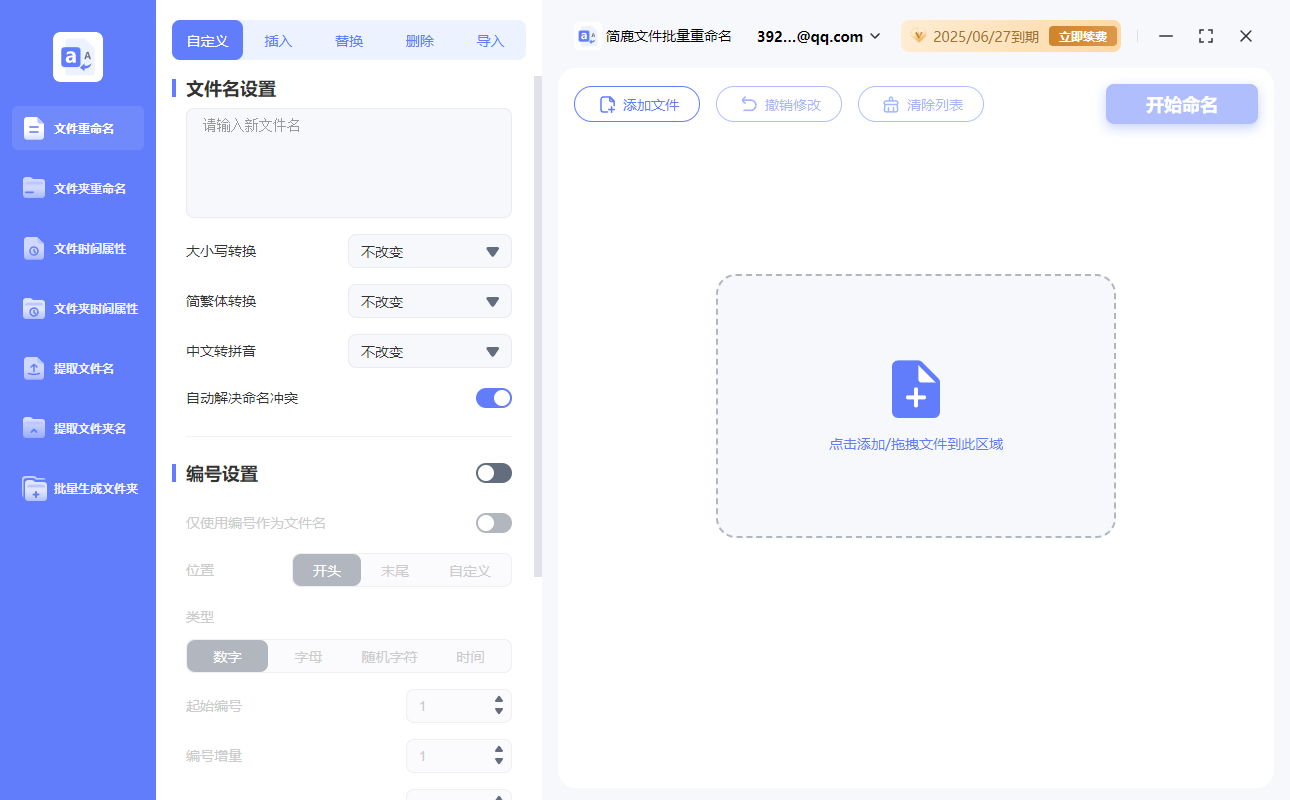
2、点击“添加文件”按钮,浏览并选择你想要重命名的文件。也可以直接将文件拖拽到软件界面中。
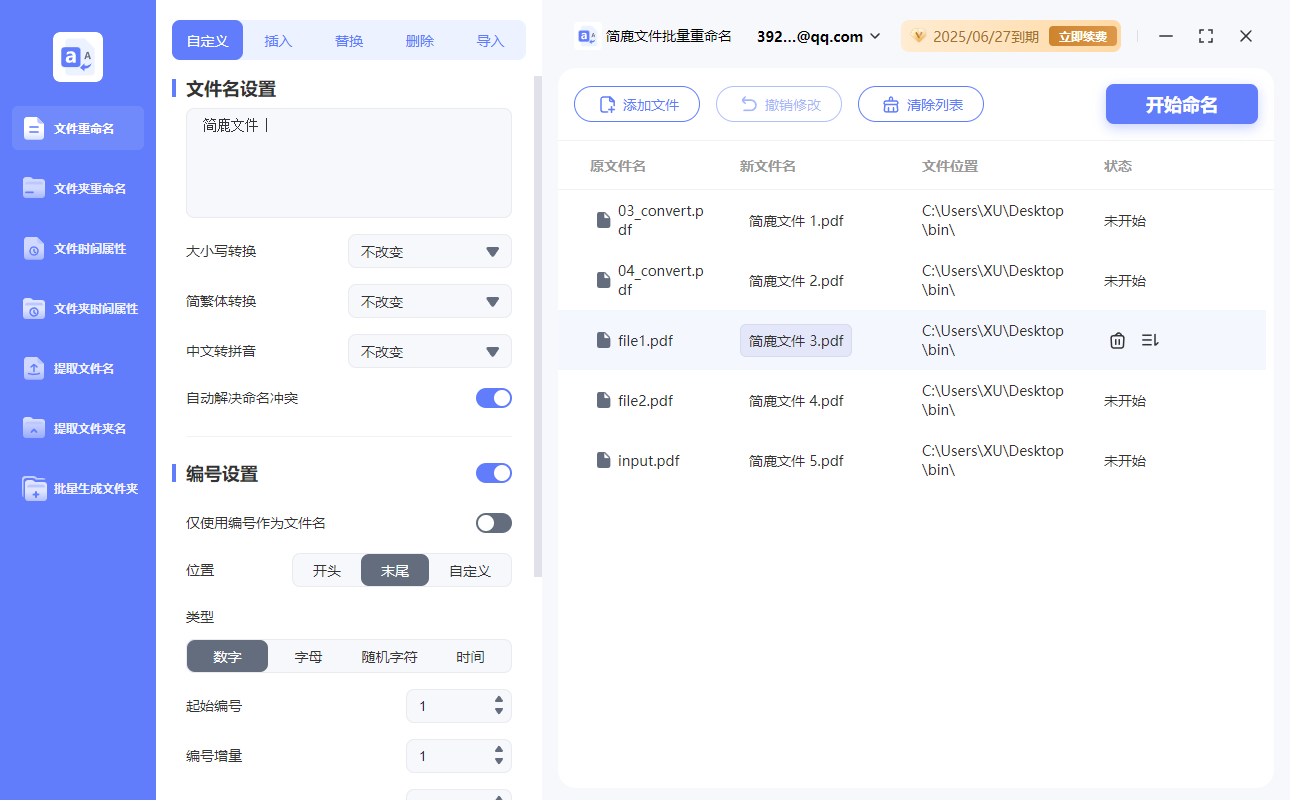
设置重命名规则:
在“自定义选项”中输入新的文件名称。你可以选择添加前缀、后缀,或者替换文件名中的某些字符。
在右侧的预览窗口中,你可以实时查看更改后的文件名。这有助于确认是否达到了预期的效果。
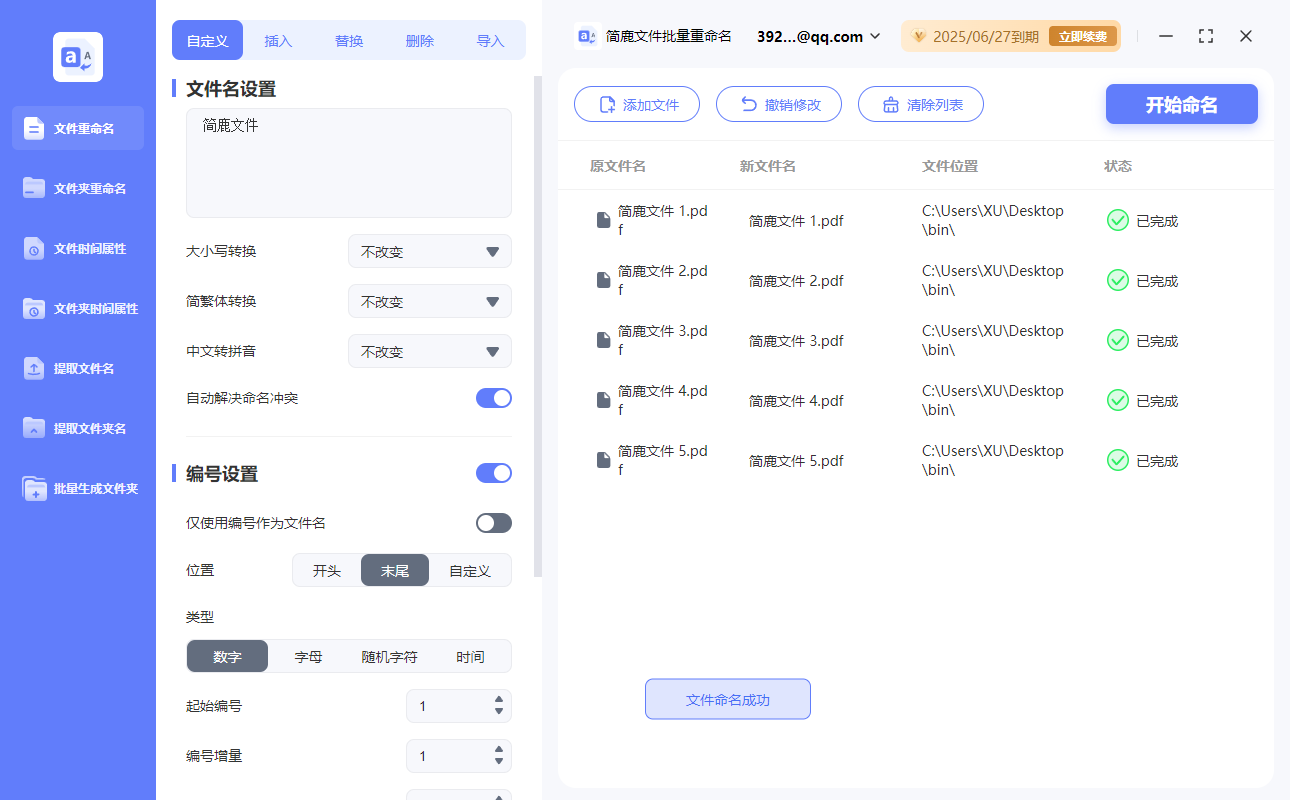
3、确认无误后,点击“开始命名”按钮。软件将根据你设置的规则批量处理所选文件,并重命名它们。如果在重命名过程中出现错误,还可以通过上方的“撤销修改"进行恢复重命名操作。
注意事项
在使用简鹿文件批量重命名工具时,需要注意以下几点:
备份文件:在进行批量重命名之前,最好先备份原文件,以防意外删除或覆盖重要数据。
检查规则:仔细检查重命名规则,特别是涉及到替换字符串时,确保不会出现误操作。
文件扩展名:在设置新文件名时,注意保留原有的文件扩展名,以免文件无法正常打开。
使用简鹿文件批量重命名工具,不仅可以大大提高工作效率,还能使文件管理更加规范有序。通过简单的几步操作,即便是处理成百上千的文件,也能轻松应对。希望这篇教程能够帮助你更好地利用简鹿工具,提升你的文件管理工作效率。












