


如何在BIOS中启用TPM 2.0功能?这篇教程快速教你如何开启


 Win下载
Win下载
 Mac下载
Mac下载
随着Windows 11的发布,越来越多的用户发现他们的设备需要支持TPM 2.0才能顺利安装和运行新系统。TPM(可信平台模块)是一种硬件安全技术,能够显著提升计算机的安全性。如果你不确定自己的设备是否支持TPM 2.0,或者不知道如何启用它,本文中简鹿办公将为你提供详细的步骤指南。
检查并更新BIOS
首先,确认你的电脑是否支持 TPM 2.0。如果在 BIOS 中没有找到相关选项,可能是因为你的BIOS版本较旧。
注意事项:
在更新 BIOS 之前,请确保备份所有重要数据,并严格按照制造商提供的说明进行操作。
更新完成后,重启电脑以应用新的 BIOS 设置。
启用 TPM 2.0 详细操作步骤
一旦 BIOS 更新完成,接下来你需要手动启用 TPM 功能。以下是具体步骤:
1、重启电脑并进入 BIOS 设置
如果你已经启动了 PC,请重新启动并在启动过程中按下 DEL 键进入 BIOS 设置界面。注意:不同主板进入 Bios 的快捷键不一样,可以使用 Esc 或 F12 等。
2、导航到高级设置
使用方向键导航到 [Advanced](高级)选项卡,并按 Enter 键选择该选项。
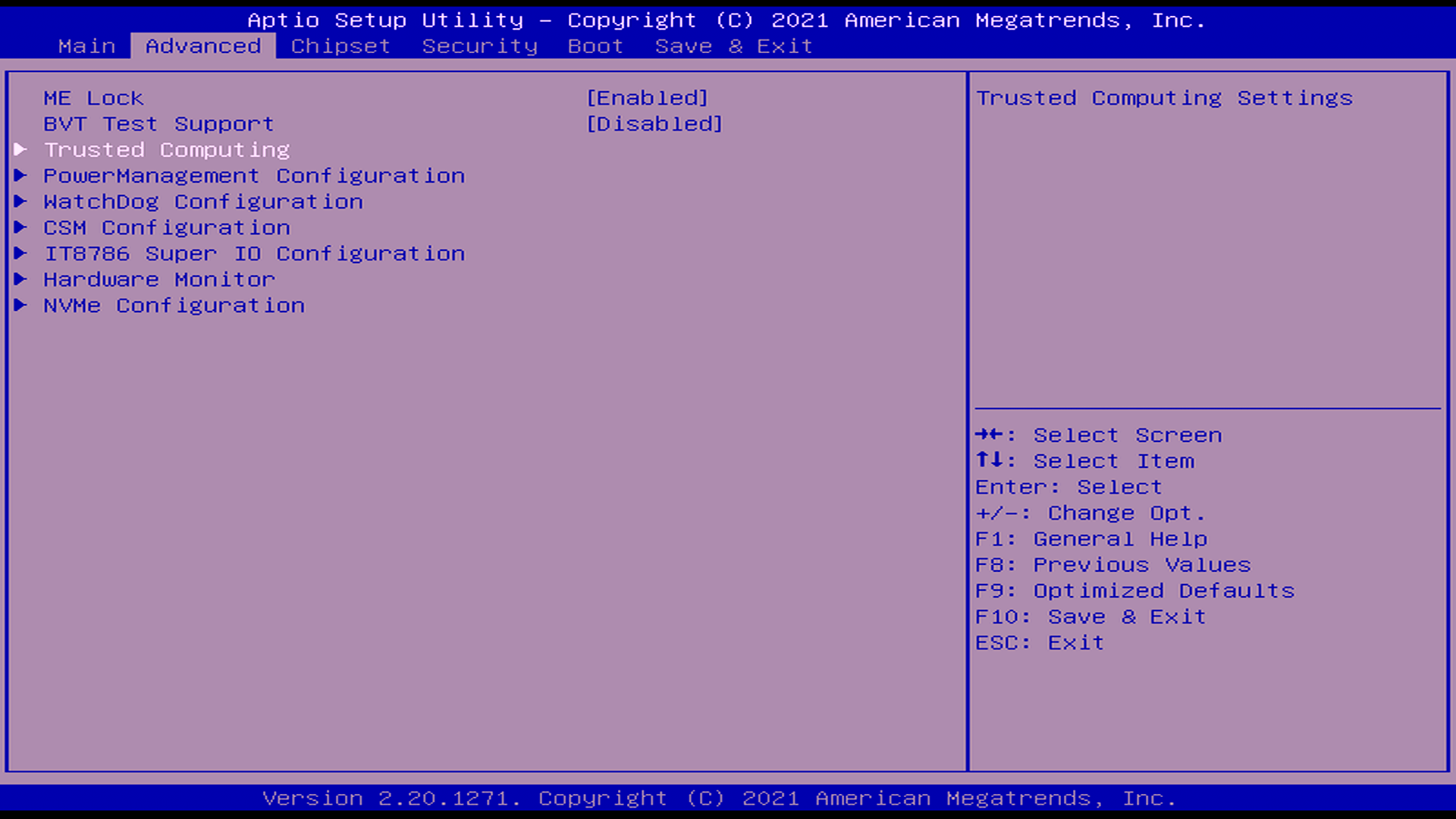
3、启用 TPM 2.0
根据你的具体设备型号,在这里你会看到“Enable TPM”或“TPM 2.0”的选项。使用方向键选中相应的选项。
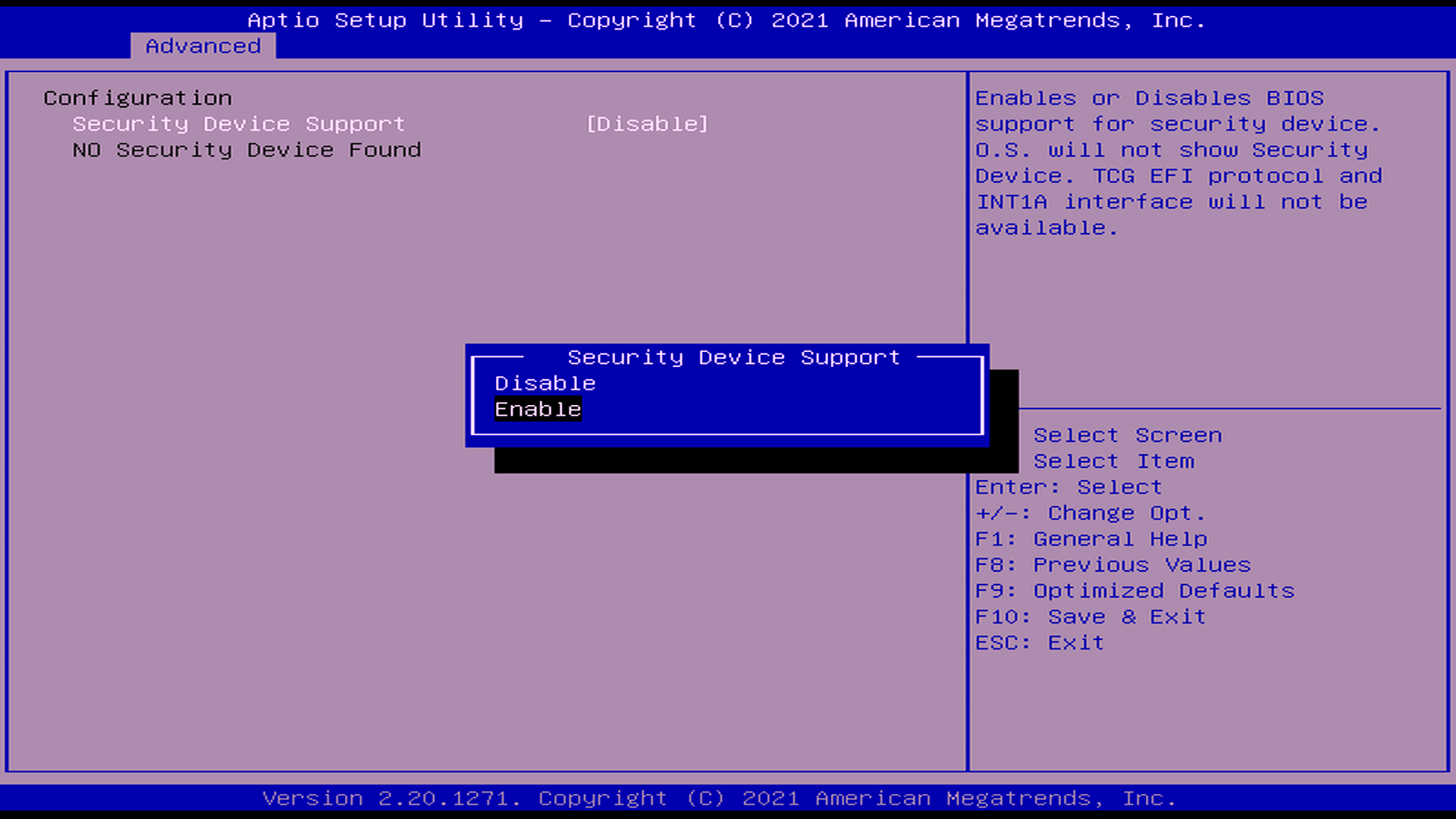
3、保存并退出
按下 F10 键保存更改并退出 BIOS 设置。
验证 TPM 2.0 是否成功启用
重启后,Windows 将会自动加载新的设置。为了确认 TPM 2.0 是否已成功启用,你可以按照以下步骤检查:
打开 设备管理器(可以通过右键点击“此电脑”,选择“管理”,然后选择“设备管理器”)。在设备管理器中,展开 安全设备 类别。
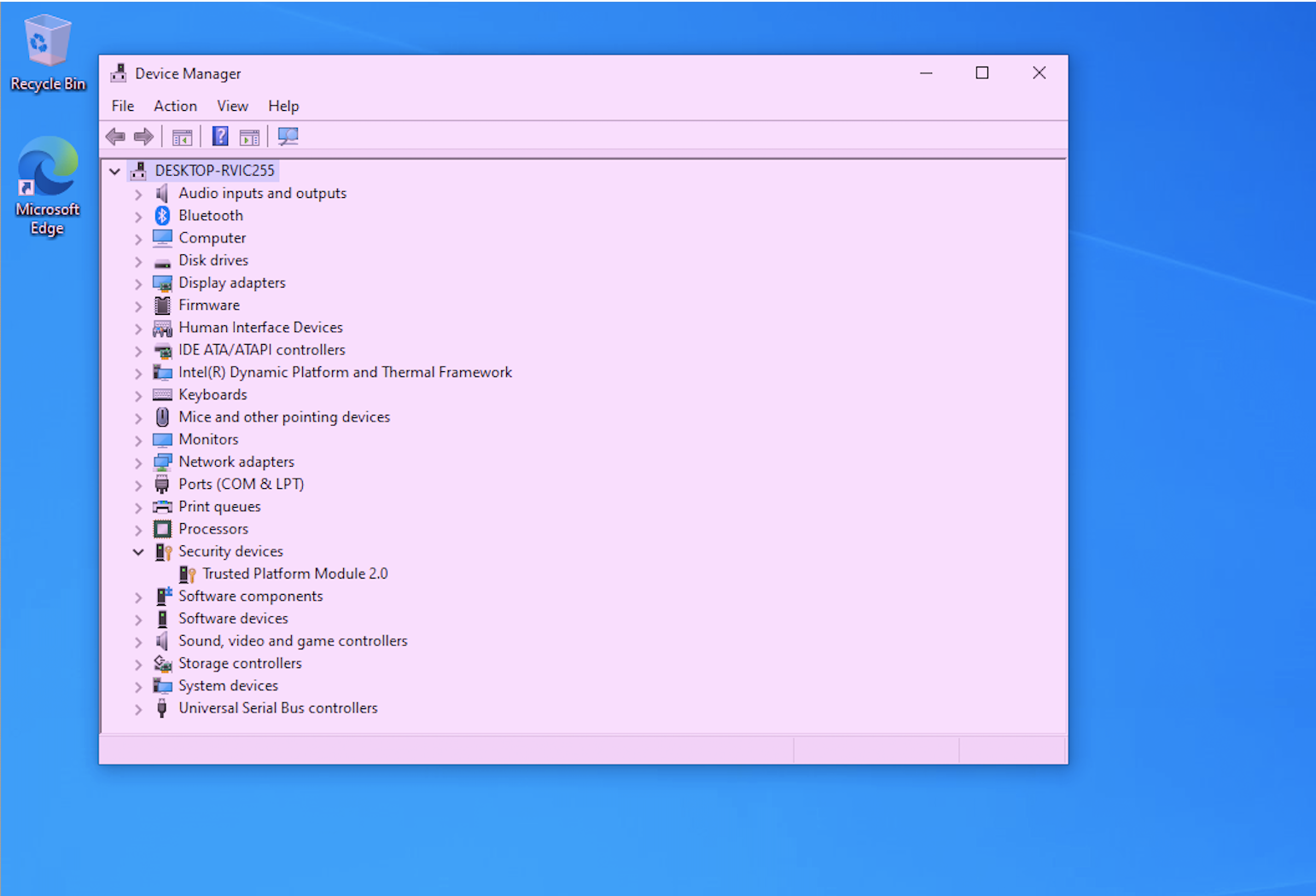
如果一切正常,你应该能看到 TPM 2.0 设备出现在列表中。
通过以上步骤,你不仅可以为自己的设备增加一层坚固的安全防护,还能确保顺利升级至最新的操作系统。希望这篇指南能帮助你顺利完成 TPM 2.0 的启用过程,享受更加安全的数字生活。












