


电脑文件怎么压缩?这三种方法打工人必须要知道的呀



文件压缩不仅有助于节省存储空间,还能加快文件传输速度,特别是在网络上传输大文件时。Windows 操作系统自带了基本的压缩和解压功能,而像 WinRAR 和 7-Zip 这样的第三方工具则提供了更多高级选项和更好的压缩效率。本教程中简鹿办公将介绍如何利用这三种方法来压缩您的文件,帮助您更高效地管理个人和工作文件。
使用 Windows 自带功能进行压缩
步骤 1:选择要压缩的文件或文件夹
打开“文件资源管理器”,导航到包含需要压缩的文件或文件夹的位置。选中一个或多个文件/文件夹(按住 Ctrl 键可以选择多个不连续的项目)。
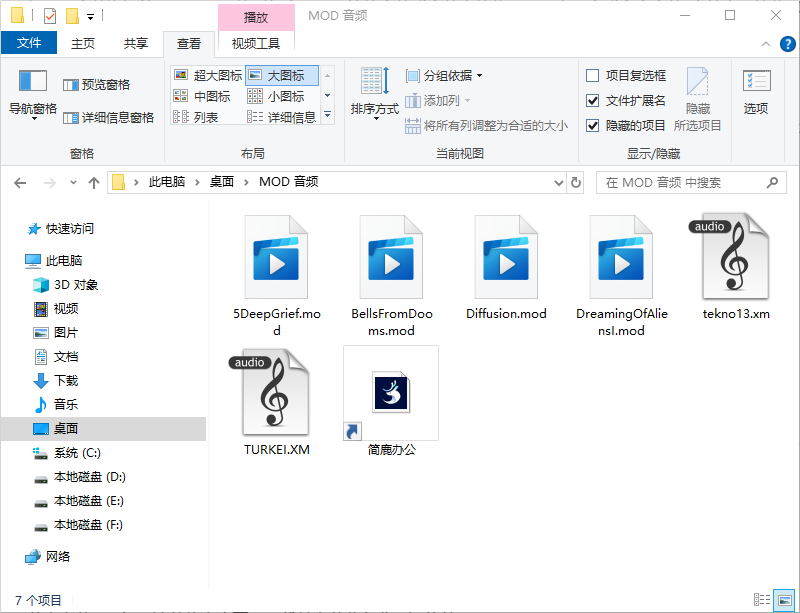
步骤 2:创建压缩文件
右键点击所选文件或文件夹,在弹出的菜单中选择“发送到” > “压缩(zipped) 文件夹”。此时,Windows 将在原始位置创建一个新的 .zip 文件,其中包含了您选择的所有内容。或者也可以在 Windows 资源管理器共享选项中点击“压缩”选项。
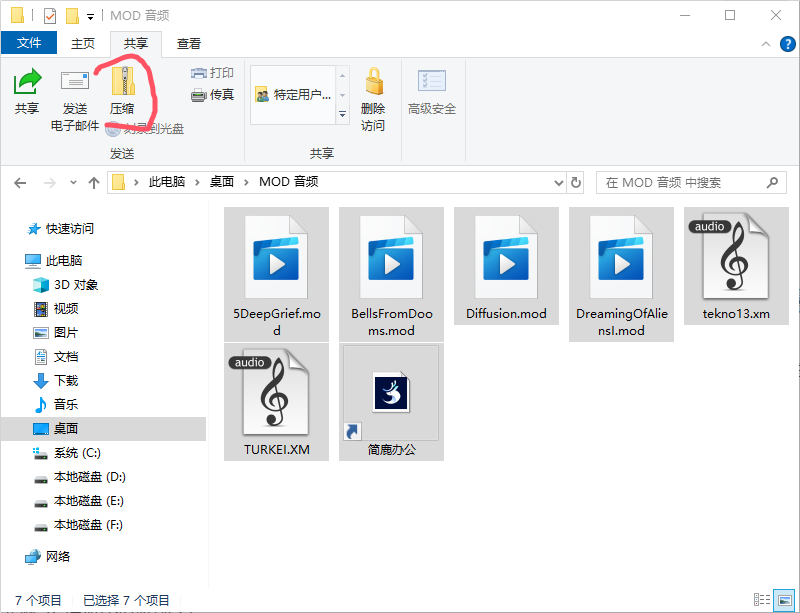
步骤 3:重命名并移动压缩文件(可选)
您可以直接对新创建的压缩文件进行重命名,以更好地描述其内容。如果需要,也可以将其移动到其他位置。
使用 WinRAR 压缩文件
步骤 1:安装 WinRAR
如果您还没有安装 WinRAR,请访问官方网站下载并安装最新版本。选中想要压缩的文件或文件夹,右键点击它们,然后从上下文菜单中选择“添加到压缩文件...”。
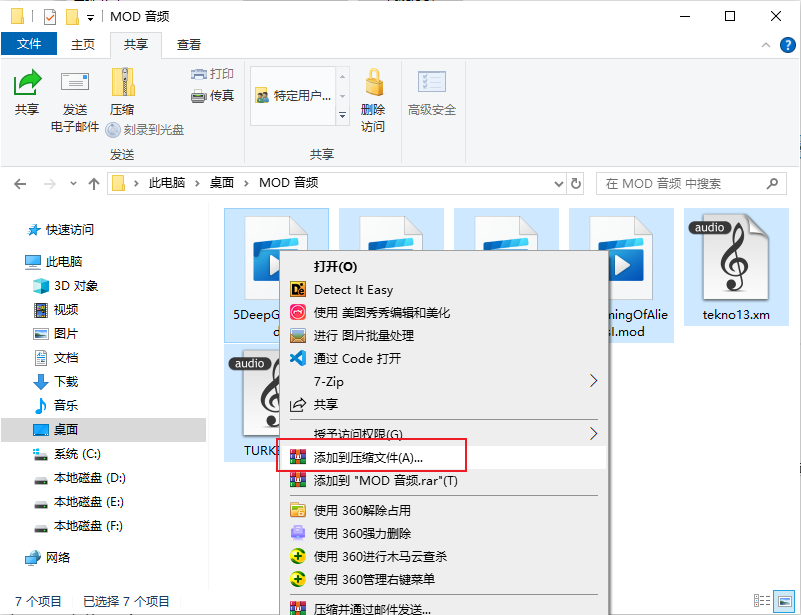
步骤 2:设置压缩参数
WinRAR 会打开一个对话框,允许您指定压缩文件的名称、保存路径以及压缩格式(如 .rar 或 .zip)。此外,还可以设置密码保护、分卷大小等高级选项。
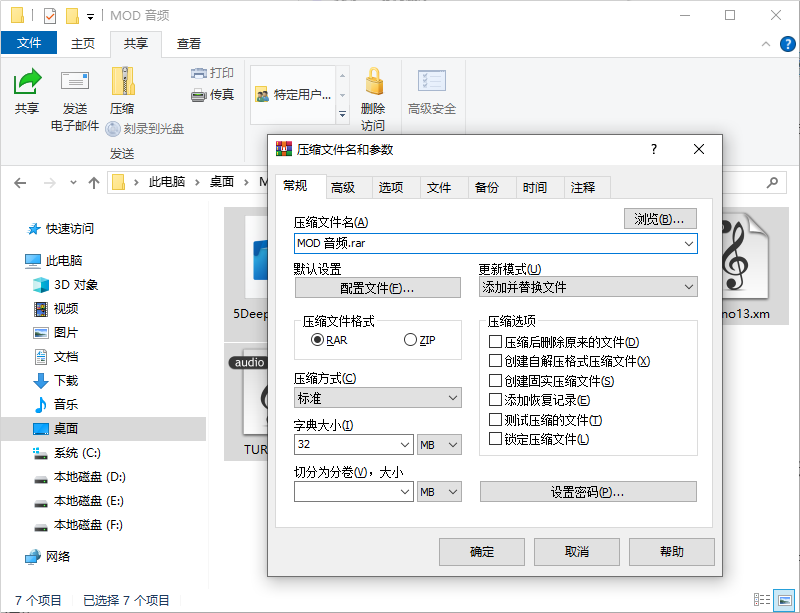
步骤 3:完成压缩
确认所有设置后,点击“确定”按钮开始压缩过程。完成后,您将在指定位置找到新的压缩文件。
使用 7-Zip 压缩文件
步骤 1:安装 7-Zip
若未安装 7-Zip,请前往官方页面下载并安装此免费开源软件。选中目标文件或文件夹,右键点击,并从菜单中选择“7-Zip”>“添加到压缩文件...”。
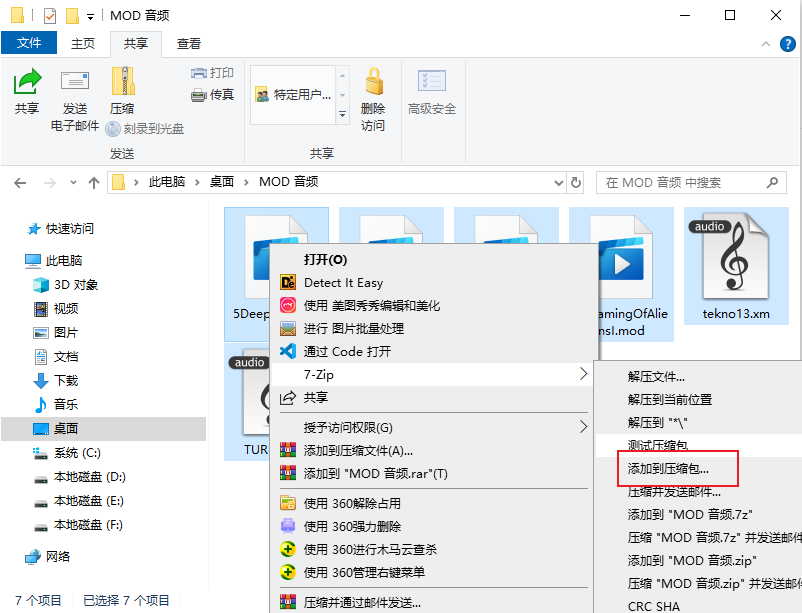
步骤 2:配置压缩选项
7-Zip 的界面会弹出一个窗口,让您选择压缩级别、格式(.7z, .zip 等)、是否加密以及更多细节。根据需求调整这些设置。
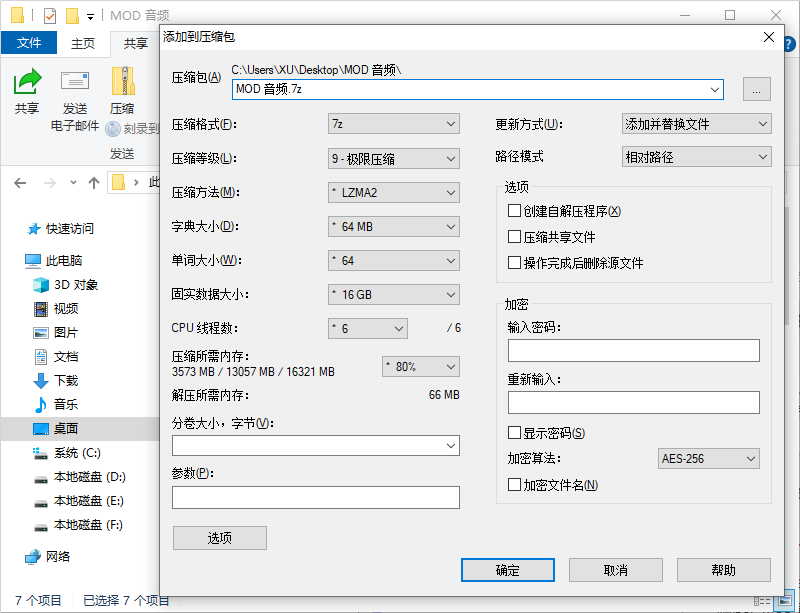
步骤 3:启动压缩
一旦所有选项都已设置好,点击“确定”或“添加”按钮来执行压缩操作。7-Zip 将按照设定的参数处理文件,并生成相应的压缩包。
通过上述步骤,您可以轻松地使用 Windows 自带功能、WinRAR 或 7-Zip 来压缩文件,以适应不同的需求和场景。每种方法都有其特点:Windows 自带功能适合日常简单任务;WinRAR 提供了广泛的格式支持和额外的安全特性;而 7-Zip 则以其高效的压缩率和开放源代码赢得了众多用户的青睐。希望这篇教程能帮助您更好地掌握文件压缩技能,让文件管理和分享变得更加便捷和高效。












