


iPhone有微信分身吗?了解几种常见苹果微信多开方法


 Win下载
Win下载

在 iPhone 上,由于 iOS 系统的限制,原生并不支持应用双开或多开功能,这意味着你不能直接像在某些安卓手机上那样轻松实现微信分身。不过,有几种替代方法可以帮助你在 iPhone 上同时使用两个或多个微信账号。以下是详细的解决方案:
方法一:使用微信官方的“切换账号”功能
微信官方提供了一个相对简单的“切换账号”功能,虽然这不完全是“分身”,但可以让你在同一个微信应用中快速切换不同的账号。
启动微信应用并登录你的第一个账号。在微信主界面,点击右下角的“我”。滑到底部,找到并点击“切换账号”。

选择“添加账号”,然后输入第二个微信账号的信息进行登录。你可以通过点击左上角的“返回”按钮,回到账号选择界面,从而在不同账号之间切换。
优点是不需要额外的应用程序。官方支持,稳定性高。缺点是无法同时登录两个账号,每次只能使用一个账号。切换账号时需要重新加载微信,可能稍显不便。
方法二:使用第三方 App Store(如 TestFlight)
一些开发者通过苹果的 TestFlight 平台或其他方式发布支持多开的应用。这些应用通常允许你在同一设备上运行多个微信实例。
前往 App Store,搜索并下载“TestFlight”。找到支持微信多开的测试版应用(例如某些第三方开发的微信分身应用)。请注意,这些应用可能不在官方 App Store 中,而是通过 TestFlight 或其他渠道发布。获取该应用的邀请链接,并通过 TestFlight 安装应用。
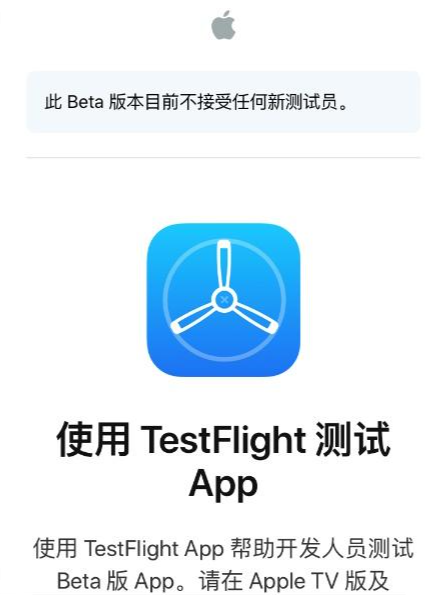
打开 TestFlight,接受邀请并安装微信分身应用。使用该应用登录第二个微信账号。
优点是可以同时登录多个微信账号。相对稳定,适合需要频繁切换账号的用户。
缺点是需要依赖第三方应用,可能存在一定的安全风险。这些应用可能不稳定,更新频率较低。
方法三:使用 iPad 或 Mac 上的微信
如果你有一台 iPad 或 Mac,可以通过这些设备上的微信客户端来管理多个账号。
在 App Store(iPad)或 Mac App Store(Mac)中下载并安装微信。在 iPad 或 Mac 上登录第二个微信账号。
优点是可以在不同设备上同时登录多个账号。稳定性高,官方支持。缺点是需要额外的设备(iPad 或 Mac)。
总结
尽管 iPhone 本身不支持微信分身功能,但通过上述几种方法,你仍然可以在一定程度上实现多账号管理。根据你的具体需求和设备情况,选择最适合你的方案:
如果只是偶尔切换账号,建议使用微信官方的“切换账号”功能。
如果需要同时在线多个账号,可以尝试使用 TestFlight 或企业证书签名的应用,但要注意安全性。
如果有条件,使用iPad或Mac也是一个不错的选择。
希望这些方法能帮助你在iPhone上更好地管理多个微信账号!如果有任何问题或需要进一步的帮助,请随时提问。












