


一键快速提取文件夹下所有文件名超简单教程来了!



在日常办公、整理资料或处理大量文件时,我们常常会遇到这样的需求:如何快速获取一个文件夹里所有文件的名字?
如果你还在一个一个手动复制粘贴文件名,那可就太费时间了。今天教你一个超实用的方法,只需几步就能一键提取文件夹下所有文件名,并导出为TXT文本文件,方便又高效!
简鹿文件批量重命名
我们要用到的工具是 —— 简鹿文件批量重命名软件。它不仅支持批量重命名,还有一个非常实用的功能:“提取文件名”。
优点:操作简单、界面清晰、完全免费
功能亮点:不仅能提取文件名,还能选择是否包含后缀、路径、创建时间等信息
批量提取文件名操作步骤详解
第一步:打开“提取文件名”功能
打开软件后,在主界面找到并点击 “提取文件名” 功能模块。
第二步:添加需要提取的文件
点击界面上的 “添加文件” 或直接将整个文件夹拖入列表框中。软件会自动扫描并列出该文件夹下的所有文件名称。你可以添加多个文件夹,一次性提取多个目录下的文件名。
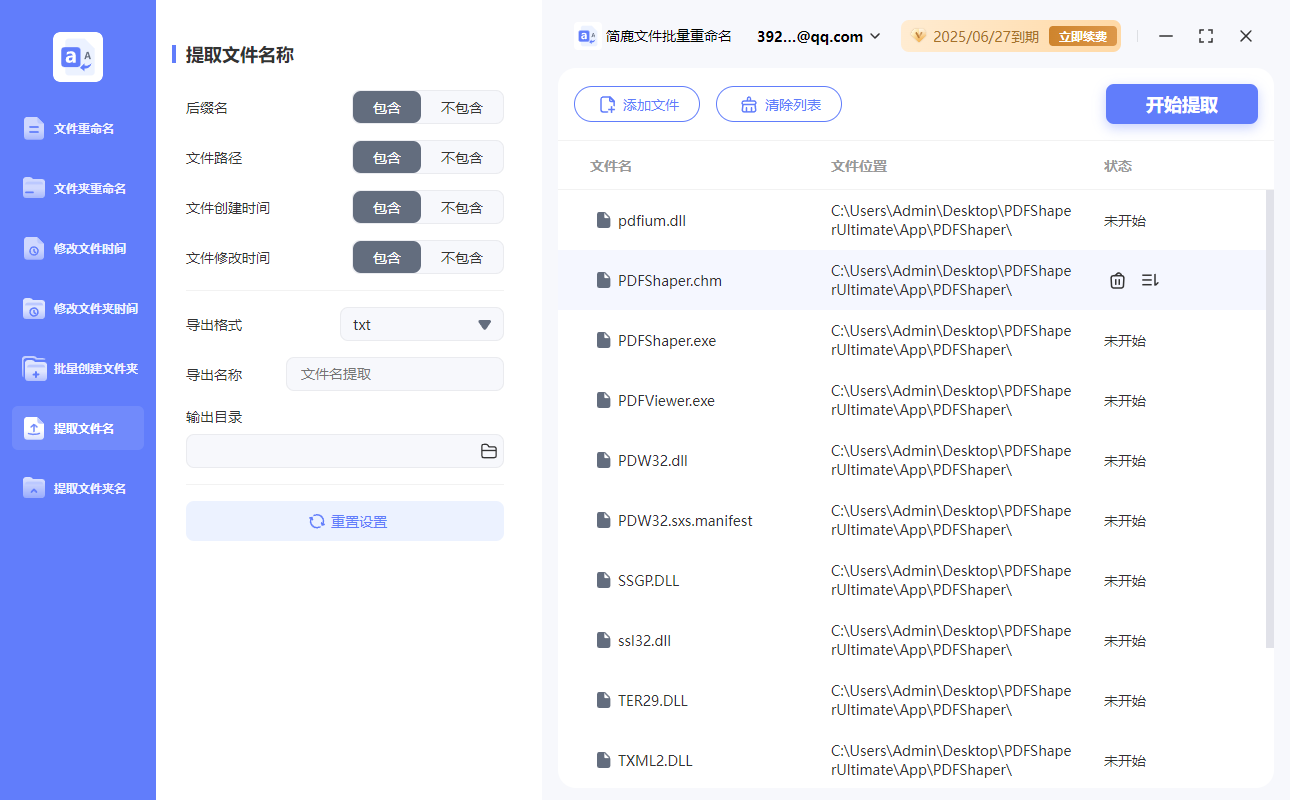
第三步:设置提取选项
在“提取文件名”页面中,有几个可勾选的选项:
后缀名:是否包含文件扩展名(如 .txt / .jpg)
文件路径:是否显示文件所在完整路径
文件创建时间:是否显示文件创建时间
文件修改时间:是否显示文件最后修改时间
根据你的需求进行勾选即可。比如你只需要文件名和扩展名,那就只勾选“后缀名”。
第四步:设置导出格式与保存位置
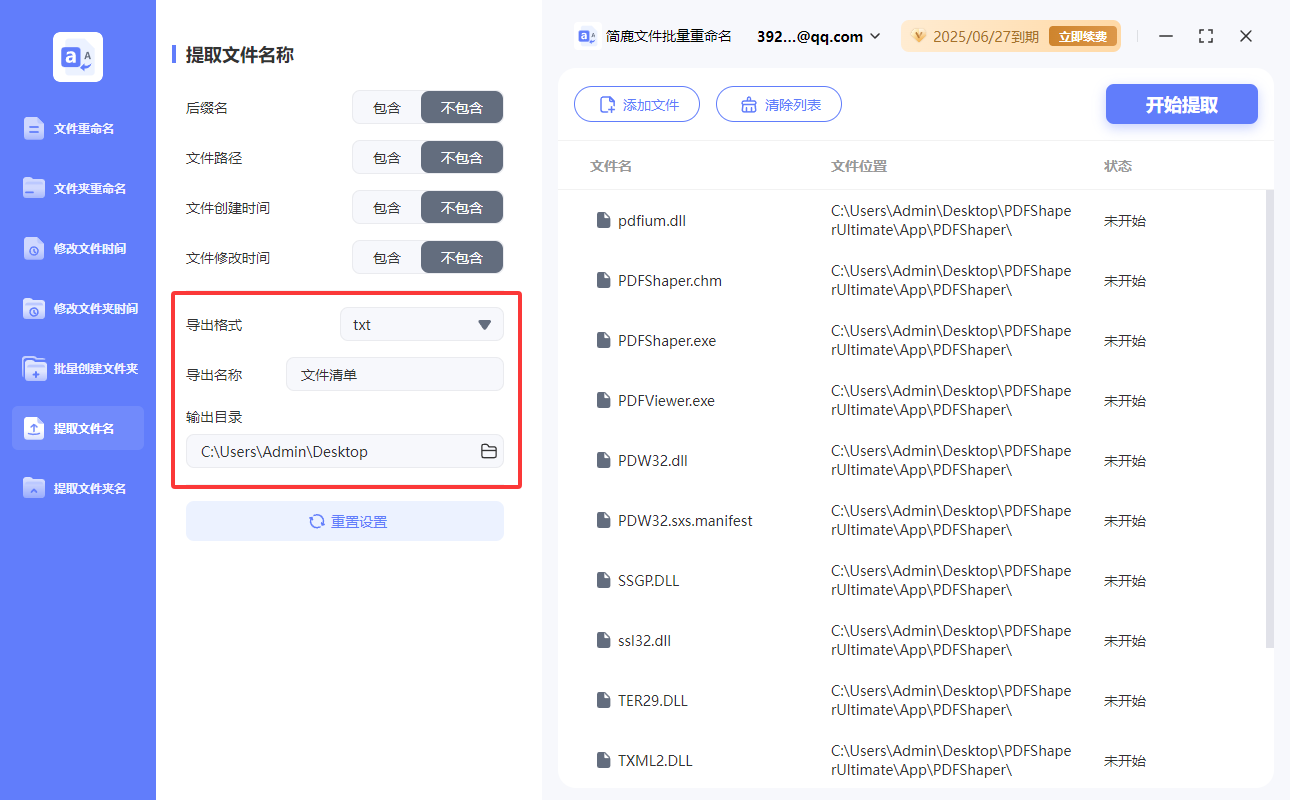
导出格式:选择为 TXT 文本格式。
输出目录:点击“浏览”,选择你想把文件名列表保存到哪个文件夹。
导出名称:给你的文件名列表起个名字,例如“文件清单.txt”。
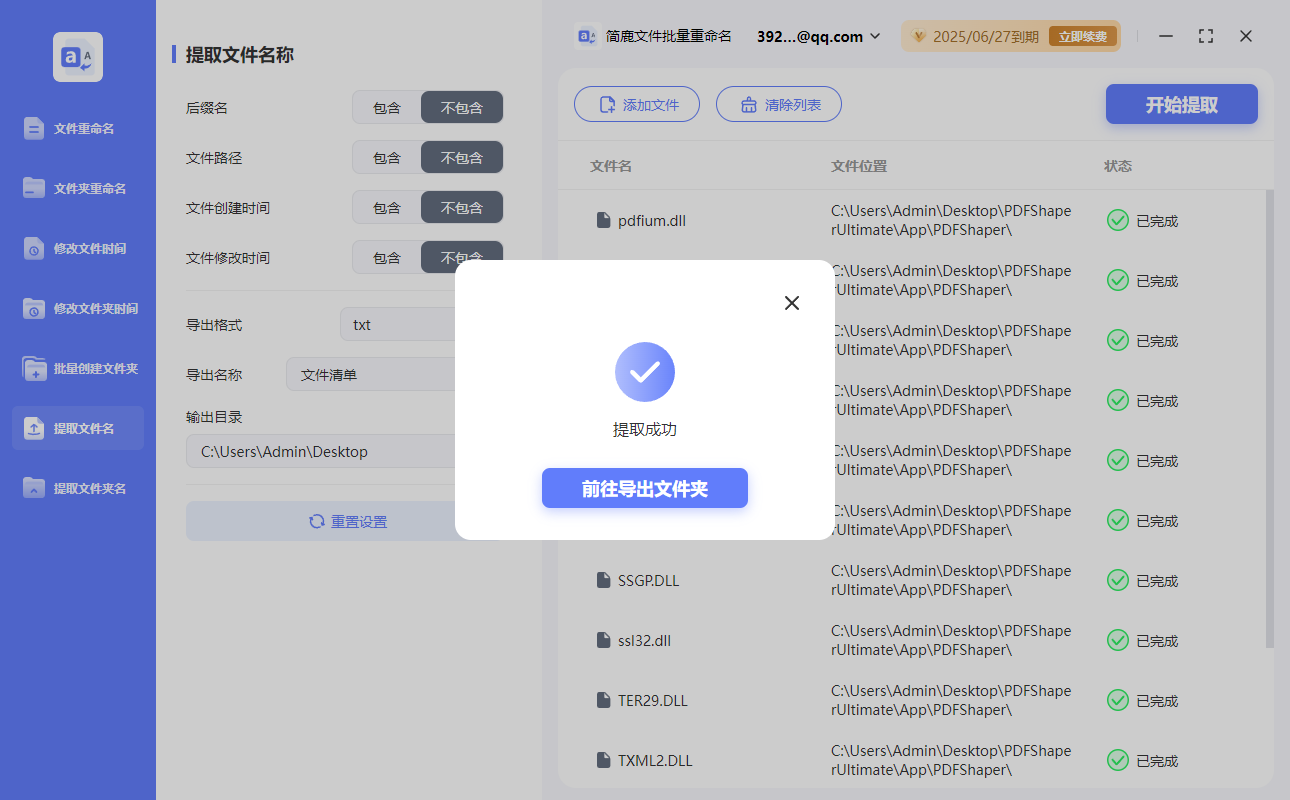
第五步:开始提取
确认所有设置无误后,点击 “开始提取”。等待几秒钟,软件就会自动生成一个 TXT 文件,里面整齐地列出了你所选文件夹中的所有文件名及相关信息。
总结
通过 简鹿文件批量重命名软件 的“提取文件名”功能,我们可以轻松实现:
一键获取文件夹下所有文件名;
可选是否包含扩展名、路径、时间;
快速导出为 TXT 文件,便于查看和分享。
这比手动一个个复制文件名要快得多,而且不容易出错。办公效率提升神器,赶紧收藏起来吧!












