


WPS文档中如何去除图片水印?



在处理文档时,有时我们需要从图片中去除不必要的水印或其他标记。WPS Office 提供了一种简便的方法来完成这一任务。下面我们将详细介绍如何在WPS文档中去除图片上的水印。
WPS文档中去除图片水印的教程
准备工作
下载并安装 WPS Office 应用程序,确保您的版本是最新的。
登录账号:使用您的WPS账号登录,以便能够访问所有功能。
步骤一:创建文档并插入图片
启动 WPS Office 并创建一个新的文档。点击菜单栏中的“插入”选项,然后选择“图片”。从您的电脑或云存储中选择需要编辑的图片。

步骤二:选择智能消除功能
在文档中点击您刚刚插入的图片。在图片上方会出现一个工具栏,点击其中的图标,通常会显示“图片工具”等选项。在出现的下拉菜单中,选择“...”选项。
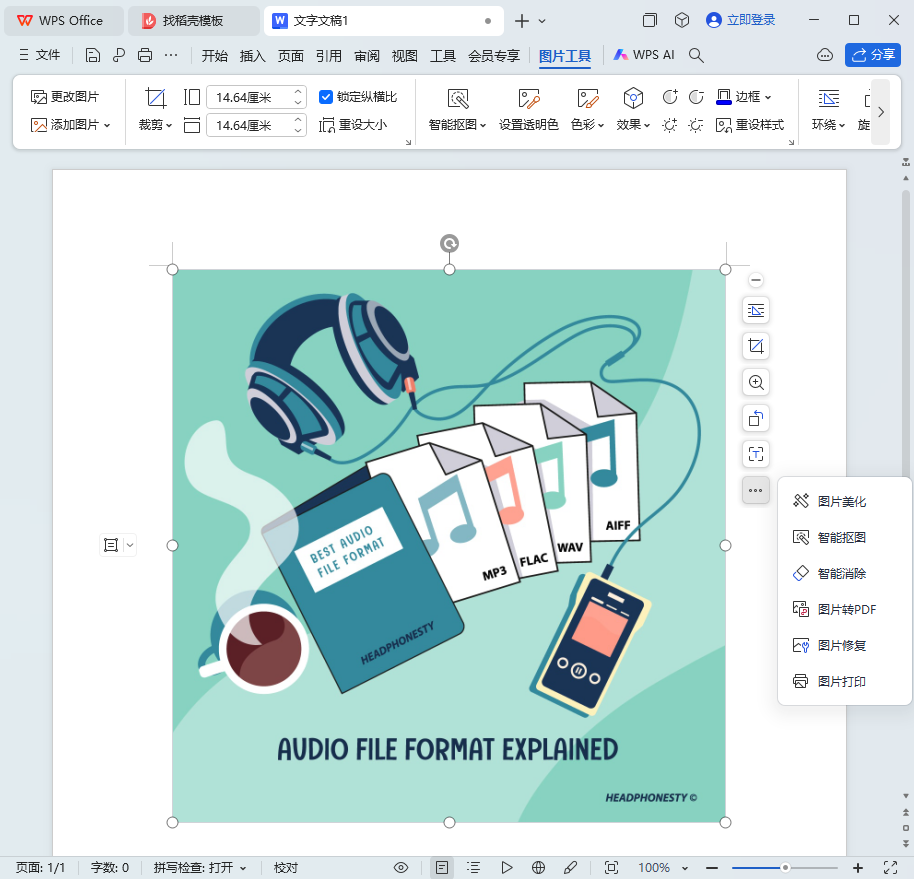
在弹出的面板中,找到并点击“智能消除”。
步骤三:使用去水印功能
在打开的“图像智能消除”面板中,选择“去水印”功能。使用面板提供的画笔工具,绘制出您想要去除的水印区域。如果水印区域较大或者有多处,可以多次绘制。

绘制完成后,点击“确定”或相应的按钮来执行去除操作。软件将自动分析并尝试消除选定区域的水印。
步骤四:保存编辑后的图片
去除水印后,仔细检查图片以确保满意。如果您对结果满意,可以通过点击菜单栏中的“文件”>“另存为”,将编辑后的图片保存到您的计算机上。
注意事项
登录要求:请注意,使用智能消除功能可能需要登录您的 WPS 账号。
功能限制:免费版的 WPS Office 可能有一些功能上的限制,部分高级功能可能需要订阅会员才能使用。
结果评估:虽然 WPS Office 的智能消除功能通常表现良好,但复杂或大面积的水印可能无法完全去除。
通过以上步骤,您应该能够在 WPS 文档中成功地去除图片上的水印。这种方法对于简单的水印非常有效,但对于复杂的水印或者高要求的情况,可能还需要借助专业的图像编辑软件。
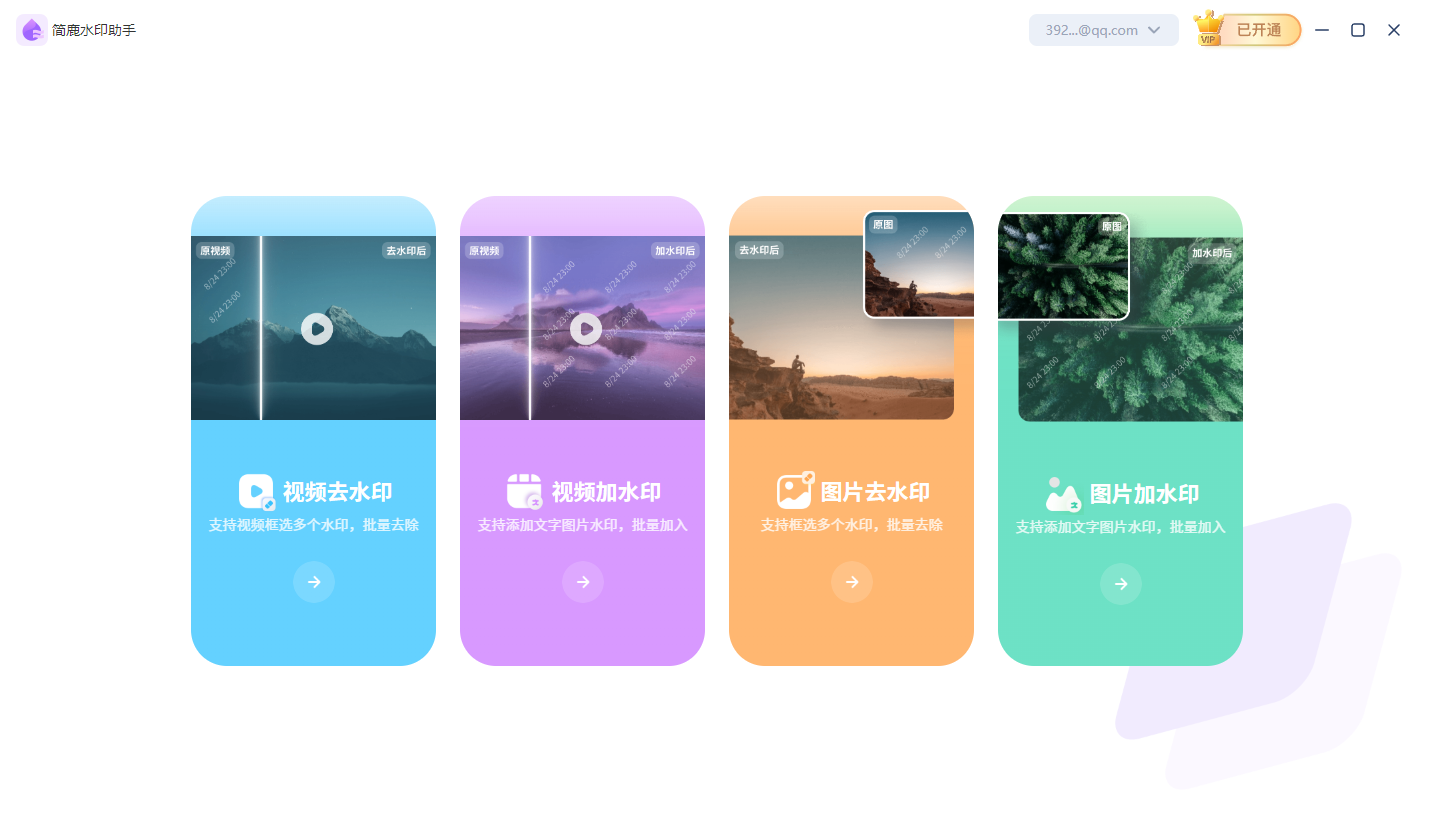
除了上述去除水印的方法外,我们还可以通过使用简鹿水印助手工具轻松实现图片或者视频水印添加及去除,大家感兴趣的话也可以下载使用哦。












