


Windows 电脑录音怎么录内部声音?电脑声音内录设置教程来了



有时,你可能需要录制电脑播放的声音,比如在线课程、游戏音效或任何其他音频内容。这被称为“内部录音”,因为它记录的是计算机自身发出的声音,而不是通过麦克风捕捉的外部声音。本文中简鹿办公将指导你如何设置并开始录制电脑内部的声音。
步骤 1: 检查并启用立体声混音
首先,你需要确保你的电脑支持立体声混音,并且它已被正确设置为默认设备。立体声混音允许你录制电脑正在播放的所有声音。
Windows 系统:
右键点击任务栏右下角的音量图标,选择“声音”。在弹出的窗口中切换到“录制”选项卡。
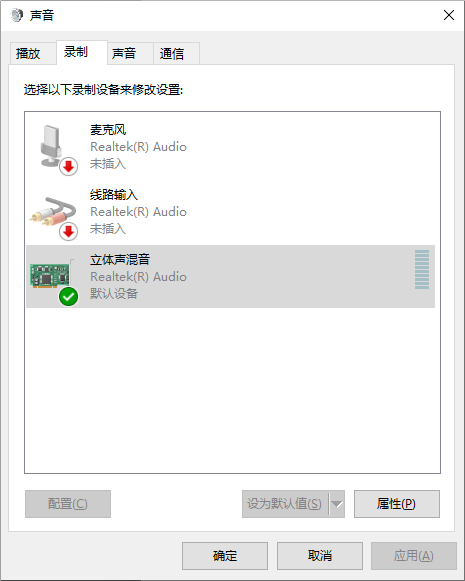
查看列表中是否有“立体声混音”。如果没有显示,请右键点击任意一个已列出的设备,然后勾选“显示禁用的设备”和“显示已断开连接的设备”,以使隐藏的设备显现出来。找到“立体声混音”,右键点击它,选择“启用”。
在声音设置选项中我们还需要在输入中选择输入设备,在列表中选择“立体声混音”为默认设备”。
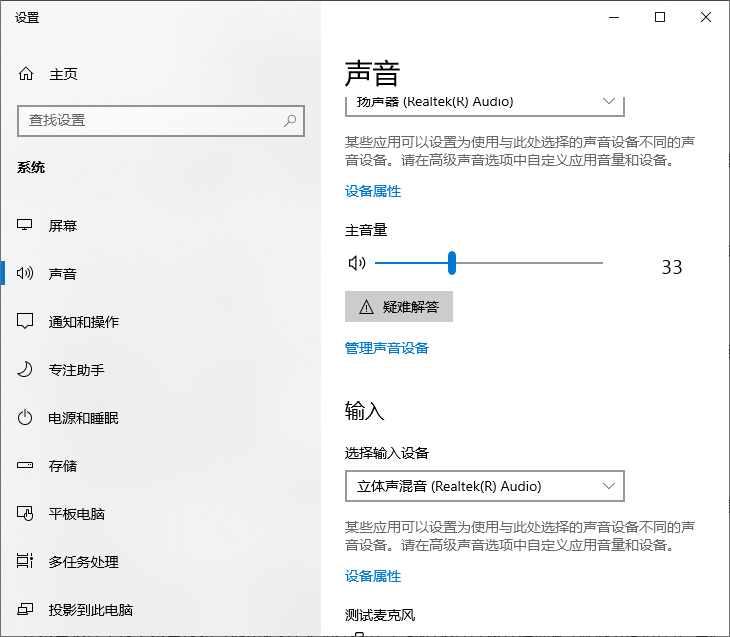
步骤 2: 设置输入设备为立体声混音
一旦启用了立体声混音,接下来你需要确保它被选作输入设备,这样当你进行录音时,软件会从这里获取音频数据。
对于大多数录音软件(如Audacity):
打开你的录音软件(例如Audacity)。
进入软件的录音设置部分,通常可以在“编辑”>“首选项”找到相关选项。在“录音”选项下,找到“设备”的选项。
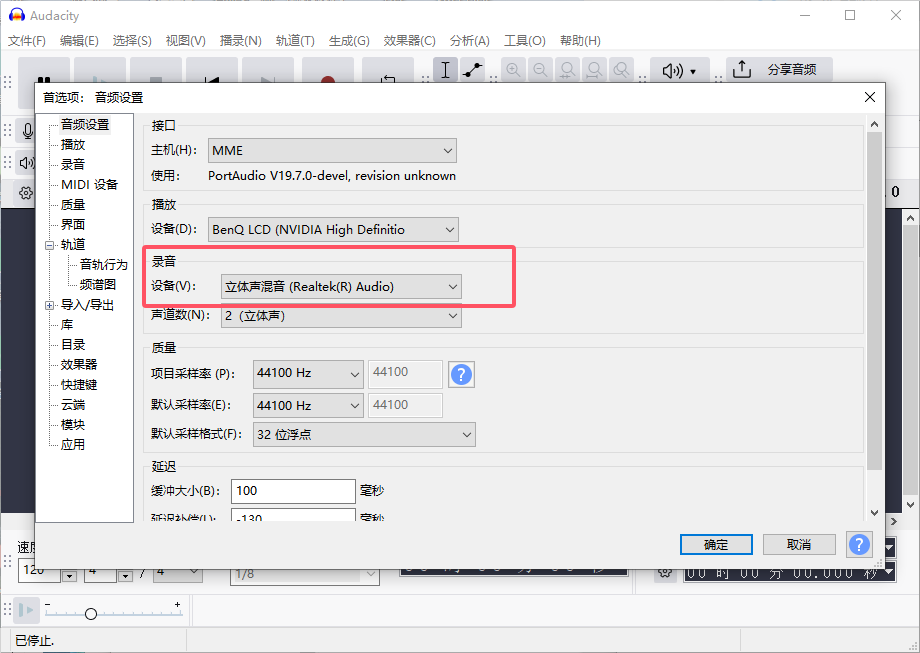
将其设置为“立体声混音”。如果你没有看到这个选项,请确保前面步骤已经正确完成,并重启软件尝试再次查找。
步骤 3: 开始录音
现在一切准备就绪,你可以开始录制电脑上的声音了:
确保选择了正确的录音设备后,播放你想录制的内容。在录音软件中按下录音按钮(通常是红色圆形按钮),此时软件应该开始捕捉电脑发出的所有声音。当你想要停止录音时,只需按下停止按钮即可。
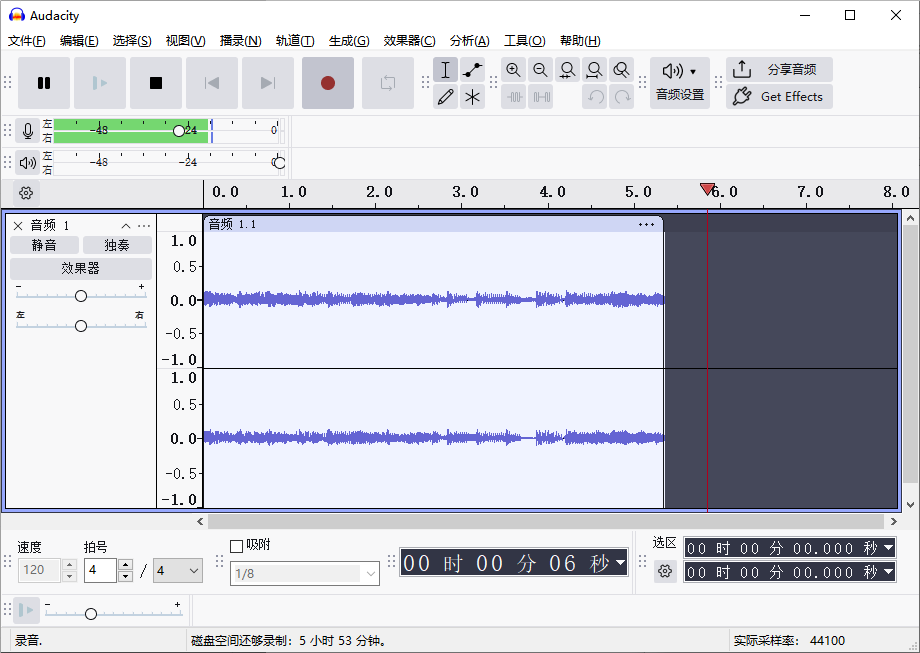
通过以上步骤,你现在应该能够顺利地在电脑上录制内部声音,而不会捕获到外界环境中的噪音或者麦克风中的声音。这对于制作教学视频、保存在线音乐会或其他任何需要录制电脑播放音频的情况都非常有用。希望这篇教程对你有所帮助!













