


如何在 iPhone 上将 MOV 转换为 MP4 详细操作教程



Apple 自 1990 年以来一直在使用 MOV 格式,并且在他们的设备上仍然运行良好。另一方面,最新的视频格式在文件大小方面更有效。值得注意的是,MP4 格式已被公认为最受支持和优化的视频格式。虽然 MOV 和 MP4 之间的差异很小,但 MP4 视频易于编辑,使其成为手持设备更好的视频格式。因此,如果您想在 iOS 设备上使用这种格式,您可以从这篇文章中学习如何在 iPhone 上将 MOV 转换为 MP4。
了解如何在 iPhone 上将 MOV 转换为 MP4
您有两种选择可以在 iPhone 上将 MOV 格式转换为 MP4。您可以尝试的第一个方便方法是视频转换器网站。这篇文章将讨论您可以轻松地将 MOV 文件转换为 MP4 格式的最佳位置。
如何使用视频转换网站在 iPhone 上将 MOV 转换为 MP4
视频转换网站是更改视频格式的最佳和最方便的方法。例如,Cloudconvert 网站是一个可以在 iPhone 上免费将 MOV 转换为 MP4 的地方。您需要访问该网站并上传视频。该站点甚至为您提供其他有用的工具,以您想要的方式调整视频。让我们看看下面的步骤,了解如何使用 Cloudconvert 在 iPhone 上将 MOV 转换为 MP4。
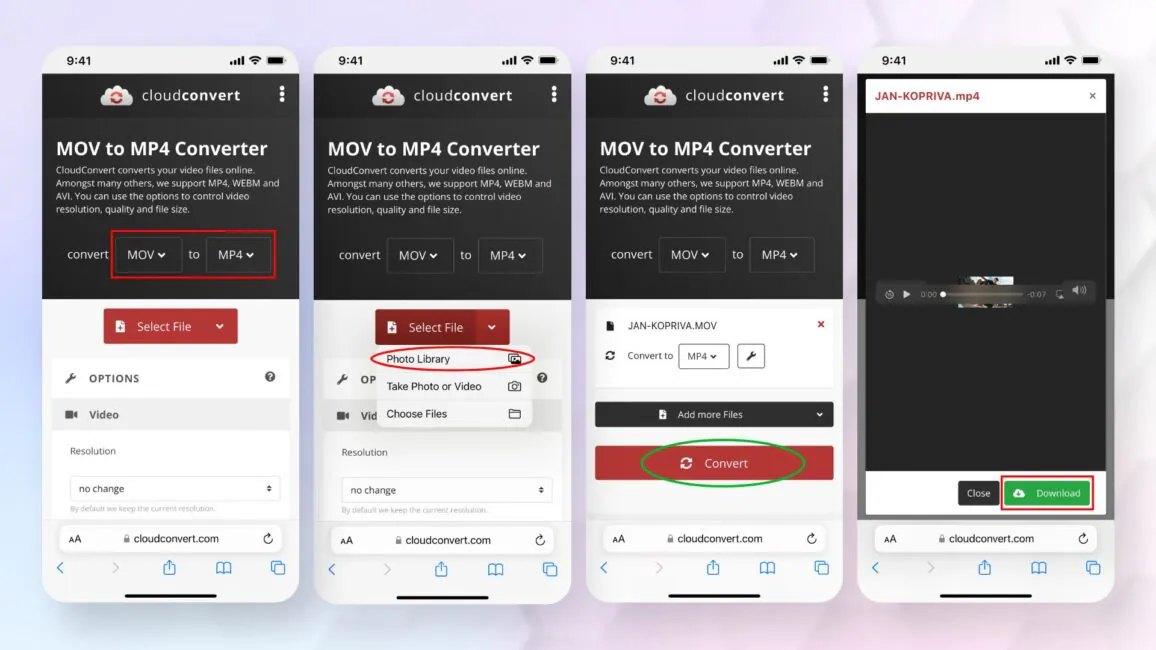
转到 Cloudconvert 站点。
然后,选择 MP4 格式 从转换工具中。
现在点击 选择文件,然后从照片库上传您的视频。
接下来,点击 转化率 按钮并等待该过程完成。
最后,选择 下载 图标以在您的 iPhone 存储中获取转换后的视频。
如何使用 The Video Converter 应用程序在 iPhone 上将 MOV 转换为 MP4
Video Converter 应用程序是最稀有的应用程序之一,它可以很好地将 MOV 文件转换为 MP4 文件。它为您提供了快速直接的工具来完成这项工作。此应用程序并非完全免费,因为该应用程序实现了应用程序内购买机制。但是,如果您正在 App Store 上寻找 MOV 到 MP4 转换器应用程序,此应用程序是最好的解决方案。
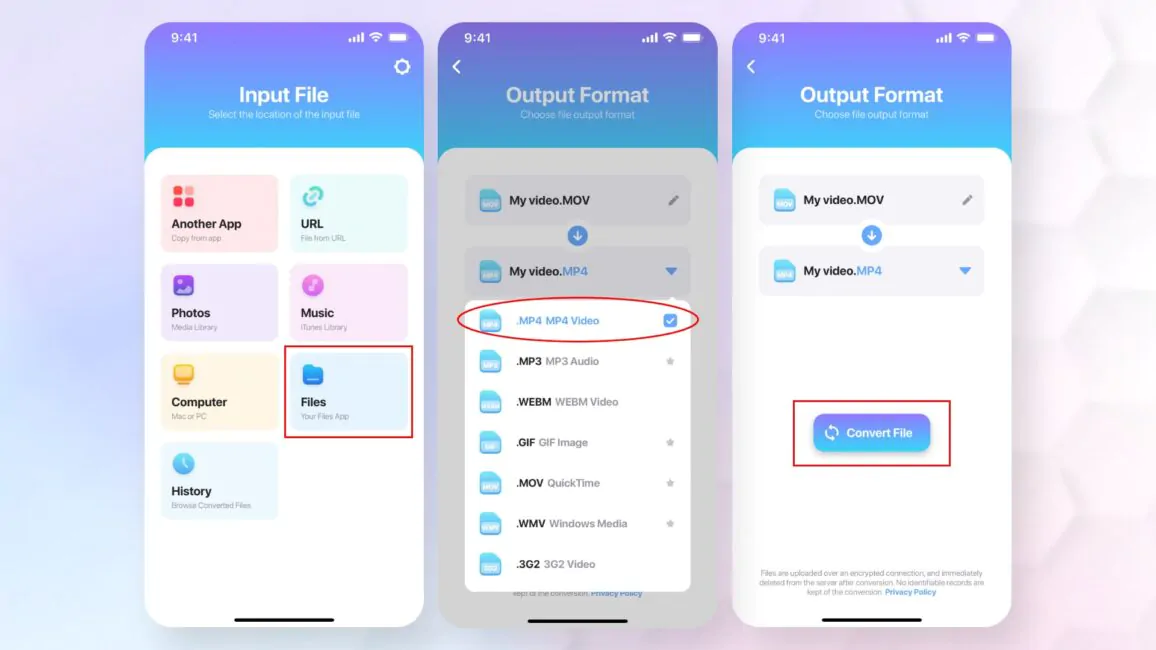
首先,下载并启动应用程序。
然后从您的 iPhone 中选择您的输入文件。
您现在可能想要选择您的输出格式(MP4、MP3、AVI、M4A 等)
现在,点击 转换文件 按钮开始该过程。
最后,您可以保存或共享您的文件。
如何在 iPhone 上将 MP4 转换为 MOV
将 MP4 文件转换为 MOV 与上面讨论的步骤几乎相同。您可以通过访问 Cloudconvert 站点开始该过程。然后在转换工具中输入 MOV 格式。在网站上上传 MP4 文件,然后点击 兑换 按钮完成该过程。之后,选择 下载 图标将转换后的视频保存在您的设备上。
您的 iPhone 设备是一个强大的工具。过去要转换视频,您必须依赖 PC 或 Mac。现在,您只需使用浏览器即可对 iPhone 执行相同的作。优点是您无需在设备上安装不稳定的第三方应用程序。虽然本文展示了第三方应用程序,但最好的方法是学习如何通过基于浏览器的转换器工具将 MOV 转换为 MP4。













