


简鹿视频格式转换器助你将MOV视频轻松转换为MP4



MOV 格式可以转为 MP4 格式吗?不同的视频格式往往在不同的设备和平台上具有不同的兼容性。其中,MOV 格式作为一种由 Apple 公司开发的视频格式,因其高质量的视频编码和出色的兼容性而广受欢迎,尤其是在苹果设备上。然而,在非苹果设备或某些软件中,MOV 格式可能会遇到兼容性问题。因此,将 MOV 格式的视频转换为更通用的 MP4 格式显得尤为重要。
简鹿视频格式转换器是一款功能强大的多媒体处理软件,支持 Windows 和 Ma c系统。它不仅提供了视频格式转换功能,还支持视频合并、视频压缩、音频格式转换、视频提取音频、视频转 GIF 以及视频水印处理等多种实用功能。简鹿视频格式转换器以其简洁明了的用户界面和快速的转换速度,成为了众多用户处理多媒体文件的首选工具。
Mov 转 MP4 教程
一、打开简鹿视频格式转换器
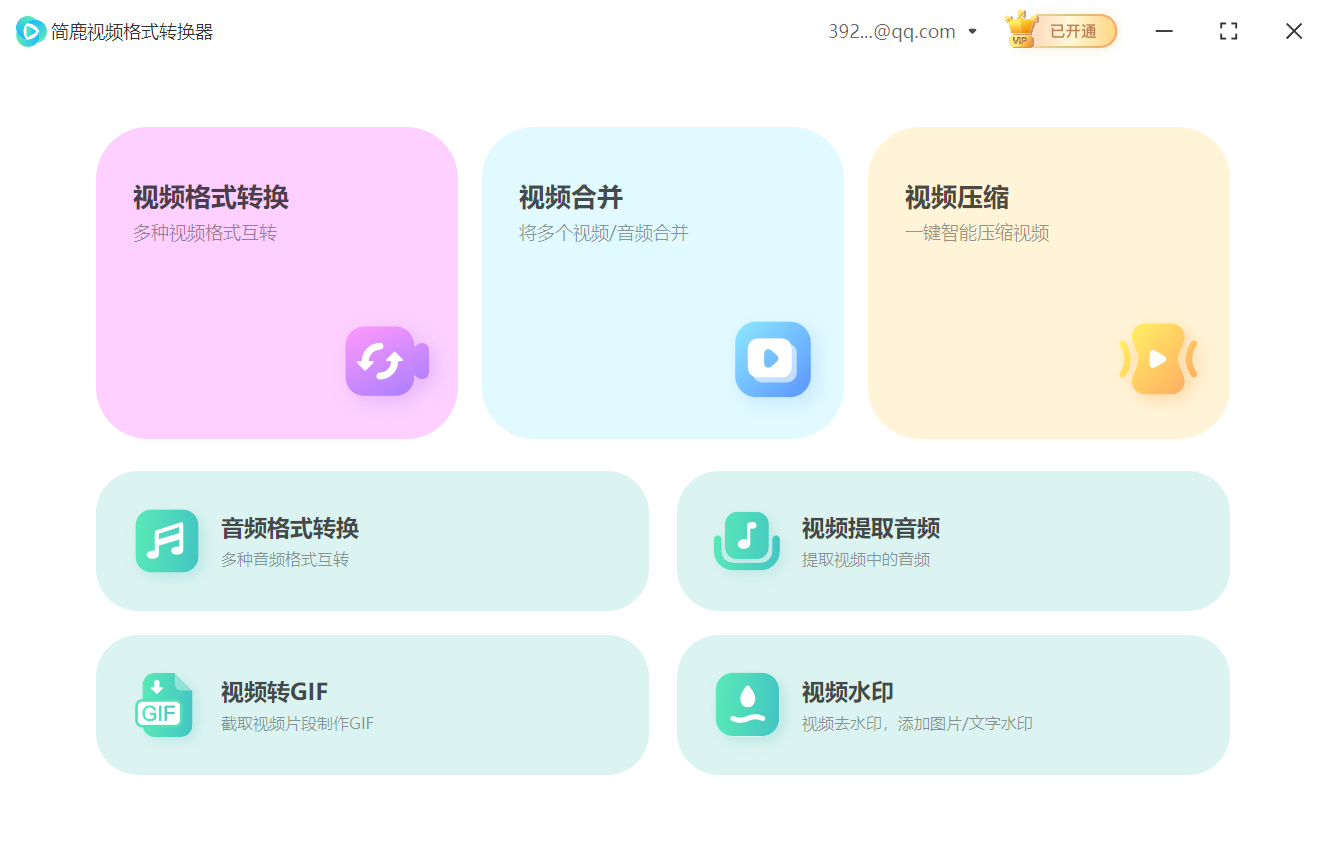
首先,双击简鹿视频格式转换器的图标,启动软件。在软件主界面上,您可以看到不同的功能选项,点击“视频格式转换”进入转换界面。
二、添加 MOV 视频
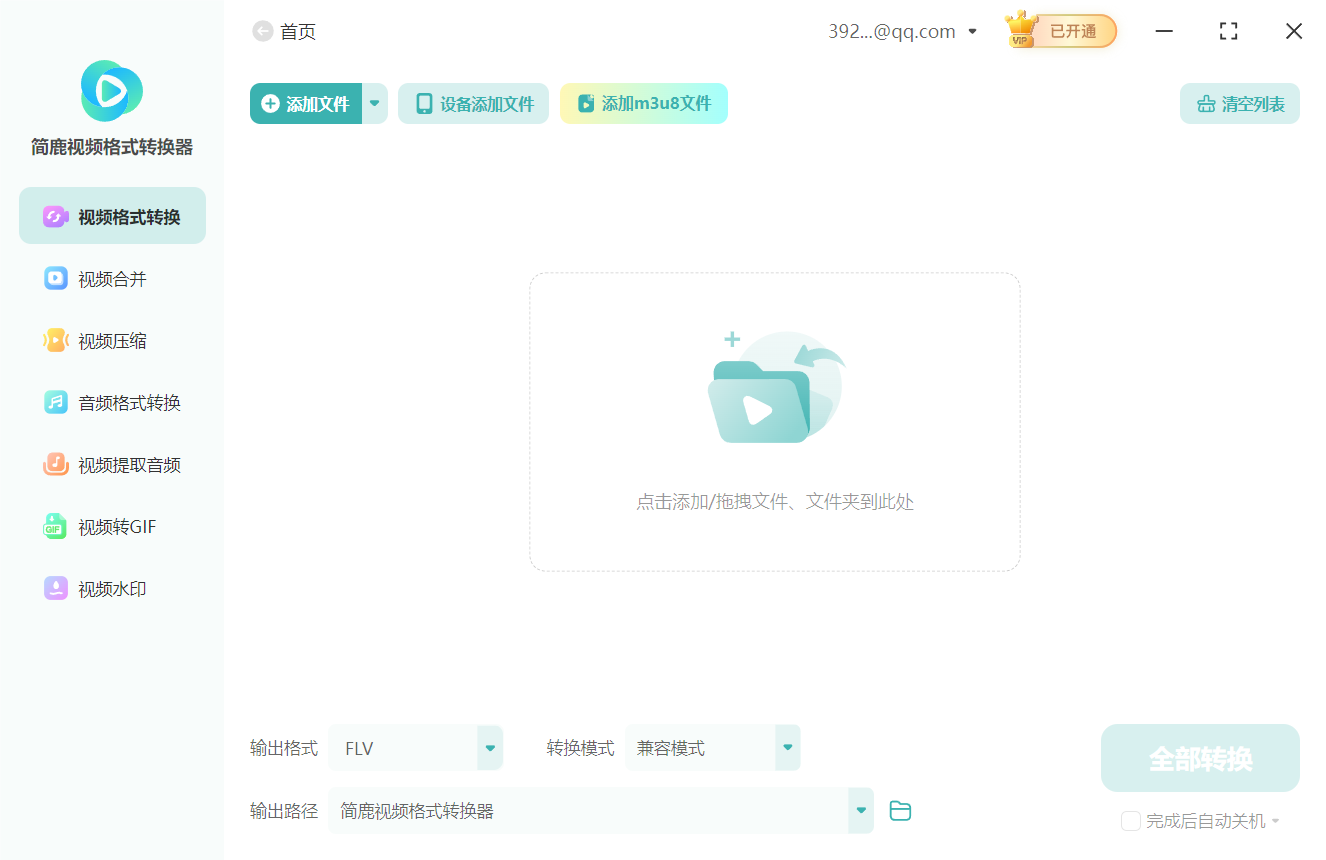
在转换界面中,点击“添加文件”按钮,您可以从弹出的文件浏览器中选择您想要转换的 MOV 视频文件。如果您有多个文件需要转换,可以一次性选择多个文件进行批量转换。
三、设置输出格式为 MP4
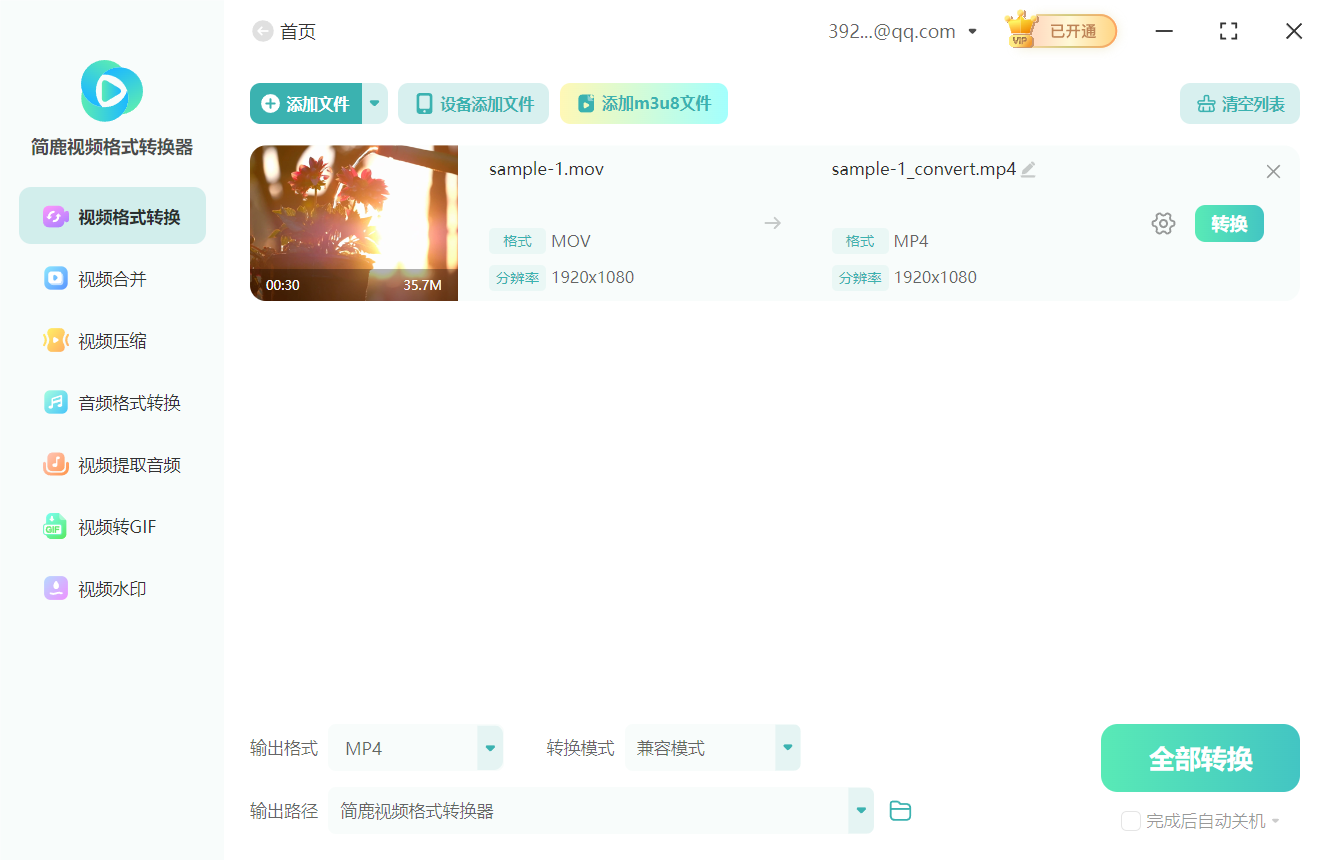
添加完 MOV 视频文件后,在文件列表下方会有一个“输出格式”的下拉菜单。在这里,选择“MP4”作为输出格式。简鹿视频格式转换器还允许您自定义输出文件的保存位置,您可以通过点击“浏览”按钮选择一个特定的文件夹来保存转换后的 MP4 视频。
四、开始转换
当所有设置都已完成并且确认无误后,点击“全部转换”按钮来启动转换过程。转换时间将取决于视频的大小以及您的计算机性能。在转换过程中,您可以在界面上查看转换进度。
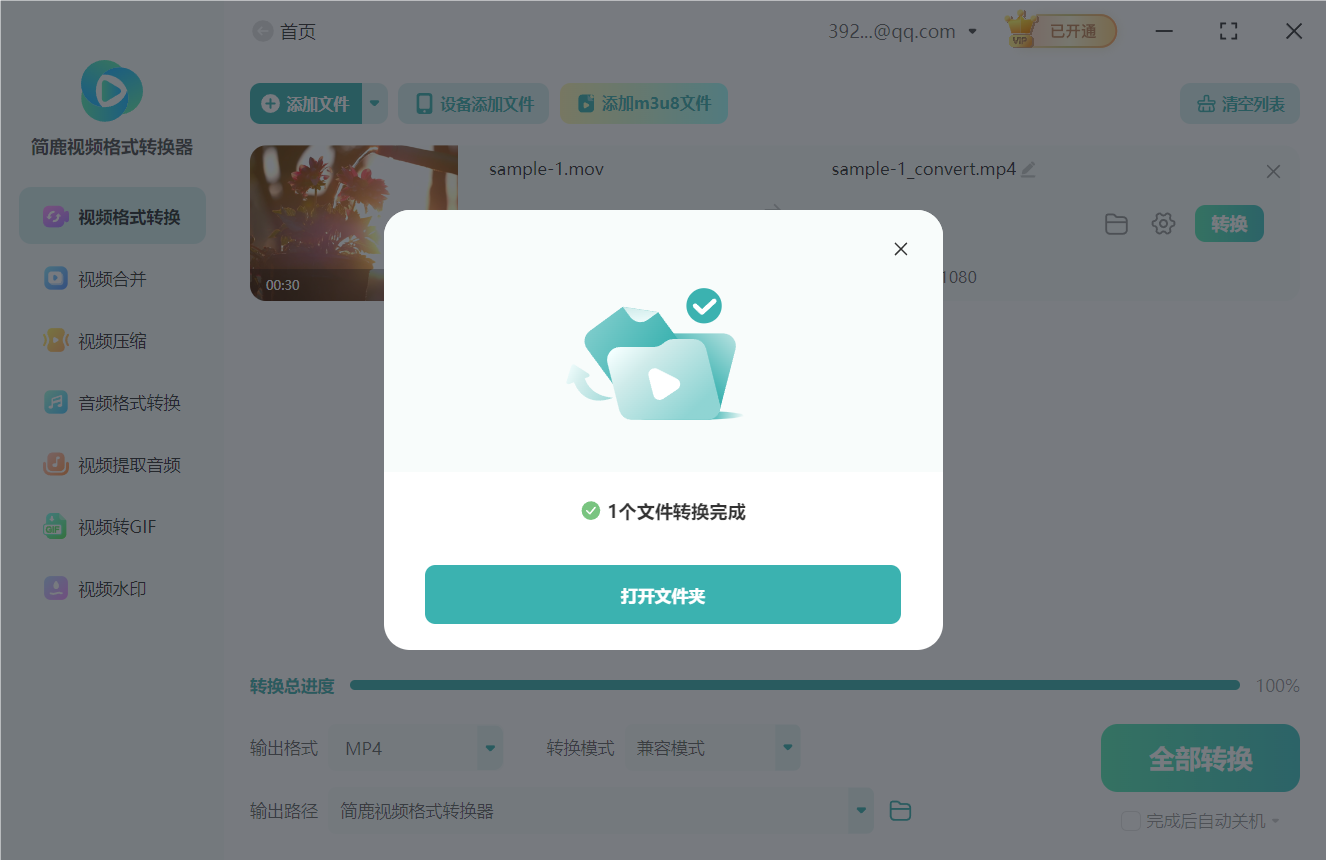
一旦转换完成,您将能够在指定的文件夹中找到转换后的 MP4 视频文件。您还可以通过点击“打开文件夹”按钮直接前往输出文件所在的文件夹。
通过简鹿视频格式转换器,您可以轻松地将 MOV 格式的视频转换为 MP4 格式,从而解决在不同设备和平台上播放不兼容的问题。简鹿视频格式转换器以其强大的功能和便捷的操作界面,成为了众多用户处理多媒体文件的得力助手。













