


简鹿水印助手如何去除百度AI生成图片上的水印操作指南



随着人工智能技术的发展,越来越多的用户通过百度AI平台生成高质量的图像。然而,这些图片往往会带有百度AI的右下角水印,在用于商业用途或个人展示时显得不够专业。
本文将为你详细介绍如何使用 简鹿水印助手 这款工具,轻松去除百度AI生成图片上的水印。该软件支持 Windows 和 Mac 系统,具备图片去水印、加水印、视频去水印等多种功能,操作简单、效率高,非常适合普通用户和设计爱好者使用。
⚠️ 使用前注意事项
百度AI生成的图片水印通常位于右下角,且位置固定。
如果你有多张相同尺寸的图片,可以使用批量处理功能提高效率。
请确保你有权对图片进行编辑和使用,避免侵犯版权。
百度AI图像去水印操作步骤详解
步骤 1:打开简鹿水印助手
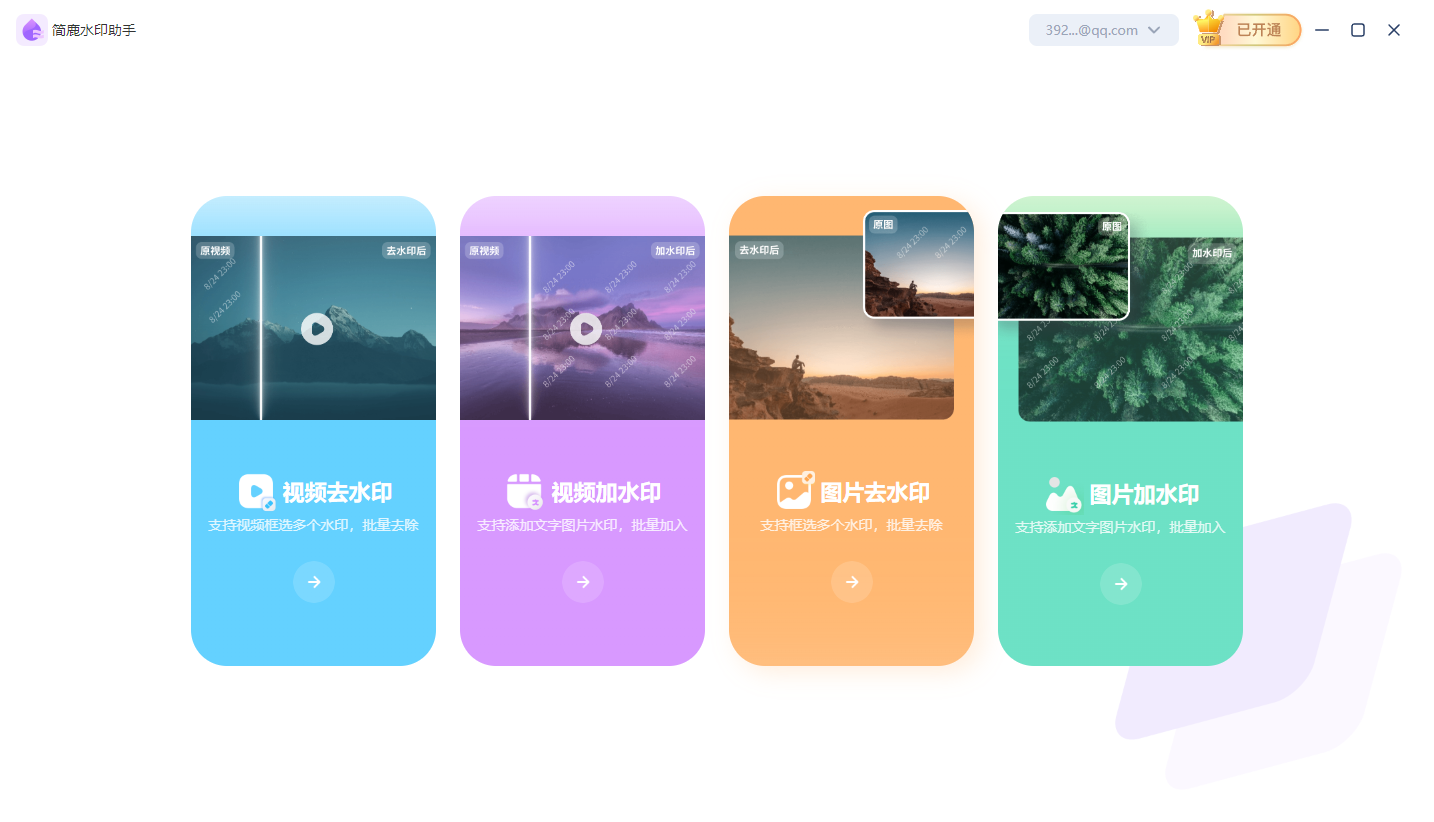
双击桌面图标启动软件,在主界面中选择【图片去水印】功能模块。
步骤 2:上传百度AI生成的图片
点击【上传图片】按钮,从电脑中选择你需要处理的图片文件(支持JPG、PNG等常见格式)。
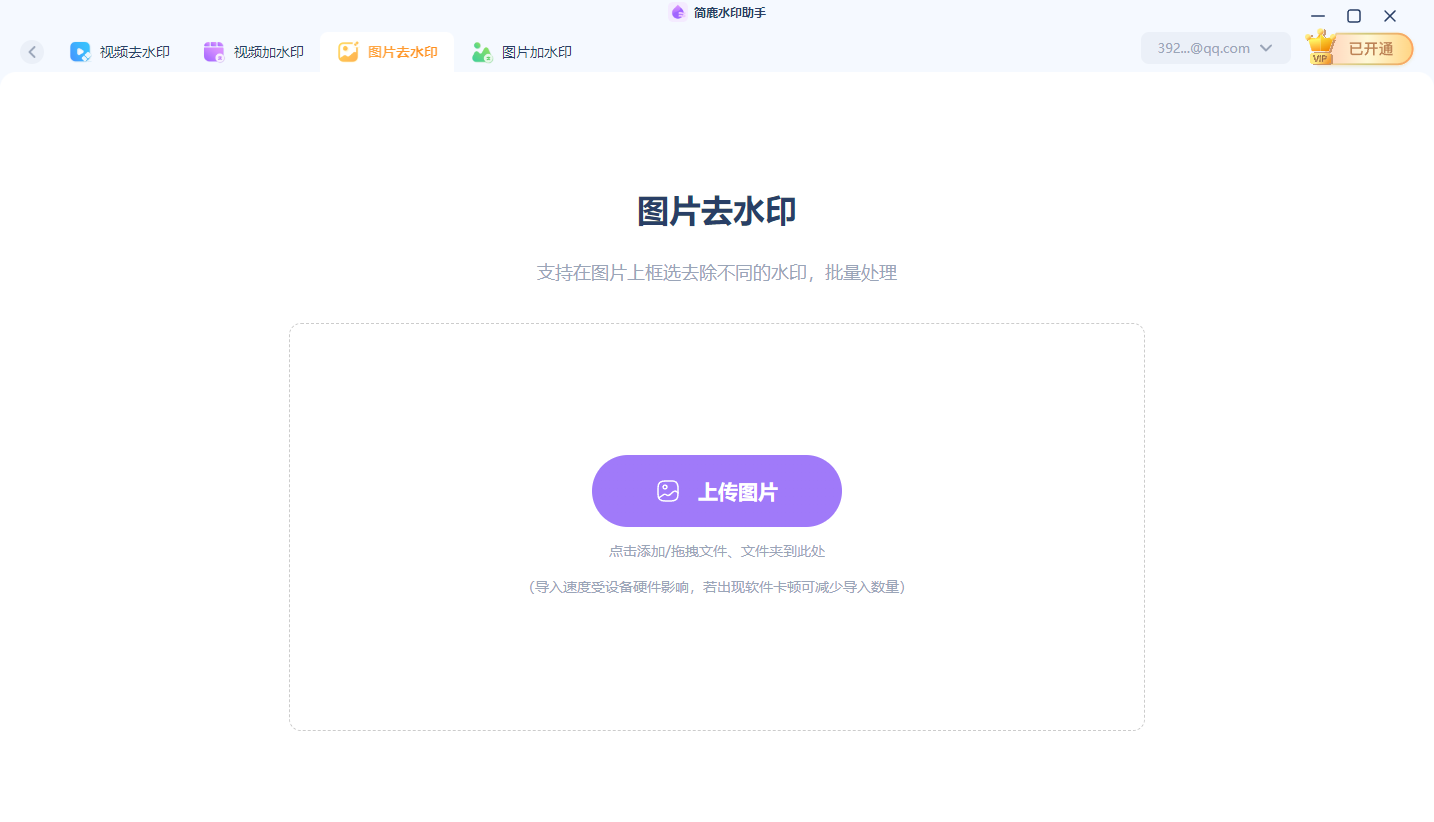
提示:如果你有多张图片需要处理,可以选择多张图片后统一操作,节省时间。
步骤 3:使用画笔工具标记水印区域
软件界面左侧提供多种工具,其中【画笔工具】是最适合用来标记水印区域的方式。
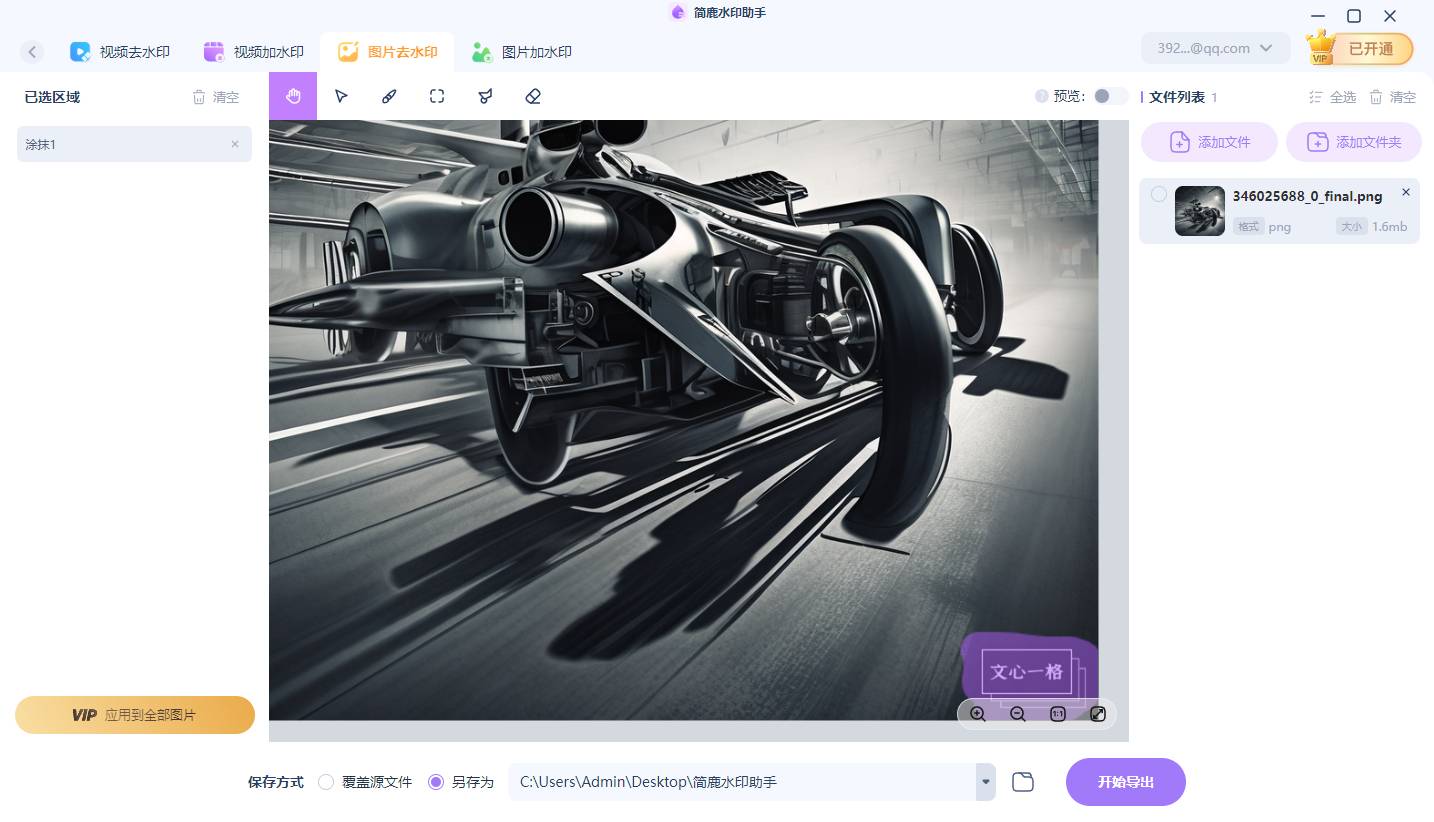
选中【画笔工具】;调整画笔大小(建议略大于水印区域);在图片右下角水印位置上绘制一个覆盖水印的矩形或圆形。
💡 小技巧:由于百度AI生成图片的水印位置固定,只需一次设置即可适用于所有相同尺寸的图片。
步骤 4:点击“开始导出”完成去水印
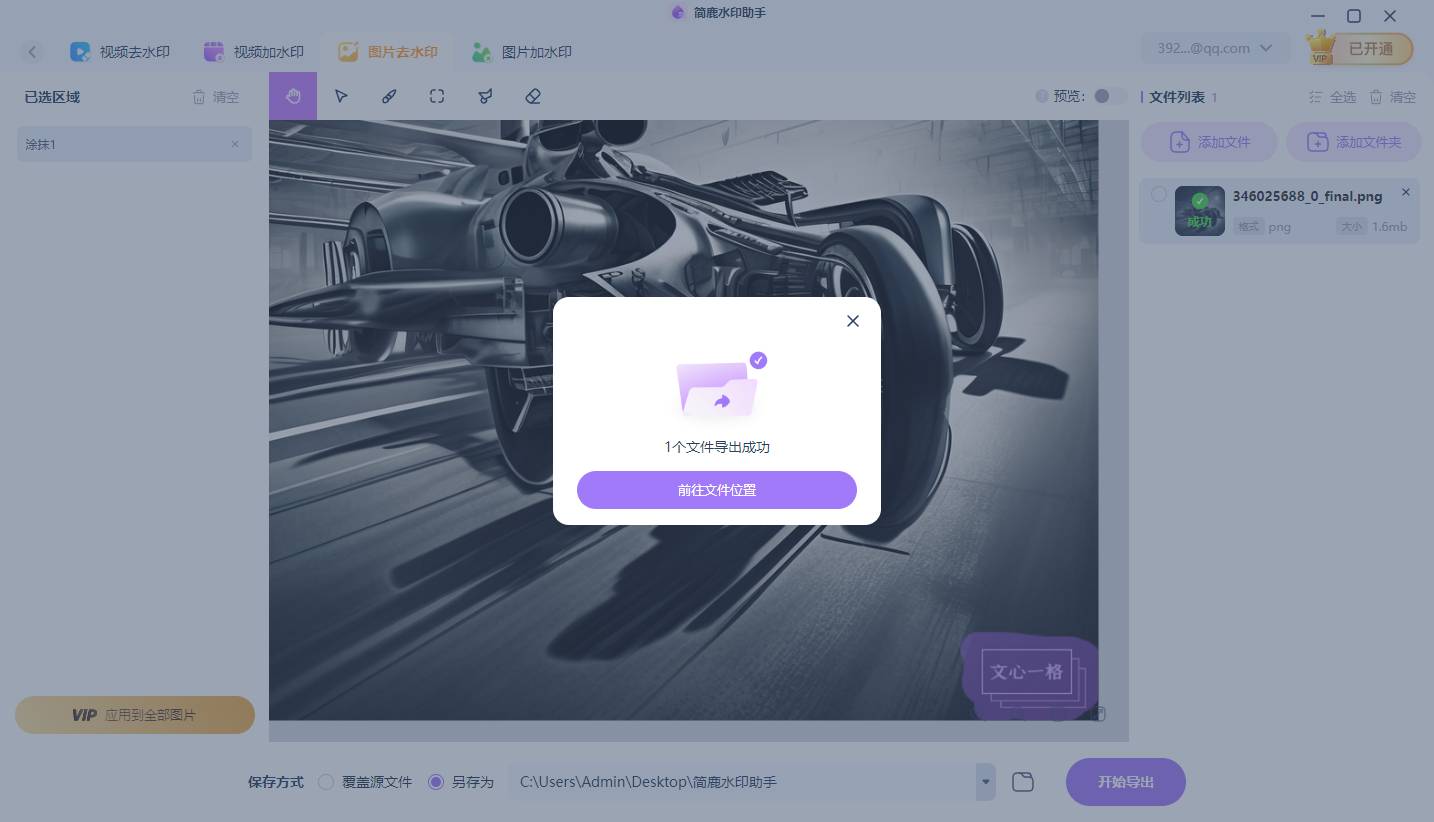
确认水印区域已正确标注后,点击【开始导出】按钮,软件会自动去除水印,并将处理后的图片保存到指定路径。
步骤 5:执行批量导出(可选)
如果你导入了多张相同尺寸的百度AI图片,可以在标注完一张图片的水印区域后,直接点击【批量导出】按钮,系统会自动为其余图片应用相同的去水印方案。
常见问题解答
Q:是否支持高清大图?
是的,简鹿水印助手支持高分辨率图片处理,不会压缩原始画质。
Q:水印去除后会不会留痕迹?
一般情况下,软件采用智能算法修复水印区域,视觉效果自然。对于复杂背景的图片,建议手动微调画笔区域以获得更好效果。
Q:是否支持视频去水印?
是的,简鹿水印助手也支持视频去水印功能,操作逻辑与图片类似,适用于抖音、快手、B站等内容创作者。
总结
使用 简鹿水印助手 可以快速高效地去除百度AI生成图片中的右下角水印。无论是单张图片还是批量处理,它都能帮助你在几分钟内完成高质量的去水印操作。
如果你是经常使用百度AI生成图片的内容创作者、自媒体人或设计师,强烈推荐你试试这款实用工具,让你的作品更专业、更干净!












