


拷贝文件夹修改时间变了如何修改?批量修改文件夹时间教程



在日常文件管理中,有时我们需要对文件夹的创建时间或修改时间进行调整,比如为了统一时间属性、修复时间错误等。然而,Windows 系统本身并不提供直接修改文件夹时间的功能。这时,借助第三方工具如简鹿文件批量重命名,可以轻松完成这一任务。本文将手把手教你如何使用该软件修改文件夹的时间属性。
步骤一:下载并安装简鹿文件批量重命名
打开浏览器,搜索“简鹿文件批量重命名”下载并安装软件到您的电脑上。安装完成后,启动软件。
步骤二:选择修改文件夹时间功能
启动简鹿文件批量重命名后,你会看到左侧菜单栏中有多种功能选项。在左侧菜单中找到并点击“修改文件夹时间”选项。这是专门用于调整文件夹时间属性的功能模块。
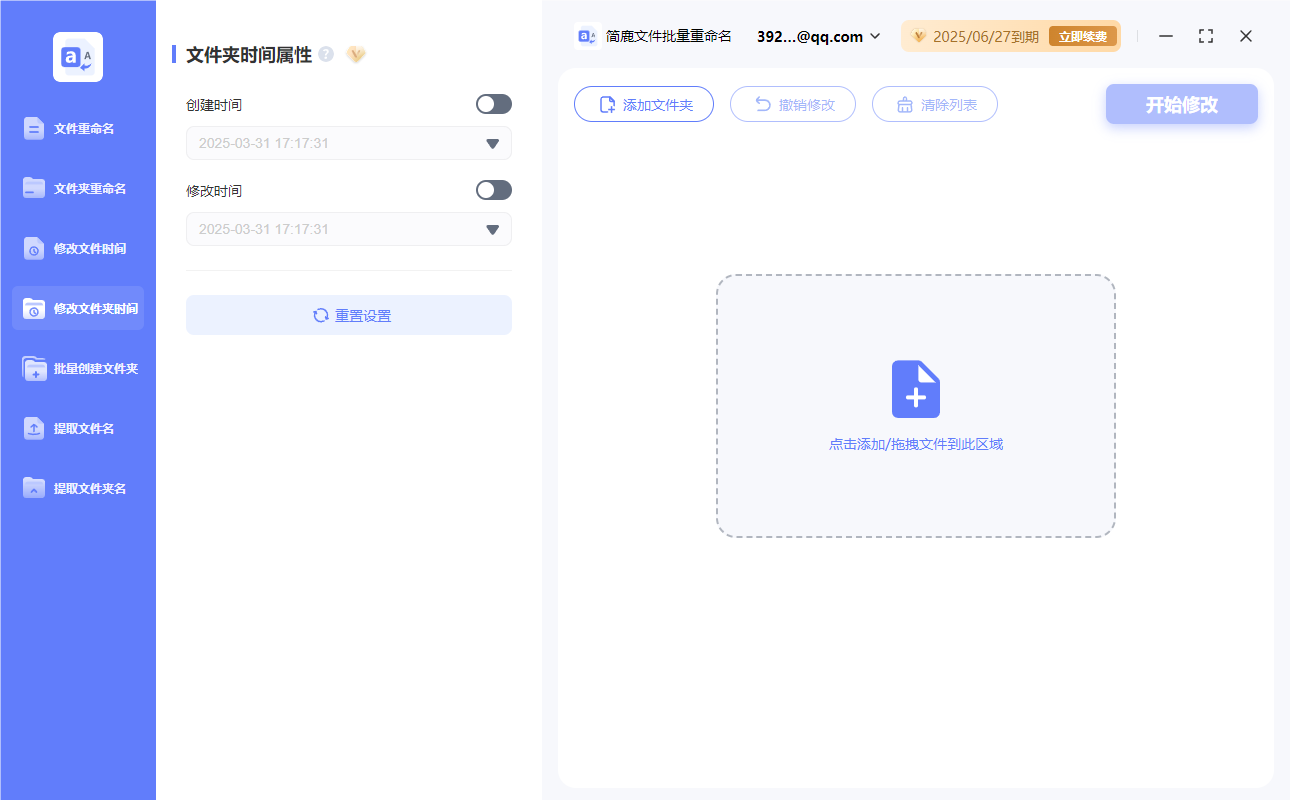
步骤三:添加文件夹
添加需要修改时间的文件夹在右侧操作区域,点击“添加文件夹”按钮(通常是一个带有“+”号的图标)。
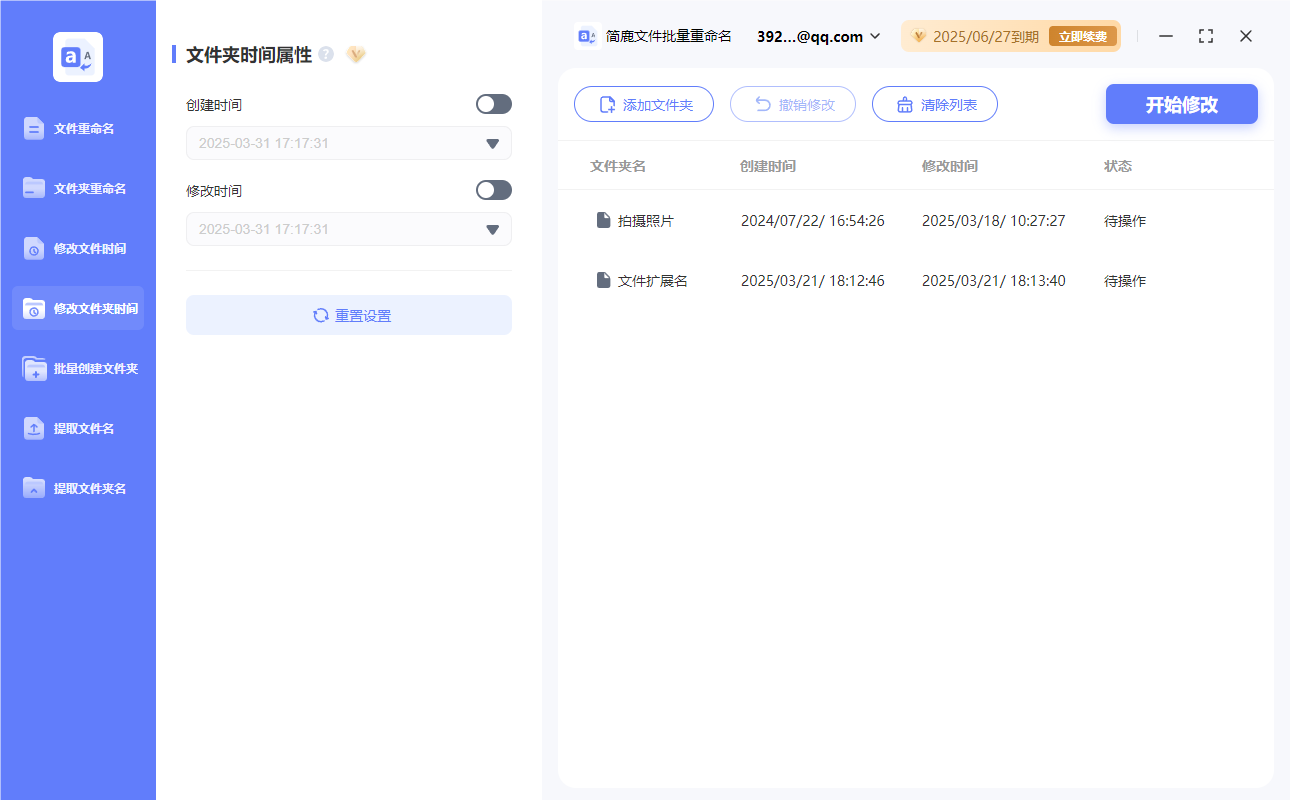
浏览你的电脑硬盘,找到你想要修改时间的文件夹,并选中它。点击“确定”将其添加到软件列表中。
步骤四:设置文件夹时间属性
在文件夹列表左侧,你会看到两个选项:“创建时间”和“修改时间”。根据需求勾选其中一个或同时启用两者。
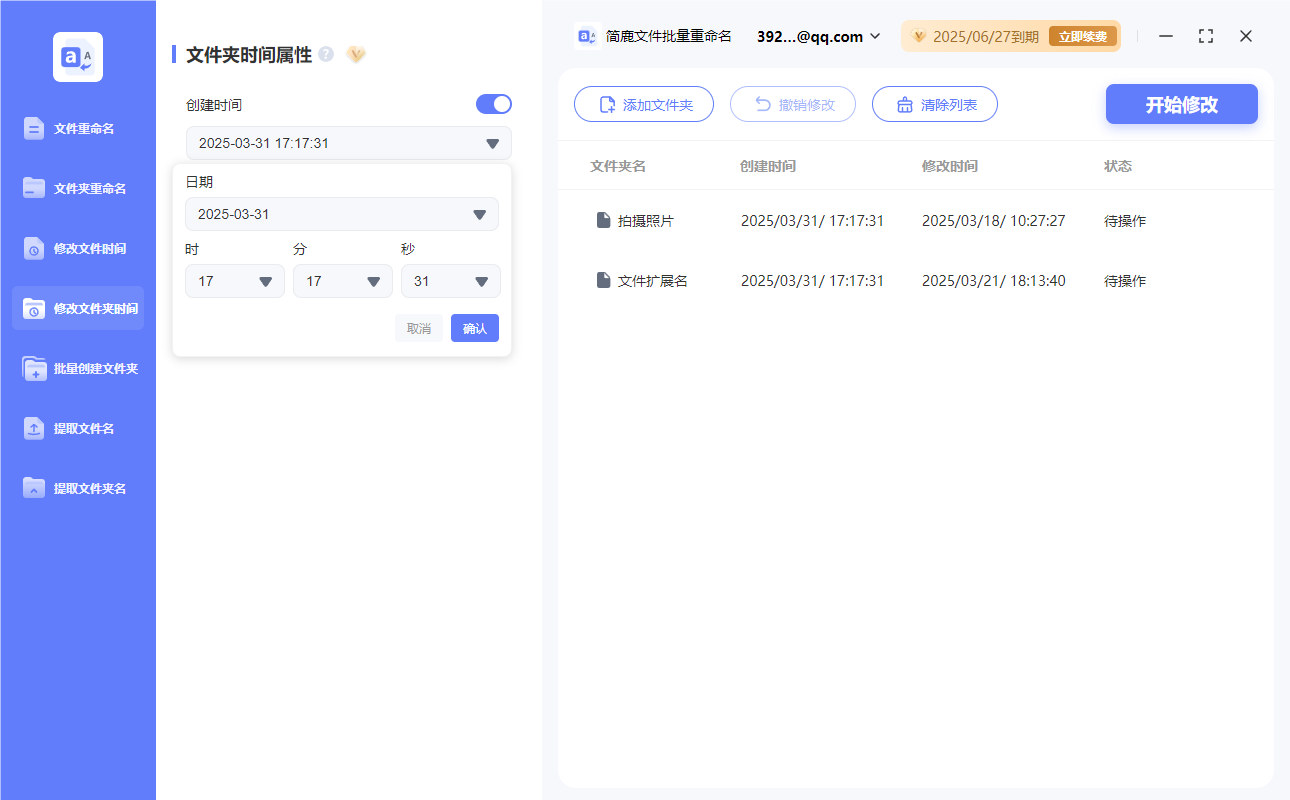
点击时间输入框,通过弹出的日历窗口选择日期和时间。确保时间设置无误,避免误操作导致时间属性被错误修改。
步骤五:开始修改时间
在确认所有设置无误后,点击界面右上角的“开始修改”按钮。软件会自动处理你添加的文件夹,并按照设定的时间属性进行修改。整个过程通常只需几秒钟。
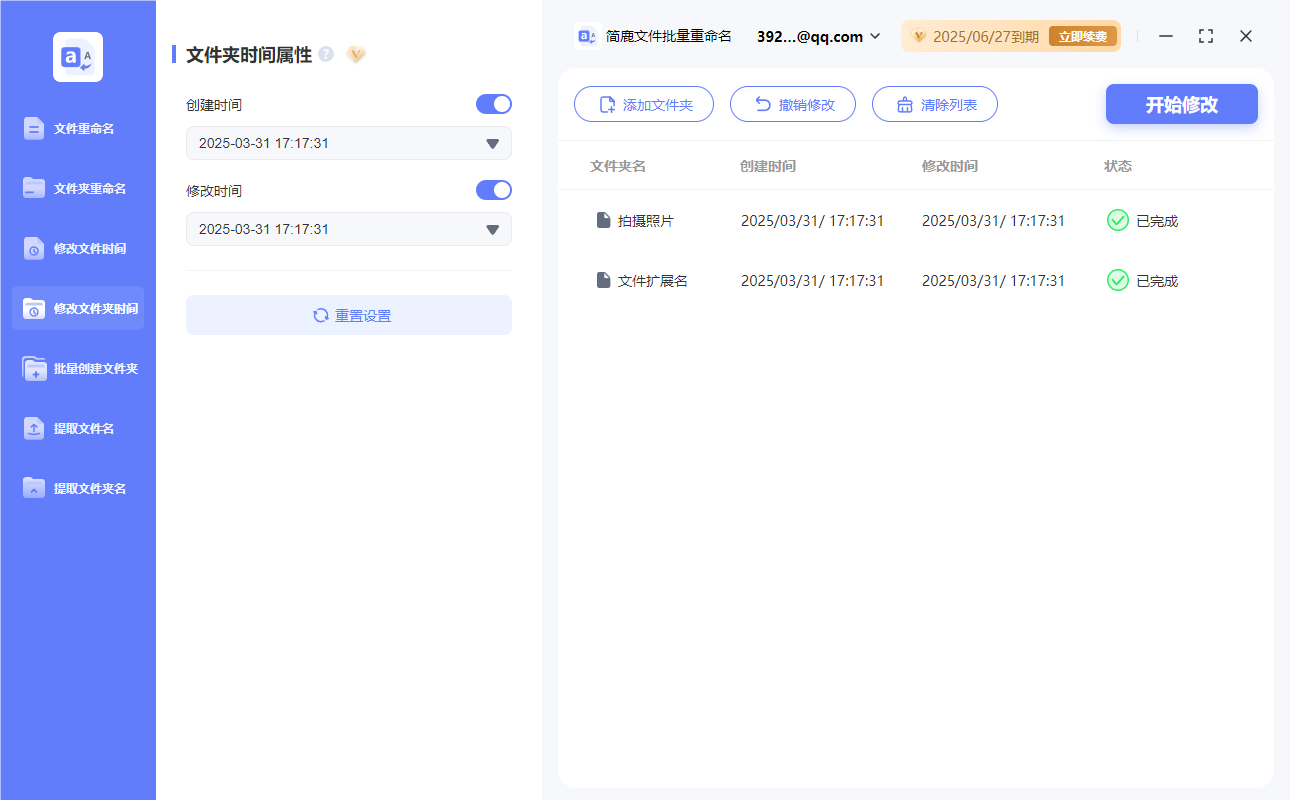
修改完成后,你可以返回文件夹所在位置,右键查看文件夹属性,确认时间是否已成功更新。
小贴士
如果你有多个文件夹需要修改时间,可以一次性添加多个文件夹到列表中,然后统一修改。
此功能不仅适用于文件夹,还可以用于调整文件的时间属性,满足更多场景需求。
通过简鹿文件批量重命名工具,您可以快速、方便地修改文件夹的创建时间和修改时间,解决因时间属性不一致带来的管理问题。无论是个人用户还是企业用户,这款工具都能大幅提高文件管理效率。希望这篇教程能帮助您轻松掌握文件夹时间修改的方法!












